
Tutorial
تعذّر الوصول إلى 10.5.50.1 على MikroTik؟
إذا لم يفتح 10.5.50.1 على HotSpot الخاص بك في MikroTik، يقدّم هذا الدليل الحلول الموثوقة: البوابة الأسيرة والشبكة الفرعية وإدارة المستخدمين.
ملخّص 10.5.50.1 هو البوابة الافتراضية التي يخصّصها معالج HotSpot في MikroTik لشبكة ذات بوابة أسيرة — وليس عنوان المصنع الخاص بالراوتر. وعندما لا تُحمَّل، يكون السبب دائمًا تقريبًا أنك على شبكة فرعية خاطئة، أو تستخدم https بدلًا من http، أو تخلط بين صفحة تسجيل دخول الضيوف ولوحة إدارة الراوتر. يمرّ هذا الدليل عبر الحلول، ثم يبيّن أين تُدار القسائم ومستخدمو HotSpot فعليًا.
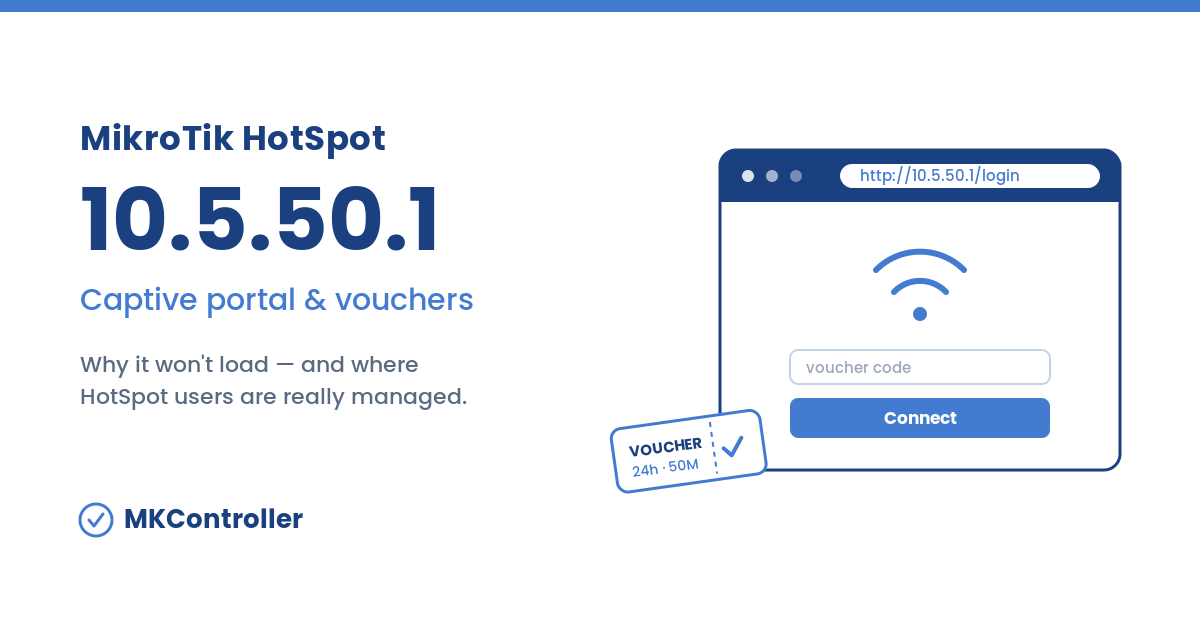
ما هو 10.5.50.1؟
10.5.50.1 هو عنوان البوابة الافتراضي الذي يخصّصه معالج إعداد HotSpot في MikroTik عند بناء شبكة ذات بوابة أسيرة. شغّل /ip hotspot setup فيقترح RouterOS العنوان 10.5.50.1/24 لواجهة HotSpot، ومجمّع DHCP من 10.5.50.2–10.5.50.254 للضيوف، وhotspot-address=10.5.50.1 لبوابة تسجيل الدخول. لهذا تستجيب أعداد لا تُحصى من شبكات MikroTik HotSpot — الفنادق والمقاهي ومزوّدو الخدمة والفعاليات — جميعها على العنوان نفسه بالضبط.
من المهم معرفة ما ليس عليه 10.5.50.1: فهو ليس عنوان IP المصنعي للراوتر. جهاز MikroTik الجديد تمامًا يأتي على 192.168.88.1. ولا يظهر العنوان 10.5.50.1 إلا بعد تهيئة HotSpot، وهو يخدم البوابة الأسيرة للضيوف — باب مختلف عن الذي تستخدمه لتهيئة الجهاز.
لماذا لا يُحمَّل 10.5.50.1 — وكيفية إصلاحه
تعود معظم بلاغات “لا أستطيع الوصول إلى 10.5.50.1” إلى أربعة أسباب. عالجها بالترتيب.
1. أنت لست على الشبكة الفرعية لـ HotSpot
الأعراض: تنتهي مهلة الصفحة، أو يبدو عنوان IP لحاسوبك مثل 192.168.88.x أو 192.168.0.x بدلًا من 10.5.50.x.
الإصلاح:
- اتصل مباشرة بالواجهة التي يعمل عليها HotSpot (الـ SSID أو منفذ LAN الصحيح) ودع DHCP يمنحك إيجارًا بعنوان
10.5.50.x. - إذا كان DHCP متوقّفًا، فعيّن عنوان IP ثابتًا مثل
10.5.50.100، وقناع255.255.255.0، وبوابة10.5.50.1. - تجنّب الاتصال عبر راوتر أعلى المسار يطبّق NAT ويضعك على شبكة فرعية مختلفة.
2. المتصفّح يفرض https
الأعراض: يعرض المتصفّح تحذيرًا أمنيًا، أو “رُفض الاتصال”، أو يرقّي العنوان بصمت.
الإصلاح:
- اكتب العنوان كاملًا هكذا
http://10.5.50.1— فالبوابة الأسيرة تُقدَّم عبر HTTP عادي. - افتحها في نافذة تصفّح متخفٍّ/خاصة كي لا يفرض HSTS وإعادات التوجيه المخزّنة استخدام https.
- لصفحات الجلسة النشطة، استخدم
http://10.5.50.1/loginأوhttp://10.5.50.1/status.
3. تُحمَّل البوابة، لكن تسجيل الدخول يفشل
الأعراض: تظهر صفحة البداية، لكن بيانات اعتماد الضيف تُرفَض.
الإصلاح:
- تلك البيانات هي تسجيلات دخول مستخدمي HotSpot (أو القسائم)، وليست حساب
adminللراوتر. تحقّق منها في User Manager أو في قائمة مستخدمي HotSpot لديك. - إذا غيّرت عنوان IP لـ HotSpot بعيدًا عن
10.5.50.x، فإن روابط LOGIN وLOGOUT في البوابة تتعطّل — أبقِ النطاق الافتراضي للمعالج ما لم تُعِد كتابة روابط html أيضًا.
4. أنت في الواقع بحاجة إلى إدارة الراوتر، لا البوابة
الأعراض: تريد تغيير الإعدادات، لكن البوابة الأسيرة تعرض تسجيل دخول للضيف فقط.
الإصلاح:
- هيّئ الجهاز عبر WebFig أو Winbox على عنوان IP الإداري للراوتر (الافتراضي المصنعي هو
192.168.88.1)، وليس عبر10.5.50.1. - البوابة الأسيرة وواجهة الإدارة منفصلتان عمدًا — يجب ألّا يصل الضيوف أبدًا إلى لوحة التهيئة.
- الوصول إلى لوحة الإدارة تلك على HotSpot بعيد يعني عادةً إعادة توجيه المنافذ أو زيارة الموقع. ويفتحها وكيل سحابي مثل MKController من أي مكان، دون عنوان IP ثابت ودون منافذ مفتوحة.
البوابة الأسيرة مقابل إدارة الراوتر: التمييز الأساسي
هذا هو الالتباس الذي يدفع معظم عمليات البحث. 10.5.50.1 هو البوابة الأسيرة الموجّهة إلى الضيوف: تُصادق الأشخاص الراغبين في الوصول إلى الإنترنت. أما إدارة الراوتر — حيث تضبط قواعد جدار الحماية والواجهات وHotSpot نفسه — فتقع على عنوان IP الإداري عبر WebFig أو Winbox أو SSH أو تطبيق MikroTik. بابان وجمهوران. إذا كانت صفحة تطلب من زائر “تسجيل الدخول للاتصال بالإنترنت”، فأنت في البوابة؛ وإذا طلبت admin، فأنت في اللوحة.
| نقطة الدخول | العنوان | لمن هي |
|---|---|---|
| البوابة الأسيرة | http://10.5.50.1/login | ضيوف HotSpot |
| حالة الجلسة | http://10.5.50.1/status | ضيوف HotSpot |
| إدارة الراوتر | http://192.168.88.1 / Winbox | مسؤول الشبكة |
| User Manager | واجهة Userman | مسؤول الشبكة |
إدارة مستخدمي HotSpot والقسائم باستخدام User Manager
بمجرّد أن تعمل البوابة، يبدأ العمل الحقيقي: إصدار الوصول. User Manager من MikroTik هو خادم RADIUS المدمج في RouterOS الذي يتولّى مستخدمي HotSpot وPPPoE وDHCP. منه تنشئ ملفات تعريف للسرعة والوقت، وتولّد دفعات من القسائم مسبقة الدفع، وتراقب الجلسات النشطة وتاريخ حركة المرور. في RouterOS v6 كان موجودًا في /userman؛ وفي v7 صار حزمة Userman تُدار عبر WebFig. وهو غير متاح على “10.5.50” — فذلك العنوان يخدم بوابة الضيوف فقط.
بالنسبة لمقهى واحد يكون الأمر بسيطًا. أما بالنسبة لمشغّل يدير بوابات أسيرة عبر عشرات المواقع، فإنه يتوقّف عن التوسّع سريعًا: تسجّل الدخول إلى كل راوتر يدويًا لإصدار دفعة قسائم، أو تتبّع تسجيل دخول فاشل لضيف واحد، أو رفع ملف تعريف سرعة. يحوّل MKController هذا الكدّ راوترًا تلو الآخر إلى لوحة تحكّم واحدة — أصدِر القسائم ووزّعها، وأدر حسابات HotSpot وUser Manager، واضبط الملفات الشخصية، واقرأ تقارير الجلسات وحركة المرور الحية لكل موقع دفعة واحدة، دون الوصول البعيد إلى الأجهزة واحدًا تلو الآخر. تظلّ البوابة الأسيرة على كل راوتر؛ أما عمل تشغيلها فلم يعد ضروريًا.
نصائح
- أضِف
http://10.5.50.1/statusإلى المفضّلة كي يتمكّن الضيوف من تسجيل خروجهم وتحرير جلستهم. - أبقِ HotSpot على نطاق
10.5.50.xالخاص بالمعالج؛ فتغييره يعطّل بصمت روابط تسجيل الدخول للبوابة. - أعدّ WireGuard على MikroTik كي تتمكّن من الوصول إلى لوحة إدارة HotSpot بعيد دون زيارة الموقع.
- إذا تعطّل راوتر HotSpot ولم يستجب على الإطلاق، فاستردّه باستخدام Netinstall.
شغّل كل بوابة أسيرة من شاشة واحدة
عنوان 10.5.50.1 يعمل ليس سوى الخطوة الأولى. وفي اللحظة التي تدير فيها شبكات HotSpot عبر أكثر من موقع، تتناثر القسائم والملفات الشخصية وتقارير الجلسات عبر كل راوتر — وتبدأ كل مكالمة دعم بالاندفاع نفسه نحو الوصول البعيد وفقدان فترة بعد الظهر.
هذه هي المشكلة بالضبط التي بُني MKController لإزالتها. يتّصل أسطول MikroTik بالكامل عبر وكيل سحابي آمن — دون عناوين IP ثابتة، ودون إعادة توجيه منافذ، ودون القيادة إلى الموقع — كي تُصدر القسائم، وتدير مستخدمي HotSpot، وتدفع تغييرات البوابة الأسيرة، وتسحب تقارير الجلسات لكل موقع من شاشة واحدة. يستخدمه المشغّلون الذين يقدّمون Wi-Fi للضيوف في الفنادق ومزوّدي الخدمة والقاعات لتحويل مهمة راوترًا تلو الآخر إلى بضع نقرات، ولاكتشاف بوابة غير متصلة قبل أن يشتكي ضيف.
توقّف عن تسجيل الدخول إلى 10.5.50.1 راوترًا واحدًا في كل مرة.