
Tutorial
Няма достъп до 10.5.50.1 на MikroTik?
Ако 10.5.50.1 не се зарежда на вашия MikroTik HotSpot, това ръководство покрива надеждните решения: captive портал, подмрежа и управление на потребители.
Резюме 10.5.50.1 е шлюзът по подразбиране, който съветникът за HotSpot на MikroTik присвоява на мрежа с captive портал — а не фабричният адрес на рутера. Когато не се зарежда, причината почти винаги е, че сте на грешна подмрежа, използвате https вместо http или бъркате страницата за вход на гостите с административния панел на рутера. Това ръководство преминава през решенията и след това показва къде реално се управляват ваучерите и потребителите на HotSpot.
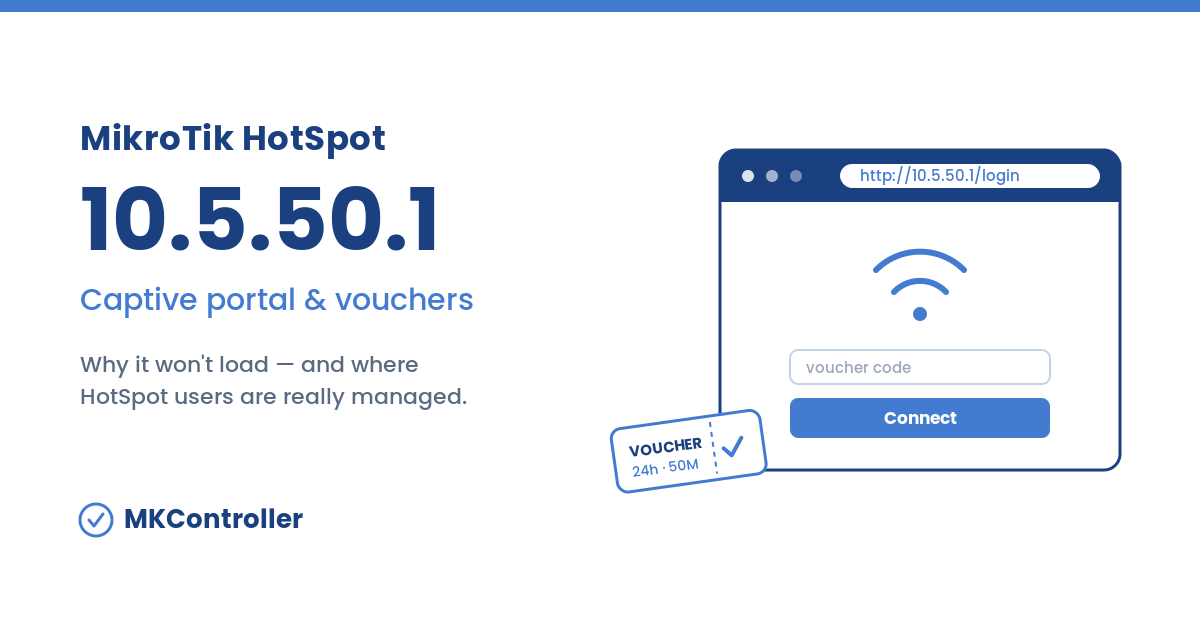
Какво е 10.5.50.1?
10.5.50.1 е адресът на шлюза по подразбиране, който съветникът за настройка на HotSpot на MikroTik присвоява, когато изграждате мрежа с captive портал. Изпълнете /ip hotspot setup и RouterOS предлага 10.5.50.1/24 за интерфейса на HotSpot, DHCP пул от 10.5.50.2–10.5.50.254 за гостите и hotspot-address=10.5.50.1 за портала за вход. Ето защо безброй MikroTik HotSpot мрежи — хотели, кафенета, доставчици, събития — отговарят всички на точно същия адрес.
Важно е да знаете какво 10.5.50.1 не е: той не е фабричният IP на рутера. Чисто нов MikroTik идва на 192.168.88.1. Адресът 10.5.50.1 се появява едва след като е конфигуриран HotSpot и обслужва captive портала за гости — друга врата от тази, която използвате, за да конфигурирате устройството.
Защо 10.5.50.1 не се зарежда — и как да го поправите
Повечето оплаквания „не мога да достигна 10.5.50.1“ се свеждат до четири причини. Работете по тях по ред.
1. Не сте в подмрежата на HotSpot
Симптоми: страницата изтича по време, или IP на компютъра ви изглежда като 192.168.88.x или 192.168.0.x вместо 10.5.50.x.
Решение:
- Свържете се директно с интерфейса, на който работи HotSpot (правилния SSID или LAN порт) и оставете DHCP да ви даде наем
10.5.50.x. - Ако DHCP е изключен, задайте статичен IP като
10.5.50.100, маска255.255.255.0, шлюз10.5.50.1. - Избягвайте да се свързвате през рутер нагоре по веригата, който ви поставя чрез NAT в друга подмрежа.
2. Браузърът налага https
Симптоми: браузърът показва предупреждение за сигурност, „connection refused“ или мълчаливо надгражда адреса.
Решение:
- Въведете адреса изцяло като
http://10.5.50.1— captive порталът се обслужва през обикновен HTTP. - Отворете го в инкогнито/частен прозорец, за да не наложат https HSTS и кешираните пренасочвания.
- За страниците на активната сесия използвайте
http://10.5.50.1/loginилиhttp://10.5.50.1/status.
3. Порталът се зарежда, но входът се проваля
Симптоми: началната страница се появява, но идентификационните данни на госта се отхвърлят.
Решение:
- Тези идентификационни данни са потребителски входове на HotSpot (или ваучери), а не акаунтът
adminна рутера. Проверете ги в User Manager или във вашия списък с потребители на HotSpot. - Ако сте сменили IP на HotSpot извън
10.5.50.x, връзките LOGIN и LOGOUT на портала се чупят — запазете диапазона по подразбиране на съветника, освен ако не пренапишете и html връзките.
4. Всъщност ви трябва администрацията на рутера, а не порталът
Симптоми: искате да промените настройки, но captive порталът предлага само вход за гост.
Решение:
- Конфигурирайте устройството чрез WebFig или Winbox на управляващия IP на рутера (фабричната стойност по подразбиране е
192.168.88.1), а не през10.5.50.1. - Captive порталът и административният интерфейс са умишлено разделени — гостите никога не бива да достигат панела за конфигуриране.
- Достигането на този административен панел на отдалечен HotSpot обикновено означава пренасочване на портове или посещение на място. Облачен агент като MKController го отваря отвсякъде, без статичен IP и без отворени портове.
Captive портал срещу администрация на рутера: ключовото разграничение
Това е объркването, което движи повечето търсения. 10.5.50.1 е captive порталът, насочен към госта: той удостоверява хората, които искат достъп до интернет. Администрацията на рутера — където задавате правила на защитната стена, интерфейси и самия HotSpot — се намира на управляващия IP чрез WebFig, Winbox, SSH или приложението на MikroTik. Две врати, две публики. Ако дадена страница моли посетителя да „влезе, за да се свърже онлайн“, вие сте на портала; ако иска admin, вие сте на панела.
| Входна точка | Адрес | За кого е |
|---|---|---|
| Captive портал | http://10.5.50.1/login | Гости на HotSpot |
| Статус на сесията | http://10.5.50.1/status | Гости на HotSpot |
| Администрация рутер | http://192.168.88.1 / Winbox | Мрежов администратор |
| User Manager | Интерфейс на Userman | Мрежов администратор |
Управление на потребители и ваучери на HotSpot с User Manager
Щом порталът заработи, започва истинската работа: издаването на достъп. User Manager на MikroTik е вграденият RADIUS сървър в RouterOS, който обработва потребители на HotSpot, PPPoE и DHCP. От него създавате профили за скорост и време, генерирате партиди предплатени ваучери и наблюдавате активни сесии и история на трафика. В RouterOS v6 той се намираше на /userman; във v7 е пакетът Userman, управляван чрез WebFig. Той не е достъпен на „10.5.50“ — този адрес обслужва само портала за гости.
За едно кафене това е просто. За оператор, който управлява captive портали в десетки обекти, спира да се мащабира бързо: влизате ръчно във всеки рутер, за да издадете партида ваучери, да проследите неуспешен вход на един гост или да повишите профил за скорост. MKController превръща тази работа рутер по рутер в едно-единствено табло — издавайте и раздавайте ваучери, управлявайте акаунти на HotSpot и User Manager, задавайте профили и четете отчети на живо за сесии и трафик за всяко местоположение наведнъж, без да се свързвате отдалечено с устройствата едно по едно. Captive порталът все така живее на всеки рутер; работата по управлението му вече не е нужна.
Съвети
- Запазете в отметки
http://10.5.50.1/status, за да могат гостите да излизат сами и да освобождават сесията си. - Дръжте HotSpot в диапазона
10.5.50.xна съветника; промяната му мълчаливо чупи връзките за вход на портала. - Настройте WireGuard на MikroTik, за да достигате административния панел на отдалечен HotSpot без посещение на място.
- Ако рутер на HotSpot е заклещен и изобщо не отговаря, възстановете го с Netinstall.
Управлявайте всеки captive портал от един екран
Работещ 10.5.50.1 е само първа стъпка. В мига, в който управлявате HotSpot мрежи в повече от едно местоположение, ваучерите, профилите и отчетите за сесии се разпиляват по всеки рутер — и всяко обаждане за поддръжка започва със същото суетене за отдалечен достъп и един загубен следобед.
Точно това е проблемът, който MKController е създаден да премахне. Целият ви парк MikroTik излиза онлайн чрез защитен облачен агент — без статични IP адреси, без пренасочване на портове, без шофиране до място — така че да издавате ваучери, да управлявате потребители на HotSpot, да прилагате промени в captive портала и да изтегляте отчети за сесии за всяко местоположение от един екран. Оператори, които предлагат гост Wi-Fi за хотели, доставчици и заведения, го използват, за да превърнат задачата рутер по рутер в няколко кликвания и да хванат портал извън мрежата, преди гост изобщо да се оплаче.
Спрете да влизате в 10.5.50.1 по един рутер наведнъж.