
MikroTik Device-Mode: Průvodce bezpečností a provozem
Shrnutí
Device-mode je „brána funkcí“ RouterOS pro rizikové subsystémy. Tento průvodce vysvětluje, jak funguje, proč existuje, co se mění mezi verzemi a jak zajistit hladkou automatizaci a nasazení MKController.
MikroTik Device-Mode: Průvodce bezpečností a provozem
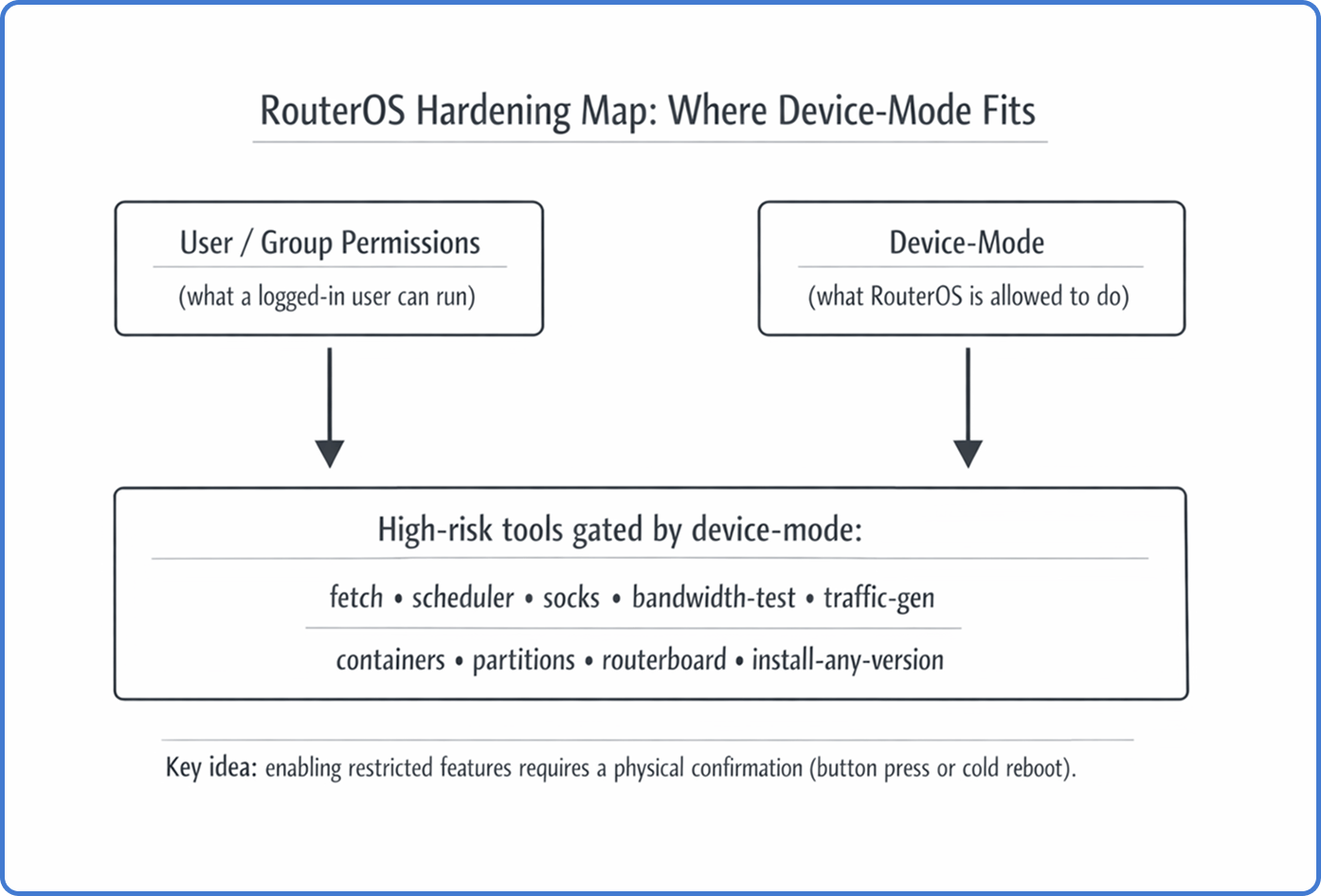
Co device-mode je (a co není)
MikroTik RouterOS dříve předpokládal, že pokud jste se ověřili, jste důvěryhodní. Tento přístup přestal být dostačující.
Device-mode je trvalý bezpečnostní stav, který rozhoduje, co může samotný operační systém provádět, bez ohledu na přihlášeného uživatele. Funguje „pod“ uživatelskými oprávněními. I plná adminsitrátorská relace tak nemůže povolit některé vysoce rizikové nástroje bez povolení v device-mode politice.
Device-mode se také liší od Safe Mode. Safe Mode brání zablokování během změn. Device-mode je dlouhodobá politika schopností, která přežívá restart i upgrade.
Proč MikroTik zavedl device-mode
Stručně: útočníci začali přeměňovat okrajové routery na zbraně na internetu.
Hlavním spouštěčem byla éra botnetu Mēris. Kompromitované routery se zneužívaly jako relé a generátory provozu pomocí funkcí platných pro síťové inženýry, ale v škálovatelné zneužitelné podobě devastující.
Často zneužívané prvky:
- SOCKS proxy k tunelování útočného provozu.
- Bandwidth-test pro zesílení provozu.
- Scheduler + fetch pro perzistenci a doručování škodlivého kódu.
Device-mode zavádí princip nejmenších oprávnění na úrovni platformy. Snižuje ziskovost „vzdáleného převzetí“. Útočník může ukrást přihlašovací údaje, ale bez fyzického zásahu nemůže zapnout ty nejrizikovější přepínače.
Potvrzení fyzickým přístupem
Zásadním pravidlem je ověření fyzického přístupu.
Pokud chcete změnit omezenou funkci z no na yes, RouterOS může požadavek přijmout, ale ponechá ho ve stavu čekání. Potvrzení musí proběhnout lokálně, obvykle stisknutím tlačítka nebo studeným restartem (zapnutím/vypnutím napájení) v rámci nastaveného timeoutu.
Bezpečnostní hranice tak není pouze vaše heslo, ale heslo plus důkaz, že někdo může zařízení fyzicky ovlivnit.
Tip: Považujte změny device-mode za „change control“. Pokud je zařízení na vzdáleném místě, plánujte, jak zajistíte potřebný restart (inteligentní PDU, řízené PoE, místní obsluha).
Umístění device-mode v bezpečnostní vrstvě
Praktický model:
- Uživatelské skupiny: „Co může tento uživatel kliknout nebo zadat.“
- Firewall: „Jaký provoz může dorazit ke službám.“
- Device-mode: „Co má OS vůbec povoleno spouštět.“
Device-mode tedy nenahrazuje firewall. Je to poslední obranná linie, když něco jiného selže.
Režimy, příznaky a co se v praxi blokuje
Device-mode se nastavuje v /system/device-mode. Interně je to sada booleovských příznaků, které omezují subsystémy.
Příklady příznaků s dopadem do provozu:
fetch: blokuje/tool/fetcha automatizaci na něm závislou.scheduler: blokuje/system/schedulera naplánované skripty.socks: blokuje povolení SOCKS proxy.bandwidth-testatraffic-gen: blokují nástroje BTest a generování provozu.container: blokuje RouterOS kontejnery, pokud nejsou explicitně povoleny.partitionsarouterboard: blokují nízkoúrovňové změny úložiště a bootování.install-any-version/allowed-versions: omezuje downgrade firmwaru, který opět zavádí staré zranitelnosti.
Podle verze RouterOS MikroTik přidal také předdefinované režimy (např. home, basic, advanced, rose pro různé třídy hardwaru). Název je méně důležitý než výsledek. Nové zařízení může dorazit s restriktivním nastavením, které naruší vaše defaulty, pokud na to nejste připraveni.
Vývoj a analýza změn podle verzí
Implementace device-mode nebyla lineární, rozšířila se ze specializované kontroly kontejnerů na rozsáhlý systém.
Fáze 1: Bezpečnost kontejnerů (RouterOS v7.4beta - v7.12)
Device-mode se poprvé objevil s podporou kontejnerů (Docker-kompatibilní prostředí) v RouterOS v7.4beta. MikroTik si uvědomil, že umožnění spouštění binárek třetích stran představuje bezprecedentní riziko. Balíček kontejnerů byl první funkcí vyžadující aktivaci přes /system/device-mode/update container=yes a potvrzení tlačítkem. V té době se device-mode vnímal spíše jako „bezpečnostní pojistka kontejnerů“ než obecná governance.
Fáze 2: Bezpečnostní základ (v7.13 a v6.49.8)
Důležitý krok pro dlouhodobou podporu: MikroTik zpětně přidal prvky device-mode do větve v6 ve verzi 6.49.8 a zavedl allowed-versions ve verzi 7.13. Pole allowed-versions (např. 7.13+, 6.49.8+) omezuje možnost downgrade na firmware před hlavními záplatami bezpečnosti. To blokuje „rollback útoky“ pokoušející se vrátit router do verze zranitelné vůči exploitům jako Chimay-Red (CVE-2017-20149).
Fáze 3: Převrat ve verzi 7.17
Verze 7.17 (early 2025) byla největším rozšířením frameworku. Zavádí koncept předdefinovaných „režimů“ podle hardwaru a očekávaného použití.
| Název režimu | Hardwarová třída | Bezpečnostní nastavení | Hlavní omezení (výchozí) |
|---|---|---|---|
| Advanced | CCR, 1100, high-end | Permisivní | container, traffic-gen, install-any-version |
| Home | hAP, cAP, SOHO | Přísný | scheduler, fetch, socks, bandwidth-test, sniffer |
| Basic | Standardní RB, switch | Vyvážený | socks, bandwidth-test, proxy, zerotier |
| Rose | RDS, outdoor bezdrátové | Speciální použití | Stejné jako Advanced, ale container=yes¹ |
¹ Během upgradu na v7.17 systém automaticky přejmenoval starý režim „enterprise“ na „advanced“. Pro existující instalace se MikroTik snažil zachovat kompatibilitu tak, že upgrady dostaly režim odpovídající hardwaru. To způsobilo provozní potíže, protože např. traffic-gen (nezbytný pro /tool flood-ping) a repartition byly v „advanced“ režimu zablokovány.
Fáze 4: Automatizace a vylepšení (v7.19 - v7.22)
Aktuální vývoj se zaměřuje na vyřešení „zamknutí automatizace“ kvůli fyzickému potvrzení. Verze 7.19.4 přidala rose režim specificky pro RDS zařízení podporující tovární instalaci kontejnerů.
Verze 7.22rc3 (únor 2026) umožnila konfiguraci device-mode během netinstall flashování pomocí „mode scriptu“. Toto ISP umožňuje definovat bezpečnostní stav při počátečním flashi a obejít fyzické potvrzení na tisících jednotek. Zároveň byla odstraněna vlastnost authorized-public-key-hash, která vyvolávala spekulace o vzdálených změnách přes SSH klíče.
Stav „flagged“ a počítadlo pokusů
Device-mode nejsou jen statické příznaky.
RouterOS může označit zařízení jako flagged, pokud detekuje podezřelé aktivity jako manipulaci se systémovými soubory nebo chování skriptů připomínající perzistenci. V tomto stavu může být bezpečnost ještě přísnější a blokovat více funkcí.
Existuje také počítadlo pokusů pro neúspěšné změny device-mode. Pokud něco (legitimní skript nebo malware) opakovaně zkouší měnit device-mode bez fyzického potvrzení, počítadlo může zakázat další změny až do restartu.
Pro provoz je důležité: při nečekaných pokusech nejprve prošetřete přičinu. Nezvyšujte povolení bez rozmyslu.
Problémy při provisioningu: automatizační zámek
ISP a velké flotily milují zero-touch provisioning, ale device-mode může zkomplikovat proces.
Klasický deadlock:
- Router bootuje v omezeném režimu.
- První skript potřebuje
/tool/fetchke stažení konfigurace nebo certifikátů. fetchje blokován device-mode.- Bootstrap selže a zařízení se nikdy nedostane do stavu, kdy se dá vzdáleně opravit.
Některé týmy pak rozbalují každý kus, manuálně povolují funkce a balí zpět – což není škálovatelné.
Novější provisioning workflows umožňují nastavit device-mode už při tvorbě image (např. Netinstall/FlashFig „mode scripts“ ve verzích RouterOS). Při větším množství proto naplánujte proces zlatého image.
Varování: Standardní
/system/reset-configurationnemusí u mnoha modelů resetovat device-mode. Pokud očekáváte, že reset je totéž co tovární nastavení, může vás čekat nepříjemné překvapení.
Jak bezpečně povolit potřebnou funkci (CLI příklad)
Pokud skutečně potřebujete povolit omezenou funkci, postupujte předvídatelně.
- Zkontrolujte stav
/system/device-mode/print- Požádejte o změnu s timeoutem
/system/device-mode/update fetch=yes activation-timeout=10m- Proveďte fyzické potvrzení
- Jednou stiskněte tlačítko Mode/Reset (závisí na modelu), nebo
- Proveďte cold reboot (vypněte a zapněte napájení).
- Ověřte stav
/system/device-mode/printPokud timeout propásnete, RouterOS změnu zahodí a ponechá starou politiku.
Rizikové povolení: rychlá rozhodovací matice
| Schopnost | Typická legitimní potřeba | Hlavní riziko | Bezpečnější přístup |
|---|---|---|---|
fetch | stažení konfigurací, obnovení certifikátů | vzdálené doručení škodlivého kódu | povolit jen známým HTTPS cílovým serverům; omezit odchozí provoz |
scheduler | zálohy, údržba | perzistence | minimalizovat skripty; monitorovat nečekané úlohy |
socks | interní tunelování | relay botnetu | vázat na management VLAN; omezit firewallem |
traffic-gen / bandwidth-test | testování linky | DoS / zesílení | povolit pouze při údržbě |
container | spouštění služeb na routeru | dlouhodobá perzistence | preferovat dedikované servery; zabezpečit úložiště a firewall |
Jak to ovlivňuje nasazení MKController (Device-Mode vypnut)
MKController závisí na předvídatelném přístupu k managementu. Device-mode může být „neviditelnou brzdou“ při onboardingu.
Pokud device-mode blokuje potřebnou akci (např. povolení služby, spuštění skriptu či nástroje během konfigurace), může onboarding zamrznout. Projevuje se to tak, že zařízení je dostupné, ale úlohy selhávají.
Proto je v průvodci řešením problémů zdůrazněno kontrolovat právě Device-Mode disabled: pokud device-mode brání funkcím, je třeba plánovaný fyzický krok na potvrzení před plným přidáním a správou zařízení v MKController. Viz bod 4 zde: https://mkcontroller.com/docs/management/troubleshooting/troubleshooting/#4-device-mode-disabled
Praktická rada: při nasazování ve velkém zahrňte politiku device-mode do checklistu testování. Rozhodněte, jaké příznaky povolíte před expedicí a dokumentujte způsob fyzického potvrzení. Ušetříte pozdější podporu.
Kde MKController pomáhá: Po adoptování zařízení MKController centralizuje inventář, správu přístupů a provozní přehledy. Takže do device-mode zasáhnete jen při skutečné potřebě.
Post-upgrade checklist, který lze standardizovat
Použijte po RouterOS upgradech nebo dodání nového hardwaru:
- Ověřte aktuální režim a jeho soulad s politikou.
- Prověřte funkčnost nástrojů, na kterých závisíte (např.
fetch,scheduler). - Kontrolujte politiku allowed versions, pokud provozujete regulované prostředí.
- Sledujte počet pokusů (
attempt-count) a stavflaggedkvůli anomáliím. - Dokumentujte, které lokace vyžadují fyzické potvrzení a jak ho zajistíte.
Oficiální dokumentace k device-mode od MikroTik je dobrým zdrojem: https://help.mikrotik.com/docs/spaces/ROS/pages/93749258/Device-mode
O MKController
Doufáme, že vám tyto poznatky pomohly lépe pochopit svět MikroTik a internetu! 🚀
Ať už dolaďujete konfigurace nebo rovnáte síťový chaos, MKController vám práci usnadní.
S centralizovanou cloudovou správou, automatickými bezpečnostními aktualizacemi a ovládacím panelem pro každého máme nástroje pro modernizaci vaší sítě.
👉 Vyzkoušejte zdarma na 3 dny na mkcontroller.com – a zjistěte, jak jednoduše řídit síť.