
Tutorial
MikroTik: správa šířky pásma a fronty
Jak spravovat šířku pásma na MikroTiku: simple queue, queue tree s mangle značkami, PCQ férové sdílení, burst a priorita a limity rychlosti napříč flotilou.
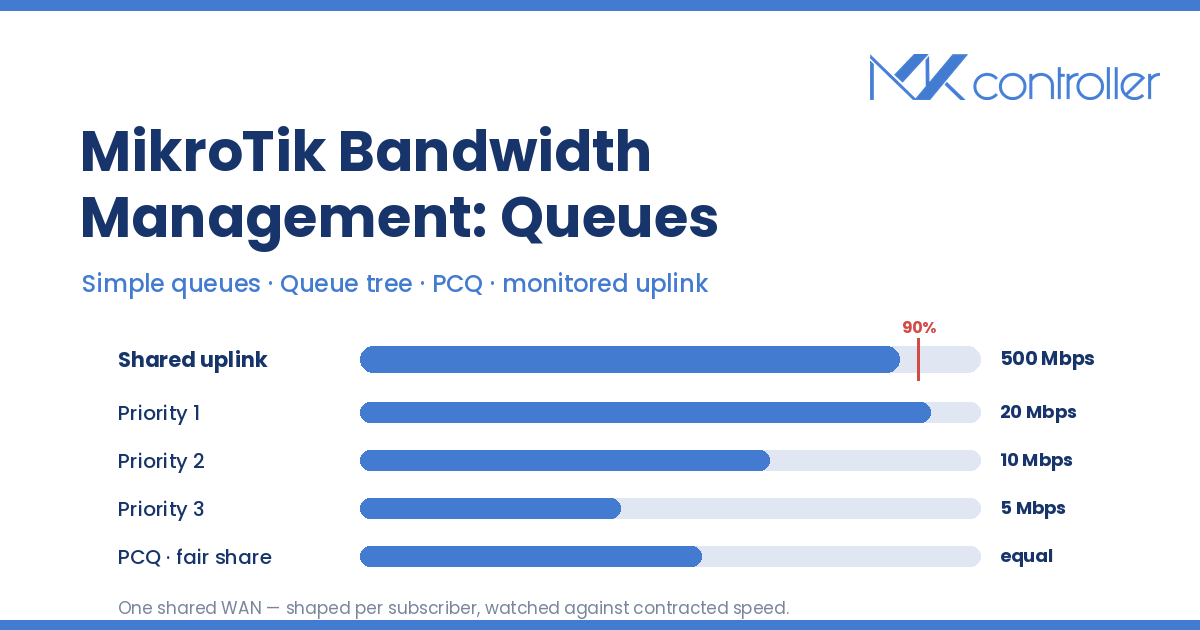
Souhrn Správa šířky pásma na MikroTiku stojí na třech nástrojích: simple queue pro rychlé omezení na klienta, queue tree pro hierarchii a prioritu a PCQ pro férové sdílení mezi mnoha uživateli, aniž byste vytvářeli frontu pro každého zvlášť. Queue tree se páruje se značkami firewall mangle a dává vám garance, stropy a priority. Tento návod ukazuje, kdy použít který nástroj, příkazy RouterOS a jak udržet stejnou politiku konzistentní napříč flotilou routerů.
Co je správa šířky pásma na MikroTiku?
Správa šířky pásma na MikroTiku je využití front RouterOS k řízení toho, kolik z linky smí spotřebovat každý zákazník, podsíť nebo třída provozu — omezuje rychlosti, garantuje minima a rozhoduje, kdo ustoupí, když je linka plná. RouterOS implementuje fronty pomocí plánovače Hierarchical Token Bucket (HTB), který je vystaven na dvou místech: simple queue, uspořádaný seznam aplikovaný po pořadí, a queue tree, hierarchie navázaná na rozhraní nebo na packet-mark z mangle části firewallu (MikroTik Documentation — Queues).
Tento rozdíl rozhoduje, jak daleko se váš návrh škáluje. Simple queue odpovídá na „omez tohoto zákazníka na 50 Mbps”. Queue tree odpovídá na „tento uplink 500 Mbps sdílí 300 předplatitelů, VoIP jde první, nikdo nehladoví a náruživí stahovači nezkazí večer”. Každý ISP nakonec potřebuje druhou odpověď.
Krok 1 — Omezte jednoho klienta pomocí simple queue
Simple queue je nejkratší cesta od problému k nápravě. Zaměřte se na IP, podsíť nebo rozhraní, nastavte strop a hotovo:
/queue simple add name=client-101 target=10.10.0.101/32 max-limit=10M/50Mmax-limit se z pohledu routeru zapisuje jako upload/download. Pravidla se vyhodnocují po pořadí a vyhrává první shoda — takže brzké široké pravidlo tiše pohltí ta konkrétní, která přidáte později. Toto pořadí je nejčastější důvod, proč „funkční” fronta přestane fungovat poté, co nad ni někdo přidá pravidlo (MikroTik Documentation — Queues).
Simple queue se také páruje s autentizací předplatitelů: pole rate-limit v profilu PPPoE vytvoří dynamickou simple queue pro každou relaci, takže plány následují uživatele, ne IP. Stranu profilu pokrývá náš průvodce serverem PPPoE na MikroTiku pro ISP.
Krok 2 — Označte provoz pomocí firewall mangle
Queue tree nevidí „VoIP” ani „zákazníka 101”; vidí packet-mark. Vytvořte je v mangle, nejprve označte spojení a poté pakety, což je levnější než opakovaně zkoumat každý paket:
/ip firewall mangleadd chain=forward action=mark-connection new-connection-mark=voip-conn protocol=udp port=5060,10000-20000add chain=forward action=mark-packet connection-mark=voip-conn new-packet-mark=voip-pkt passthrough=noUdržujte taxonomii značek malou a stabilní. Značky jsou slovník, kterým vaše fronty mluví, a jakmile flotila nasbírá tři generace nahodilých názvů značek, nikdo nepozná, který router vynucuje kterou politiku. Právě tady se vyplatí auditní záznam a historie konfigurace MKController: podívejte se na stav mangle a front každého routeru, porovnejte ho se zamýšlenou politikou a opravená pravidla nasaďte napříč celou flotilou, místo abyste otevírali třicet relací ve Winboxu a hledali tu jednu krabici, která změnu nikdy nedostala.
Krok 3 — Vytvořte hierarchii queue tree
Queue tree má jednu nadřazenou frontu držící skutečnou kapacitu linky a podřízené fronty, které ji dělí:
/queue treeadd name=download parent=bridge-lan max-limit=500Madd name=voip parent=download packet-mark=voip-pkt limit-at=50M max-limit=100M priority=1add name=bulk parent=download packet-mark=bulk-pkt limit-at=50M max-limit=500M priority=8Práci odvádějí tři pole. limit-at je garance, kterou podřízená fronta dostane i tehdy, když je linka zahlcená. max-limit je strop, kterého může dosáhnout, když je kapacita volná. priority — 1 je nejvyšší, 8 nejnižší — rozhoduje, která podřízená fronta dostane zbytky jako první, a uplatňuje se pouze mezi limit-at a max-limit (MikroTik Documentation — Queues). Nastavte max-limit nadřazené fronty na to, co linka skutečně doručí, ne na to, co říká smlouva, jinak se fronta nikdy nestane úzkým hrdlem a nic netvaruje.
Krok 4 — Přidejte PCQ pro férové sdílení
Per Connection Queue (PCQ) je důvod, proč se MikroTik škáluje k počtům předplatitelů, u kterých je seznam front na uživatele neudržitelný. Typ fronty PCQ klasifikuje provoz podle adresního pole a pro každou odlišnou hodnotu vytvoří dynamickou podfrontu, přičemž na každou uplatní stejnou rychlost (MikroTik Documentation — PCQ example):
/queue typeadd name=pcq-down kind=pcq pcq-rate=20M pcq-classifier=dst-addressadd name=pcq-up kind=pcq pcq-rate=10M pcq-classifier=src-addressPřipojte pcq-down jako queue u podřízené fronty, která nese download provoz zákazníků, a každý zákazník dostane až 20 Mbps, přidělených automaticky. Nastavte pcq-rate=0 a PCQ rozdělí šířku pásma nadřazené fronty rovným dílem mezi ty, kdo jsou aktivní — klasická konfigurace „nikdo nehladoví”. Jeden typ fronty nahradí stovky ručně psaných záznamů.
Stejná vyrovnávací logika platí pro sdílené WiFi: limit rychlosti plánu a nadřazená fronta PCQ společně zabrání jednomu hostovi spotřebovat uplink podniku — stranu pověřenek najdete v našem průvodci nastavením MikroTik HotSpot voucherů.
Krok 5 — Vyladěte limit-at, max-limit, burst a priority
Většina rozbitého QoS není špatný nástroj, jsou to špatná čísla. Držte součet limit-at všech podřízených front na úrovni max-limit nadřazené fronty nebo pod ní; pokud garance linku přeprodají, HTB je nedokáže dodržet a priority se přestanou chovat, jak očekáváte. Vyhraďte priority=1 pro provoz citlivý na latenci — VoIP, hraní her, DNS — a hromadné přenosy nechte na 8 se štědrým stropem.
Burst si zaslouží varování. burst-limit, burst-threshold a burst-time umožní klientovi krátce překročit max-limit, dokud jeho průměr zůstává nízký — skvělé pro testy rychlosti, horší pro přeprodanou linku. Měřte pomocí /queue simple print stats nebo čítačů queue tree, když je linka pod zátěží, ne ve tři ráno, když je vše nečinné. Pokud číst čítače ve špičce není praktické, pohled Internet Link v MKController udržuje stejný obraz nepřetržitě — využití vůči smluvní rychlosti; latenci jako průměr, maximum a P95; a kolik hodin každá linka strávila nad 90 % — takže ladíte podle historie, ne podle šťastného snímku.
Kapacita se také mění. Při nastavení failoveru dual-WAN je max-limit nadřazené fronty, který jste vyladili pro optiku, fikcí ve chvíli, kdy provoz přistane na záložní LTE — naplánujte druhou politiku.
Krok 6 — Rozšiřte politiku na celou flotilu
Jeden router je konfigurace; sto routerů je provoz. Politika teď musí být identická na každé krabici, přežít technika, který „dočasně” zvedl zákazníkovi strop, a být obnovitelná, když se na věžovém routeru provede netinstall. Nic v RouterOS to za vás neudělá.
MKController ano: nasazení typů front, rate-limit profilů a firewallových pravidel napříč celou flotilou; historie konfigurace, takže vidíte, kdy se limit změnil, a předchozí verzi obnovíte na jeden klik; automatické zálohy před změnou; a zabezpečený odchozí vzdálený přístup k routerům za CGNAT nebo na Starlinku, bez veřejné IP a bez přesměrování portů — přístup, který popisujeme v článku vzdálená správa MikroTiku za CGNAT. A jeho monitoring Internet Link sleduje právě ty uplinky, které jste právě tvarovali — využití podle zdroje vůči smluvní rychlosti, latenci s P95 a spotřebu překračující pásma 75 % a 90 % napříč až čtyřmi WAN zdroji na router — takže linka plížící se k zahlcení se objeví na dashboardu a (ve spojení s upozorněními Telegram) ve vašich notifikacích dřív, než předplatitel zavolá. ISP a WISP provozující MikroTik ve velkém ho používají, aby politika šířky pásma zůstala jedním rozhodnutím, ne stovkou.
Tipy
- Tvarujte na rozhraní, kudy provoz opouští router; fronty řídí egress, takže downloady se tvarují na straně LAN a uploady na straně WAN.
- Jakmile překročíte pár desítek předplatitelů, dejte přednost jednomu typu fronty PCQ před stovkami simple queue.
passthrough=nou pravidelmark-packetušetří zbytečné procházení zbývajících mangle pravidel.- Před zásahem do front na produkčním okraji vždy zálohujte a měňte vždy jen jednu proměnnou.
Přestaňte hádat, kam se poděla vaše šířka pásma
Fronty jsou rozdíl mezi prodejem plánu a jeho doručením. Simple queue omezí klienta, queue tree dá strukturu a prioritu, PCQ udělá férovost automatickou — a MKController promění všechny tři v politiku, kterou aplikujete jednou a vynucujete všude: centralizovaná správa flotily, nasazení rate-limit a firewallu na každý router, historie konfigurace s obnovením na jeden klik, vzdálený přístup bez veřejné IP a monitoring Internet Link, který označí linku zahlcující se vůči své smluvní rychlosti dřív než vaši zákazníci.