
Tutorial
Kan du ikke nå 10.5.50.1 på MikroTik?
Hvis 10.5.50.1 ikke indlæses på din MikroTik HotSpot, dækker denne guide de pålidelige løsninger: captive-portal, undernet og brugerstyring.
Resumé 10.5.50.1 er den standardgateway, som MikroTiks HotSpot-guide tildeler et netværk med captive-portal — ikke routerens fabriksadresse. Når den ikke indlæses, er årsagen næsten altid, at du er på det forkerte undernet, bruger https i stedet for http, eller forveksler gæste-loginsiden med routerens administrationspanel. Denne guide gennemgår løsningerne og viser derefter, hvor vouchere og HotSpot-brugere rent faktisk administreres.
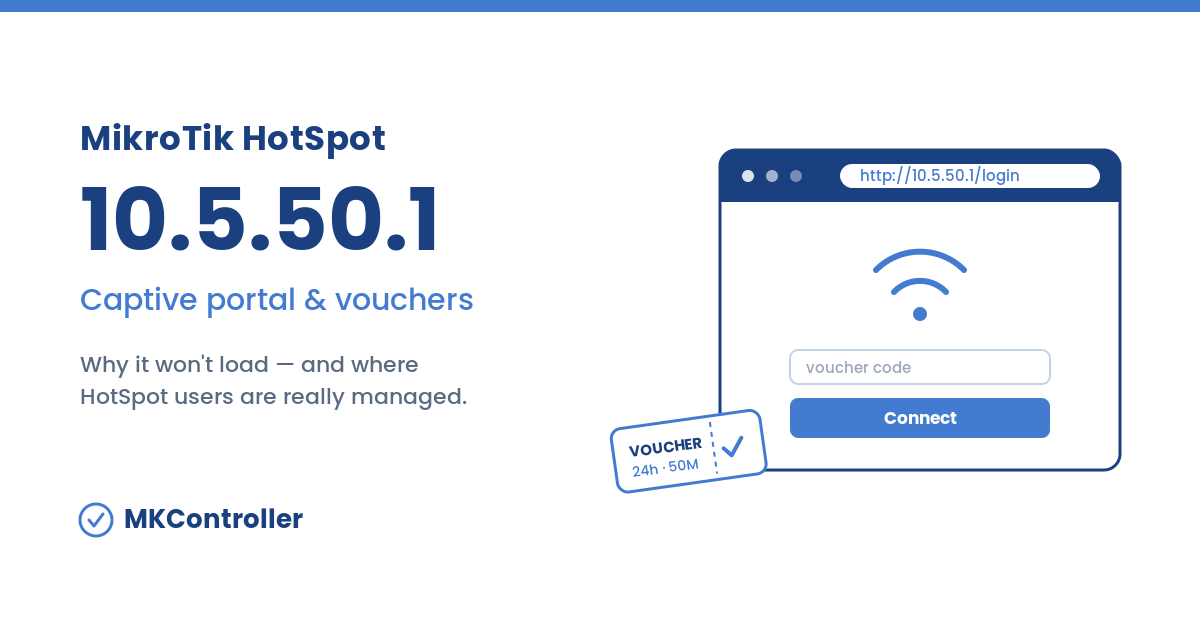
Hvad er 10.5.50.1?
10.5.50.1 er den standard-gatewayadresse, som MikroTiks HotSpot-opsætningsguide tildeler, når du bygger et netværk med captive-portal. Kør /ip hotspot setup, og RouterOS foreslår 10.5.50.1/24 til HotSpot-grænsefladen, en DHCP-pulje på 10.5.50.2–10.5.50.254 til gæster og hotspot-address=10.5.50.1 til loginportalen. Det er derfor, at utallige MikroTik HotSpots — hoteller, caféer, udbydere, events — alle svarer på præcis den samme adresse.
Det er vigtigt at vide, hvad 10.5.50.1 ikke er: det er ikke routerens fabriks-IP. En splinterny MikroTik kommer på 192.168.88.1. Adressen 10.5.50.1 dukker først op, når en HotSpot er konfigureret, og den betjener gæsternes captive-portal — en anden dør end den, du bruger til at konfigurere enheden.
Hvorfor 10.5.50.1 ikke indlæses — og hvordan du retter det
De fleste “kan ikke nå 10.5.50.1”-rapporter koger ned til fire årsager. Arbejd dig gennem dem i rækkefølge.
1. Du er ikke på HotSpot-undernettet
Symptomer: siden timer ud, eller din computers IP ser ud som 192.168.88.x eller 192.168.0.x i stedet for 10.5.50.x.
Løsning:
- Tilslut dig direkte til den grænseflade, HotSpot kører på (det rigtige SSID eller den rigtige LAN-port) og lad DHCP give dig en
10.5.50.x-lejeaftale. - Hvis DHCP er slået fra, så indstil en statisk IP som
10.5.50.100, maske255.255.255.0, gateway10.5.50.1. - Undgå at tilslutte gennem en overordnet router, der NAT’er dig over på et andet undernet.
2. Browseren tvinger https
Symptomer: browseren viser en sikkerhedsadvarsel, “connection refused”, eller opgraderer adressen i stilhed.
Løsning:
- Skriv adressen fuldt ud som
http://10.5.50.1— captive-portalen betjenes over almindelig HTTP. - Åbn den i et inkognito-/privat vindue, så HSTS og cachelagrede omdirigeringer ikke tvinger https.
- Til siderne for den aktive session skal du bruge
http://10.5.50.1/loginellerhttp://10.5.50.1/status.
3. Portalen indlæses, men loginet fejler
Symptomer: velkomstsiden vises, men gæstens legitimationsoplysninger afvises.
Løsning:
- De legitimationsoplysninger er HotSpot-brugerlogins (eller vouchere), ikke routerens
admin-konto. Tjek dem i User Manager eller på din HotSpot-brugerliste. - Hvis du har ændret HotSpot-IP’en væk fra
10.5.50.x, går portalens LOGIN- og LOGOUT-links i stykker — behold guidens standardinterval, medmindre du også omskriver html-linkene.
4. Du har faktisk brug for routerens administration, ikke portalen
Symptomer: du vil ændre indstillinger, men captive-portalen tilbyder kun et gæstelogin.
Løsning:
- Konfigurer enheden via WebFig eller Winbox på routerens administrations-IP (fabriksstandarden er
192.168.88.1), ikke via10.5.50.1. - Captive-portalen og administrationsgrænsefladen er bevidst adskilt — gæster bør aldrig nå konfigurationspanelet.
- At nå det administrationspanel på en fjern HotSpot betyder normalt portviderestilling eller et besøg på stedet. En cloud-agent som MKController åbner det fra hvor som helst, uden statisk IP og uden åbne porte.
Captive-portal vs. routerens administration: den vigtige forskel
Det er den forvirring, der driver de fleste søgninger. 10.5.50.1 er den gæstevendte captive-portal: den godkender folk, der vil have internetadgang. Routerens administration — hvor du sætter firewallregler, grænseflader og selve HotSpotten — bor på administrations-IP’en via WebFig, Winbox, SSH eller MikroTik-appen. To døre, to målgrupper. Hvis en side beder en besøgende om at “logge ind for at komme online”, er du på portalen; hvis den beder om admin, er du på panelet.
| Indgangspunkt | Adresse | Hvem den er til |
|---|---|---|
| Captive-portal | http://10.5.50.1/login | HotSpot-gæster |
| Sessionsstatus | http://10.5.50.1/status | HotSpot-gæster |
| Routeradministration | http://192.168.88.1 / Winbox | Netværksadministrator |
| User Manager | Userman-grænseflade | Netværksadministrator |
Administration af HotSpot-brugere og vouchere med User Manager
Når portalen virker, begynder det rigtige arbejde: at udstede adgang. MikroTiks User Manager er den indbyggede RADIUS-server i RouterOS, der håndterer HotSpot-, PPPoE- og DHCP-brugere. Herfra opretter du hastigheds- og tidsprofiler, genererer batches af forudbetalte vouchere og holder øje med aktive sessioner og trafikhistorik. I RouterOS v6 lå den på /userman; i v7 er det Userman-pakken, der administreres via WebFig. Den er ikke tilgængelig på “10.5.50” — den adresse betjener kun gæsteportalen.
For en enkelt café er det ligetil. For en operatør, der kører captive-portaler på snesevis af sites, holder det hurtigt op med at skalere: du logger ind på hver router manuelt for at lave et voucher-batch, jagte én gæsts mislykkede login eller hæve en hastighedsprofil. MKController forvandler det slid router for router til ét enkelt dashboard — udsted og uddel vouchere, administrer HotSpot- og User Manager-konti, indstil profiler og læs live session- og trafikrapporter for hver lokation på én gang, uden at fjernadgange til enhederne én ad gangen. Captive-portalen bor stadig på hver router; arbejdet med at drive den behøver ikke længere.
Tips
- Bogmærk
http://10.5.50.1/status, så gæster selv kan logge ud og frigøre deres session. - Hold HotSpotten på guidens
10.5.50.x-interval; at ændre det bryder i stilhed portalens loginlinks. - Opsæt WireGuard på MikroTik, så du kan nå en fjern HotSpots administrationspanel uden et besøg på stedet.
- Hvis en HotSpot-router er gået i stå og slet ikke svarer, så gendan den med Netinstall.
Kør hver captive-portal fra én skærm
En fungerende 10.5.50.1 er kun trin et. I det øjeblik du kører HotSpots på mere end én lokation, spredes vouchere, profiler og sessionsrapporter ud over hver router — og hvert supportopkald begynder med det samme fjernadgangs-jag og en spildt eftermiddag.
Det er præcis det problem, MKController blev bygget til at fjerne. Hele din MikroTik-flåde kommer online via en sikker cloud-agent — ingen statiske IP’er, ingen portviderestilling, ingen kørsel til stedet — så du udsteder vouchere, administrerer HotSpot-brugere, sender captive-portal-ændringer og henter sessionsrapporter for hver lokation fra én skærm. Operatører, der kører gæste-Wi-Fi til hoteller, udbydere og spillesteder, bruger det til at forvandle en opgave router for router til nogle få klik og til at fange en offline portal, før en gæst overhovedet klager.
Hold op med at logge ind på 10.5.50.1 én router ad gangen.