
News
MikroTik Device-Mode Sicherheits-Guide
Erfahren Sie, wie RouterOS Device-Mode riskante Tools einschränkt, warum es existiert und wie Sie Provisioning und MKController-Einführung planen.
Zusammenfassung Device-Mode ist das persistente Fähigkeits-Gate von RouterOS für hochriskante Subsysteme — fetch, scheduler, SOCKS-Proxy, bandwidth-test, Container und mehr. Es liegt unterhalb der Benutzerberechtigungen, sodass selbst ein voller Admin bestimmte Tools nicht aktivieren kann ohne physische Tastenbestätigung oder Power-Cycle. Dieser Guide erklärt, wie es funktioniert, warum MikroTik es nach der Mēris-Botnet-Ära eingeführt hat, wie es sich von RouterOS v7.4 bis v7.22 entwickelt hat, und wie Sie das Provisioning planen, damit die MKController-Einführung reibungslos verläuft.
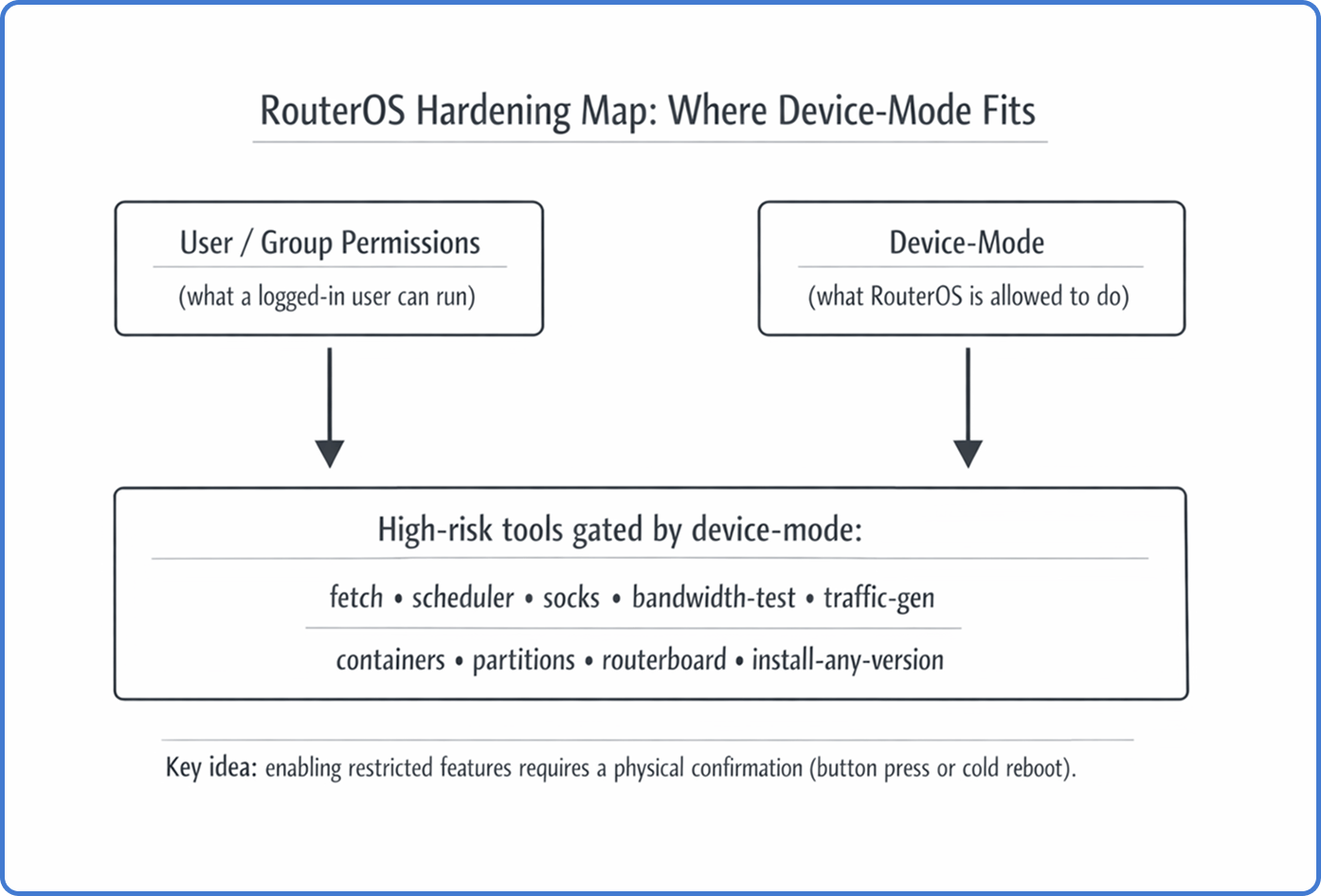
Was ist der RouterOS Device-Mode?
Device-Mode ist ein persistenter Sicherheitszustand von RouterOS, der entscheidet, was das Betriebssystem selbst tun kann, unabhängig davon, welcher Benutzer angemeldet ist. Er liegt unterhalb der Benutzerberechtigungen: Selbst eine volle Admin-Sitzung kann bestimmte hochriskante Tools nicht aktivieren, es sei denn, die Device-Mode-Richtlinie erlaubt es, und die Sicherheitsgrenze wird zu „Ihr Passwort plus physischer Beweis, dass jemand das Gerät berühren kann.”
Device-Mode unterscheidet sich vom Safe Mode. Safe Mode schützt Sie vor Konfigurationssperren während interaktiver Änderungen (er rollt zurück, wenn die Sitzung getrennt wird). Device-Mode ist eine langlebige Fähigkeitsrichtlinie, die Reboots und Upgrades überlebt — sobald eine Funktion gesperrt ist, hält jeder Reboot die Sperre, bis eine explizite physische Bestätigung die Entscheidung umkehrt.
Warum MikroTik den Device-Mode eingeführt hat
Angreifer haben gelernt, Edge-Router in internetweite Waffen zu verwandeln. Das Mēris-Botnet war der Wendepunkt — kompromittierte MikroTik-Geräte wurden als Relais und Verkehrsgeneratoren verwendet, indem Funktionen missbraucht wurden, die für Netzwerktechniker legitim, aber bei Übernahme verheerend sind: SOCKS-Proxy zum Tunneln von Angriffsverkehr, bandwidth-test zur Amplifikation, scheduler + fetch für Persistenz und Payload-Auslieferung.
Device-Mode erzwingt das Prinzip der minimalen Rechte auf Plattformebene, sodass eine gestohlene Anmeldeinformation allein die riskantesten Schalter nicht umlegen kann. Die Sicherheitsgrenze wird zu „Ihr Passwort plus physischer Beweis, dass jemand das Gerät berühren kann.”
Der physische Bestätigungs-Handshake
Wenn Sie versuchen, eine eingeschränkte Funktion von no auf yes zu setzen, akzeptiert RouterOS die Anfrage, hält sie aber ausstehend. Sie müssen lokal mit einem Tastendruck oder einem Cold Reboot innerhalb des konfigurierten Timeouts bestätigen, sonst verwirft RouterOS die Änderung. Für Remote-Standorte planen Sie, wie der erforderliche Power-Cycle erfolgt — Smart-PDU, verwalteter PoE-Injektor oder Hände vor Ort. Device-Mode ersetzt nicht die Firewall oder Benutzerberechtigungen — er liegt darunter als letzte Verteidigungslinie.
Modi, Flags und was blockiert wird
Device-Mode wird unter /system/device-mode konfiguriert. Intern ist es eine Reihe boolescher Flags, die bestimmte Subsysteme steuern. Die Flags, die in realen Operationen auftauchen:
fetch— blockiert/tool/fetchund jede davon abhängige Automatisierung.scheduler— blockiert/system/schedulerund geplante Skripte.socks— blockiert das Aktivieren des SOCKS-Proxys.bandwidth-testundtraffic-gen— blockieren BTest und Verkehrsgenerierung.container— blockiert RouterOS-Container, es sei denn, sie sind explizit aktiviert.partitionsundrouterboard— blockieren Low-Level-Speicher- und Boot-Einstellungsänderungen.install-any-version/allowed-versions— beschränken Downgrade-Pfade, die alte Schwachstellen wieder einführen.
Neuere RouterOS-Versionen führten vordefinierte Modi ein, die Flags nach Hardware-Klasse gruppieren:
| Modus | Hardware-Klasse | Haltung | Wichtige Standardbeschränkungen |
|---|---|---|---|
| advanced | CCR, 1100, High-End | Permissiv | container, traffic-gen, install-any-version |
| home | hAP, cAP, SOHO | Streng | scheduler, fetch, socks, bandwidth-test, sniffer |
| basic | Standard-RB, Switches | Ausgewogen | socks, bandwidth-test, proxy, zerotier |
| rose | RDS, Outdoor-Wireless | Spezielle Nutzung | Wie advanced, aber mit container=yes |
Ein neues Gerät kann mit einer restriktiven Haltung ankommen, die Ihre Standardautomatisierung bricht, bis Sie es einplanen.
Versionsentwicklung
Device-Mode hat sich von einer spezialisierten Container-Steuerung zu einem umfassenden Framework entwickelt. Es erschien zuerst in v7.4beta gebunden an die Container-Unterstützung — die erste Funktion, die /system/device-mode/update container=yes und einen Tastendruck erforderte. v7.13 (und das v6.49.8-Backport) führte allowed-versions ein, um Rollback-Angriffe gegen ältere CVEs zu blockieren. v7.17 (Anfang 2025) brachte vordefinierte Modi nach Hardware-Klasse mit automatischer Modus-Zuweisung beim Upgrade. v7.19–v7.22 adressierten den „Automatisierungs-Deadlock” — v7.22rc3 (Februar 2026) fügte die Möglichkeit hinzu, Device-Mode über Netinstall und FlashFig mit einem „Mode-Skript” zu konfigurieren, sodass ISPs den Sicherheitszustand während des initialen Flashings definieren können, statt Tasten an Tausenden Einheiten zu drücken.
Flagged-Zustand und Provisioning-Schmerz
RouterOS kann ein Gerät als flagged markieren, wenn es verdächtige Muster erkennt (Datei-Manipulation, persistenzartiges Verhalten), und einen strengeren sicheren Zustand erzwingen. Ein Versuchszähler sperrt zusätzlich weitere Device-Mode-Updates nach wiederholten fehlgeschlagenen Änderungsversuchen ohne physische Bestätigung. Wenn die Zähler unerwartet aussehen, untersuchen Sie zuerst — aktivieren Sie nicht mehr Funktionen, um es „zum Laufen zu bringen.”
Das Provisioning-Deadlock-Muster: Router bootet im restriktiven Modus, First-Boot-Skript benötigt /tool/fetch zum Herunterladen der Konfiguration, fetch ist blockiert, Bootstrap schlägt fehl, Gerät erreicht nie den Zustand, in dem Remote-Fix möglich ist. Neuere Provisioning-Workflows beheben dies über Netinstall/FlashFig-Mode-Skripte. Beachten Sie, dass /system/reset-configuration Device-Mode bei vielen Modellen NICHT zurücksetzt — Annahmen wie „Reset gleich Werkseinstellung” können Sie überraschen.
So aktivieren Sie sicher eine benötigte Funktion
Wenn Sie legitim eine gesperrte Fähigkeit benötigen, verwenden Sie ein vorhersehbares Verfahren:
-
Überprüfen Sie den aktuellen Zustand:
/system/device-mode/print -
Fordern Sie die Änderung mit einem Timeout an:
/system/device-mode/update fetch=yes activation-timeout=10m -
Führen Sie die physische Bestätigung durch — drücken Sie die Mode/Reset-Taste (modellabhängig) oder führen Sie einen Cold Reboot durch.
-
Verifizieren Sie:
/system/device-mode/print
Wenn der Timeout vor der Bestätigung abläuft, verwirft RouterOS die ausstehende Änderung und behält die alte Richtlinie.
Risikobasierte Aktivierungsmatrix
| Fähigkeit | Typischer legitimer Bedarf | Hauptrisiko | Sichererer Ansatz |
|---|---|---|---|
fetch | Konfigs holen, Zertifikate erneuern | Remote-Payload-Lieferung | Nur zu bekannten HTTPS-Endpunkten erlauben; Egress beschränken |
scheduler | Backups, Wartungsjobs | Persistenz | Skripte minimal halten; unerwartete Jobs überwachen |
socks | Internes Tunneln | Botnet-Relais | Nur an Management-VLAN binden; per Firewall beschränken |
traffic-gen / bandwidth-test | Link-Tests | DoS / Amplifikation | Nur in Wartungsfenstern aktivieren |
container | Dienste auf dem Router ausführen | Langlebige Persistenz | Dedizierte Server bevorzugen; Storage und Firewall härten |
Auswirkungen auf die MKController-Einführung
MKController hängt von vorhersehbarem Verwaltungszugriff ab; Device-Mode kann die unsichtbare Handbremse während des Onboardings sein. Wenn er eine erforderliche Aktion blockiert, bleibt der Einführungsfluss stehen — das Symptom sieht oft aus wie „das Gerät ist erreichbar, aber Aufgaben schlagen fehl.” Der MKController-Troubleshooting-Guide hebt Device-Mode disabled ausdrücklich hervor. Planen Sie dafür: Nehmen Sie eine Device-Mode-Richtlinie in Ihre Staging-Checkliste auf, entscheiden Sie vor dem Versand, welche Flags erlaubt sind, und dokumentieren Sie, wie die physische Bestätigung an jedem Standort erfolgt. Für verwandten Sicherheitskontext siehe unsere Guides Winbox Sicherheits-Best-Practices und WireGuard-Remote-Management.
Checkliste nach dem Upgrade
Nach jedem RouterOS-Upgrade oder beim Empfang neuer Hardware: bestätigen Sie, dass der aktuelle Modus der Richtlinie entspricht; validieren Sie die Tools, von denen Sie abhängen (fetch, scheduler); überprüfen Sie allowed-versions in regulierten Umgebungen; inspizieren Sie attempt-count und flagged-Zustand auf Anomalien; dokumentieren Sie, welche Standorte physische Bestätigung erfordern und wie.
Machen Sie den nächsten Schritt
Device-Mode ist essenzielle Sicherheitsinfrastruktur, fügt aber operativen Aufwand im Maßstab hinzu, wo physische Bestätigung an Remote-Standorten nicht improvisiert werden kann. MKController zentralisiert Inventar, Zugriffssteuerung und Sichtbarkeit, sodass Sie Device-Mode nur berühren, wenn es gerechtfertigt ist, und der physische Schritt geplant statt reaktiv ist.