
Tutorial
10.5.50.1 auf MikroTik nicht erreichbar?
Wenn 10.5.50.1 auf Ihrem MikroTik HotSpot nicht lädt, zeigt dieser Leitfaden die Lösungen: Captive Portal, Subnetz und Benutzer.
Zusammenfassung 10.5.50.1 ist das Standard-Gateway, das der MikroTik HotSpot-Assistent einem Captive-Portal-Netz zuweist — nicht die Werksadresse des Routers. Wenn die Seite nicht lädt, liegt es fast immer daran, dass Sie im falschen Subnetz sind, https statt http verwenden oder die Gast-Login-Seite mit dem Router-Adminpanel verwechseln. Dieser Leitfaden zeigt die Lösungen und dann, wo Voucher und HotSpot-Benutzer tatsächlich verwaltet werden.
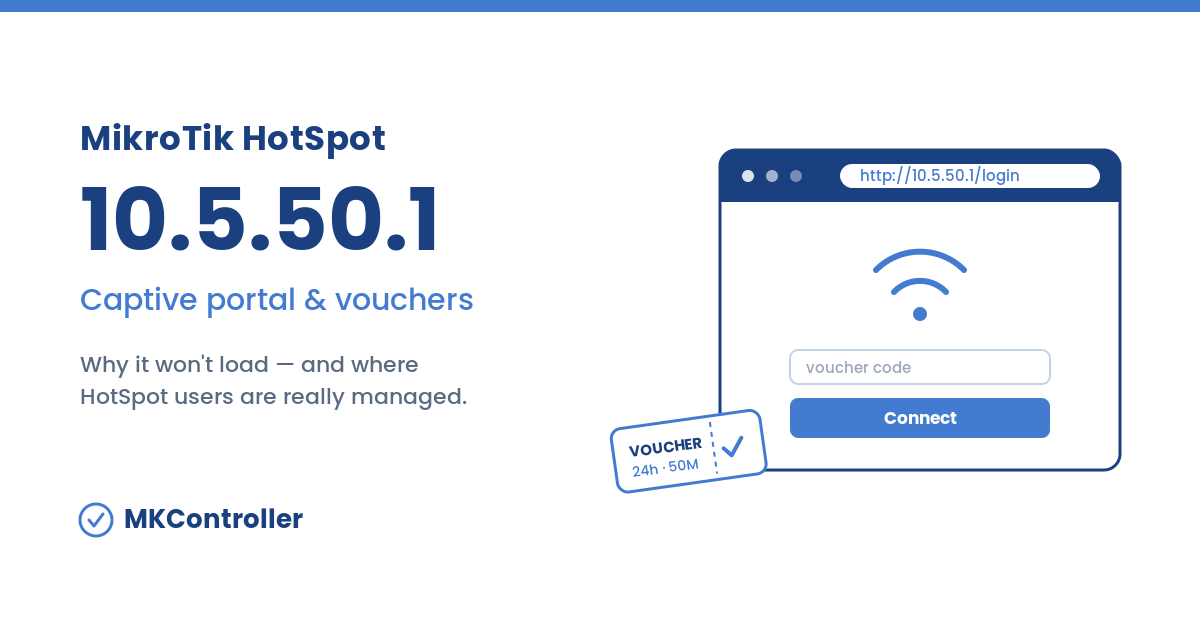
Was ist 10.5.50.1?
10.5.50.1 ist die Standard-Gateway-Adresse, die der HotSpot-Einrichtungsassistent von MikroTik vergibt, wenn Sie ein Captive-Portal-Netz aufbauen. Führen Sie /ip hotspot setup aus, und RouterOS schlägt 10.5.50.1/24 für die HotSpot-Schnittstelle vor, einen DHCP-Pool von 10.5.50.2–10.5.50.254 für Gäste und hotspot-address=10.5.50.1 für das Login-Portal. Deshalb antworten unzählige MikroTik-HotSpots — Hotels, Cafés, ISPs, Veranstaltungen — alle unter genau derselben Adresse.
Wichtig ist zu wissen, was 10.5.50.1 nicht ist: Es ist nicht die Werks-IP des Routers. Ein brandneuer MikroTik kommt mit 192.168.88.1. Die Adresse 10.5.50.1 erscheint erst, sobald ein HotSpot konfiguriert ist, und sie bedient das Gast-Captive-Portal — eine andere Tür als die, über die Sie das Gerät konfigurieren.
Warum 10.5.50.1 nicht lädt — und wie man es behebt
Die meisten Meldungen „komme nicht auf 10.5.50.1“ laufen auf vier Ursachen hinaus. Arbeiten Sie sie der Reihe nach durch.
1. Sie sind nicht im HotSpot-Subnetz
Symptome: die Seite läuft in einen Timeout, oder die IP Ihres Rechners sieht wie 192.168.88.x oder 192.168.0.x statt 10.5.50.x aus.
Lösung:
- Verbinden Sie sich direkt mit der Schnittstelle, auf der der HotSpot läuft (die richtige SSID oder der richtige LAN-Port), und lassen Sie DHCP Ihnen ein
10.5.50.x-Lease zuteilen. - Ist DHCP aus, vergeben Sie eine statische IP wie
10.5.50.100, Maske255.255.255.0, Gateway10.5.50.1. - Vermeiden Sie die Verbindung über einen vorgelagerten Router, der Sie per NAT in ein anderes Subnetz legt.
2. Der Browser erzwingt https
Symptome: der Browser zeigt eine Sicherheitswarnung, „connection refused“, oder ändert die Adresse stillschweigend.
Lösung:
- Geben Sie die Adresse vollständig als
http://10.5.50.1ein — das Captive Portal wird über reines HTTP ausgeliefert. - Öffnen Sie es in einem Inkognito-/privaten Fenster, damit HSTS und gecachte Weiterleitungen kein https erzwingen.
- Für die Seiten der aktiven Sitzung nutzen Sie
http://10.5.50.1/loginoderhttp://10.5.50.1/status.
3. Das Portal lädt, aber der Login scheitert
Symptome: die Begrüßungsseite erscheint, aber die Gast-Zugangsdaten werden abgelehnt.
Lösung:
- Diese Zugangsdaten sind HotSpot-Benutzer-Logins (oder Voucher), nicht das
admin-Konto des Routers. Prüfen Sie sie im User Manager oder in Ihrer HotSpot-Benutzerliste. - Wenn Sie die HotSpot-IP aus
10.5.50.xherausgeändert haben, brechen die LOGIN- und LOGOUT-Links des Portals — behalten Sie den Standardbereich des Assistenten bei, sofern Sie nicht auch die html-Links umschreiben.
4. Sie brauchen eigentlich den Router-Admin, nicht das Portal
Symptome: Sie wollen Einstellungen ändern, aber das Captive Portal bietet nur einen Gast-Login.
Lösung:
- Konfigurieren Sie das Gerät über WebFig oder Winbox auf der Management-IP des Routers (Werkseinstellung ist
192.168.88.1), nicht über10.5.50.1. - Das Captive Portal und die Admin-Oberfläche sind bewusst getrennt — Gäste sollten nie auf das Konfigurationspanel gelangen.
- Dieses Adminpanel auf einem entfernten HotSpot zu erreichen bedeutet normalerweise Portweiterleitung oder einen Vor-Ort-Besuch. Ein Cloud-Agent wie MKController öffnet es von überall, ohne statische IP und ohne offene Ports.
Captive Portal vs. Router-Admin: der entscheidende Unterschied
Das ist die Verwechslung, die die meisten Suchen antreibt. 10.5.50.1 ist das gastseitige Captive Portal: Es authentifiziert Personen, die Internetzugang wollen. Der Router-Admin — wo Sie Firewall-Regeln, Schnittstellen und den HotSpot selbst einstellen — liegt auf der Management-IP über WebFig, Winbox, SSH oder die MikroTik-App. Zwei Türen, zwei Zielgruppen. Bittet eine Seite einen Besucher, sich „einzuloggen, um online zu gehen“, sind Sie am Portal; verlangt sie admin, sind Sie am Panel.
| Einstiegspunkt | Adresse | Für wen |
|---|---|---|
| Captive Portal | http://10.5.50.1/login | HotSpot-Gäste |
| Sitzungsstatus | http://10.5.50.1/status | HotSpot-Gäste |
| Router-Admin | http://192.168.88.1 / Winbox | Netzwerkadministrator |
| User Manager | Userman-Oberfläche | Netzwerkadministrator |
HotSpot-Benutzer und Voucher mit dem User Manager verwalten
Sobald das Portal läuft, beginnt die eigentliche Arbeit: Zugang gewähren. Der User Manager von MikroTik ist der in RouterOS integrierte RADIUS-Server, der HotSpot-, PPPoE- und DHCP-Benutzer verwaltet. Damit erstellen Sie Geschwindigkeits- und Zeitprofile, erzeugen Stapel von Prepaid-Vouchern und beobachten aktive Sitzungen sowie den Traffic-Verlauf. In RouterOS v6 lag er unter /userman; in v7 ist es das Userman-Paket, das über WebFig verwaltet wird. Er ist nicht unter „10.5.50“ erreichbar — diese Adresse bedient nur das Gastportal.
Für ein einzelnes Café ist das unkompliziert. Für einen Betreiber mit Captive Portals an Dutzenden Standorten skaliert es schnell nicht mehr: Sie loggen sich in jeden Router von Hand ein, um einen Voucher-Stapel zu schneiden, dem fehlgeschlagenen Login eines Gasts nachzugehen oder ein Geschwindigkeitsprofil anzuheben. MKController macht aus dieser Plackerei Router für Router ein einziges Dashboard — Voucher ausgeben und verteilen, HotSpot- und User-Manager-Konten verwalten, Profile setzen und Live-Berichte zu Sitzungen und Traffic für jeden Standort auf einmal lesen, ohne sich nacheinander in die Geräte einzuwählen. Das Captive Portal lebt weiterhin auf jedem Router; die Arbeit, es zu betreiben, muss es nicht mehr.
Tipps
- Setzen Sie ein Lesezeichen auf
http://10.5.50.1/status, damit Gäste sich selbst abmelden und ihre Sitzung freigeben können. - Halten Sie den HotSpot im
10.5.50.x-Bereich des Assistenten; ihn zu ändern bricht stillschweigend die Login-Links des Portals. - Richten Sie WireGuard auf MikroTik ein, damit Sie das Adminpanel eines entfernten HotSpots ohne Vor-Ort-Besuch erreichen.
- Wenn ein HotSpot-Router festhängt und gar nicht mehr reagiert, stellen Sie ihn mit Netinstall wieder her.
Jedes Captive Portal von einem Bildschirm aus betreiben
Ein funktionierendes 10.5.50.1 ist nur der erste Schritt. Sobald Sie HotSpots an mehr als einem Standort betreiben, verteilen sich Voucher, Profile und Sitzungsberichte über jeden Router — und jeder Support-Anruf beginnt mit demselben Hin und Her um Fernzugriff und einem verlorenen Nachmittag.
Genau dieses Problem wurde MKController geschaffen zu beseitigen. Ihre gesamte MikroTik-Flotte kommt über einen sicheren Cloud-Agenten online — keine statischen IPs, keine Portweiterleitung, keine Fahrten zum Standort — sodass Sie Voucher ausgeben, HotSpot-Benutzer verwalten, Captive-Portal-Änderungen ausrollen und Sitzungsberichte für jeden Standort von einem Bildschirm aus abrufen. Betreiber, die Gast-WLAN für Hotels, ISPs und Veranstaltungsorte bereitstellen, verwandeln damit eine Router-für-Router-Plackerei in wenige Klicks und erkennen ein ausgefallenes Portal, bevor sich ein Gast beschwert.
Hören Sie auf, sich Router für Router bei 10.5.50.1 einzuloggen.