
Tutorial
¿No accedes a 10.5.50.1 en MikroTik?
Si 10.5.50.1 no abre en tu HotSpot MikroTik, esta guía cubre las soluciones fiables: portal cautivo, subred y gestión de usuarios.
Resumen 10.5.50.1 es la puerta de enlace predeterminada que el asistente de HotSpot de MikroTik asigna a una red con portal cautivo — no es la dirección de fábrica del router. Cuando no carga, la causa casi siempre es que estás en la subred equivocada, usas https en lugar de http, o confundes la página de login de invitados con el panel de administración del router. Esta guía recorre las soluciones y luego muestra dónde se gestionan realmente los vouchers y los usuarios del HotSpot.
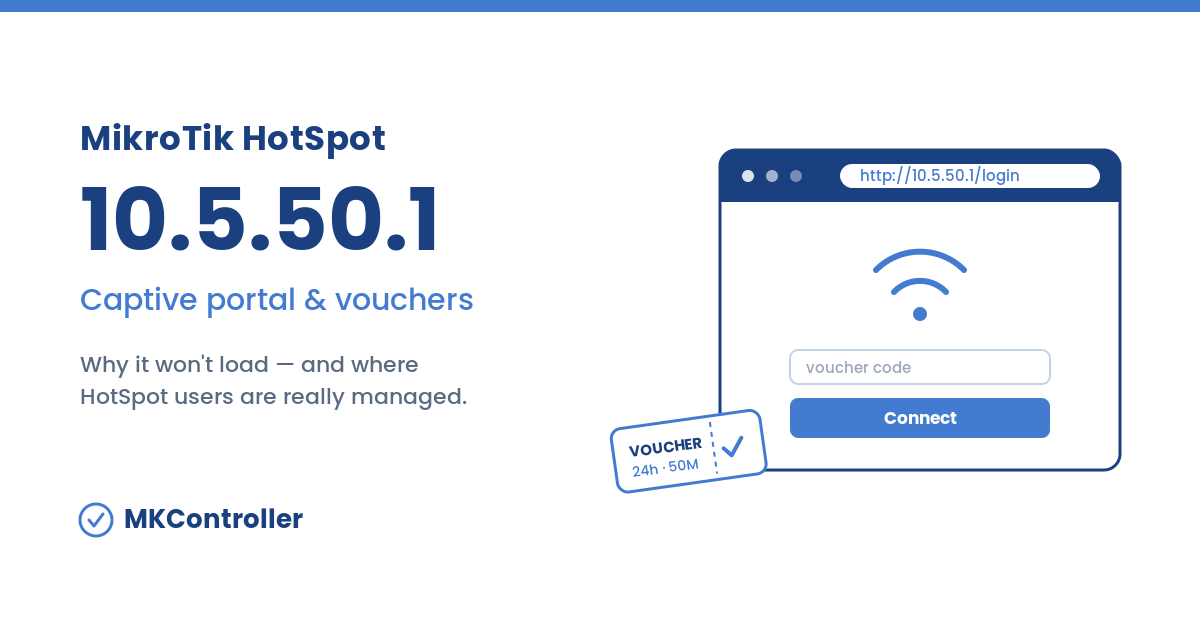
¿Qué es 10.5.50.1?
10.5.50.1 es la dirección de puerta de enlace predeterminada que el asistente de configuración del HotSpot de MikroTik asigna cuando creas una red con portal cautivo. Ejecuta /ip hotspot setup y RouterOS propone 10.5.50.1/24 para la interfaz del HotSpot, un pool DHCP de 10.5.50.2–10.5.50.254 para los invitados y hotspot-address=10.5.50.1 para el portal de login. Por eso incontables HotSpots MikroTik — hoteles, cafeterías, ISP, eventos — responden todos en exactamente la misma dirección.
Es importante saber lo que 10.5.50.1 no es: no es la IP de fábrica del router. Un MikroTik nuevo viene en 192.168.88.1. La dirección 10.5.50.1 solo aparece una vez que se configura un HotSpot, y sirve el portal cautivo de invitados — una puerta distinta de la que usas para configurar el dispositivo.
Por qué 10.5.50.1 no carga — y cómo solucionarlo
La mayoría de los reportes de “no puedo acceder a 10.5.50.1” se reducen a cuatro causas. Resuélvelas en orden.
1. No estás en la subred del HotSpot
Síntomas: la página agota el tiempo de espera, o la IP de tu equipo se ve como 192.168.88.x o 192.168.0.x en lugar de 10.5.50.x.
Solución:
- Conéctate directamente a la interfaz donde corre el HotSpot (el SSID o el puerto LAN correctos) y deja que el DHCP te entregue un lease
10.5.50.x. - Si el DHCP está apagado, asigna una IP fija como
10.5.50.100, máscara255.255.255.0, puerta de enlace10.5.50.1. - Evita conectarte a través de un router aguas arriba que te aplique NAT hacia otra subred.
2. El navegador fuerza https
Síntomas: el navegador muestra una advertencia de seguridad, “conexión rechazada”, o cambia la dirección en silencio.
Solución:
- Escribe la dirección completa como
http://10.5.50.1— el portal cautivo se sirve por HTTP simple. - Ábrelo en una ventana de incógnito/privada para que HSTS y las redirecciones en caché no fuercen https.
- Para las páginas de la sesión activa, usa
http://10.5.50.1/loginohttp://10.5.50.1/status.
3. El portal carga, pero el login falla
Síntomas: aparece la página de bienvenida, pero las credenciales del invitado son rechazadas.
Solución:
- Esas credenciales son logins de usuario del HotSpot (o vouchers), no la cuenta
admindel router. Verifícalas en User Manager o en tu lista de usuarios del HotSpot. - Si cambiaste la IP del HotSpot fuera de
10.5.50.x, los enlaces de LOGIN y LOGOUT del portal se rompen — mantén el rango predeterminado del asistente a menos que también reescribas los enlaces del html.
4. En realidad necesitas el admin del router, no el portal
Síntomas: quieres cambiar configuraciones, pero el portal cautivo solo ofrece un login de invitado.
Solución:
- Configura el dispositivo a través de WebFig o Winbox en la IP de gestión del router (el valor de fábrica es
192.168.88.1), no a través de10.5.50.1. - El portal cautivo y la interfaz de administración están deliberadamente separados — los invitados nunca deberían llegar al panel de configuración.
- Llegar a ese panel de administración en un HotSpot remoto normalmente implica redirección de puertos o una visita al sitio. Un agente en la nube como MKController lo abre desde cualquier lugar, sin IP fija y sin puertos abiertos.
Portal cautivo vs. admin del router: la distinción clave
Esta es la confusión que motiva la mayoría de las búsquedas. 10.5.50.1 es el portal cautivo orientado al invitado: autentica a las personas que quieren acceso a internet. El admin del router — donde defines reglas de firewall, interfaces y el propio HotSpot — vive en la IP de gestión vía WebFig, Winbox, SSH o la app de MikroTik. Dos puertas, dos públicos. Si una página le pide a un visitante “iniciar sesión para conectarse”, estás en el portal; si pide admin, estás en el panel.
| Punto de entrada | Dirección | Para quién es |
|---|---|---|
| Portal cautivo | http://10.5.50.1/login | Invitados del HotSpot |
| Estado de sesión | http://10.5.50.1/status | Invitados del HotSpot |
| Admin del router | http://192.168.88.1 / Winbox | Administrador de red |
| User Manager | Interfaz de Userman | Administrador de red |
Gestionar usuarios y vouchers del HotSpot con User Manager
Una vez que el portal funciona, empieza el trabajo de verdad: dar acceso. El User Manager de MikroTik es el servidor RADIUS integrado en RouterOS que maneja los usuarios de HotSpot, PPPoE y DHCP. Desde él creas perfiles de velocidad y tiempo, generas lotes de vouchers prepago y observas las sesiones activas y el historial de tráfico. En RouterOS v6 vivía en /userman; en v7 es el paquete Userman gestionado desde WebFig. No es accesible en “10.5.50” — esa dirección solo sirve el portal de invitados.
Para una sola cafetería esto es sencillo. Para un operador que corre portales cautivos en docenas de sitios, deja de escalar rápido: inicias sesión en cada router a mano para generar un lote de vouchers, perseguir el login fallido de un invitado o subir un perfil de velocidad. MKController convierte ese trajín router por router en un solo panel — emite y reparte vouchers, gestiona cuentas de HotSpot y de User Manager, define perfiles y lee informes en vivo de sesiones y tráfico de todas las ubicaciones a la vez, sin conectarte de forma remota a los dispositivos uno por uno. El portal cautivo sigue viviendo en cada router; el trabajo de operarlo ya no tiene por qué.
Consejos
- Guarda en favoritos
http://10.5.50.1/statuspara que los invitados puedan cerrar su propia sesión y liberarla. - Mantén el HotSpot en el rango
10.5.50.xdel asistente; cambiarlo rompe en silencio los enlaces de login del portal. - Configura WireGuard en MikroTik para alcanzar el panel de administración de un HotSpot remoto sin una visita al sitio.
- Si un router de HotSpot se traba y no responde en absoluto, recupéralo con Netinstall.
Opera cada portal cautivo desde una sola pantalla
Un 10.5.50.1 funcionando es solo el primer paso. En el momento en que corres HotSpots en más de una ubicación, los vouchers, perfiles e informes de sesión se dispersan por todos los routers — y cada llamada de soporte abre con la misma carrera por el acceso remoto y una tarde perdida.
Ese es exactamente el problema que MKController fue creado para eliminar. Toda tu flota MikroTik se conecta a través de un agente en la nube seguro — sin IP fijas, sin redirección de puertos, sin ir al sitio — para que emitas vouchers, gestiones usuarios del HotSpot, apliques cambios al portal cautivo y extraigas informes de sesión de todas las ubicaciones desde una sola pantalla. Los operadores que ofrecen Wi-Fi para invitados en hoteles, ISP y locales lo usan para convertir una tarea router por router en unos pocos clics, y para detectar un portal caído antes de que un invitado se queje.
Deja de iniciar sesión en 10.5.50.1 un router a la vez.