
Tutorial
Gestión de Ancho de Banda MikroTik: Colas
Cómo gestionar el ancho de banda en MikroTik: simple queues, queue tree con marcas mangle, PCQ, burst y priority, y topes de tasa para toda la flota.
Resumen La gestión de ancho de banda en MikroTik se apoya en tres herramientas: simple queues para un tope rápido por cliente, queue trees para jerarquía y prioridad, y PCQ para el reparto justo entre muchos usuarios sin crear una queue para cada uno. Los queue trees se combinan con las marcas de firewall mangle y te dan garantías, topes y prioridades. Esta guía muestra cuándo usar cada una, los comandos de RouterOS y cómo mantener la misma política de forma consistente en toda una flota de routers.
¿Qué Es la Gestión de Ancho de Banda en MikroTik?
La gestión de ancho de banda en MikroTik es el uso de las queues de RouterOS para controlar cuánto de un enlace puede consumir cada cliente, subred o clase de tráfico — limitando velocidades, garantizando mínimos y decidiendo quién cede cuando el enlace está lleno. RouterOS implementa las queues con un planificador Hierarchical Token Bucket (HTB), expuesto en dos lugares: simple queues, una lista ordenada que se aplica en secuencia, y el queue tree, una jerarquía enganchada a interfaces o a las marcas de paquete de la utilidad mangle del firewall (Documentación MikroTik — Queues).
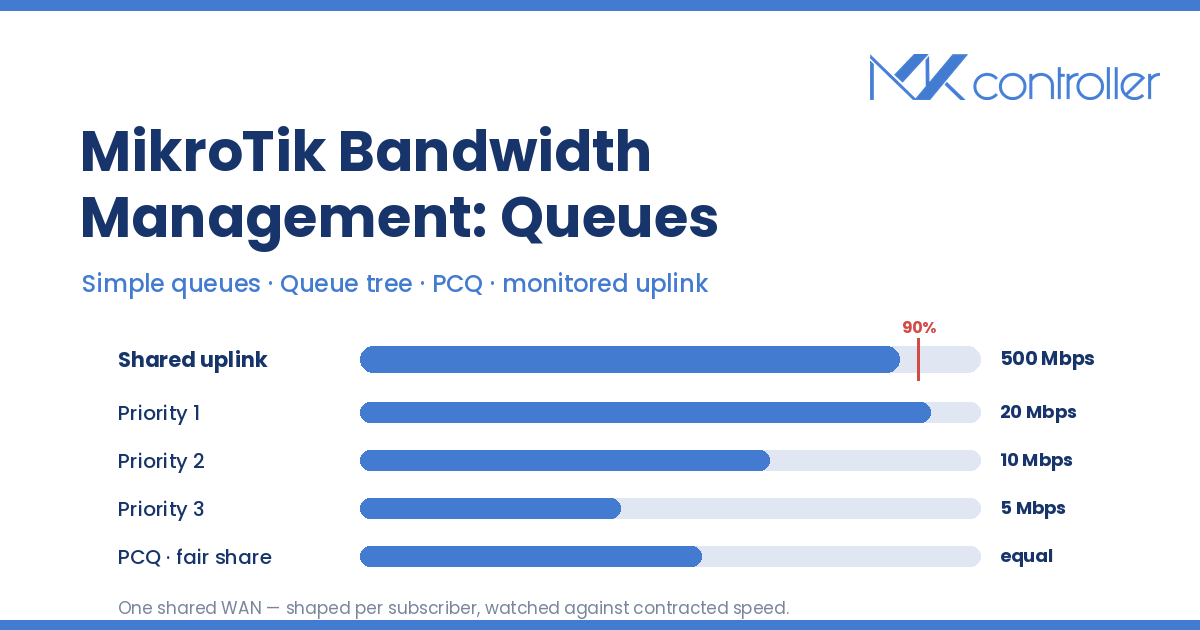
La distinción decide hasta dónde escalará tu diseño. Una simple queue responde “limita a este cliente a 50 Mbps.” Un queue tree responde “este uplink de 500 Mbps lo comparten 300 abonados, el VoIP va primero, nadie se queda sin nada y los que descargan mucho no arruinan la noche.” Todo ISP acaba necesitando la segunda respuesta.
Paso 1 — Limita un cliente con una simple queue
Las simple queues son el camino más corto del problema a la solución. Apunta a una IP, una subred o una interfaz, define el tope y listo:
/queue simple add name=client-101 target=10.10.0.101/32 max-limit=10M/50Mmax-limit se escribe como upload/download desde el punto de vista del router. Las reglas se evalúan en orden y gana la primera coincidencia — así que una regla amplia colocada antes se traga en silencio las específicas que añadas después. Ese orden es el motivo más común de que una queue que “funcionaba” deje de funcionar después de que alguien añada una regla por encima (Documentación MikroTik — Queues).
Las simple queues también se combinan con la autenticación de abonados: el campo rate-limit de un perfil PPPoE crea una simple queue dinámica por sesión, así que los planes siguen al usuario en lugar de a la IP. Nuestra guía del servidor PPPoE MikroTik para ISPs cubre el lado del perfil.
Paso 2 — Marca el tráfico con firewall mangle
El queue tree no puede ver “VoIP” ni “cliente 101”; ve marcas de paquete. Créalas en mangle, marcando primero la conexión y luego los paquetes, lo cual es más barato que reinspeccionar cada paquete:
/ip firewall mangleadd chain=forward action=mark-connection new-connection-mark=voip-conn protocol=udp port=5060,10000-20000add chain=forward action=mark-packet connection-mark=voip-conn new-packet-mark=voip-pkt passthrough=noMantén la taxonomía de marcas pequeña y estable. Las marcas son el vocabulario que hablan tus queues, y en cuanto una flota acumula tres generaciones de nombres de marcas improvisados, nadie sabe qué router aplica qué política. Aquí es donde la auditoría y el historial de configuración de MKController se ganan su sitio: ve el estado de mangle y de las queues de cada router, compáralo con la política prevista y envía las reglas corregidas a toda la flota en lugar de abrir treinta sesiones de Winbox para encontrar el único equipo que nunca recibió el cambio.
Paso 3 — Construye la jerarquía del queue tree
Un queue tree tiene un padre que sostiene la capacidad real del enlace, e hijos que la reparten:
/queue treeadd name=download parent=bridge-lan max-limit=500Madd name=voip parent=download packet-mark=voip-pkt limit-at=50M max-limit=100M priority=1add name=bulk parent=download packet-mark=bulk-pkt limit-at=50M max-limit=500M priority=8Tres campos hacen el trabajo. limit-at es la garantía que un hijo recibe incluso cuando el enlace está saturado. max-limit es el tope que puede alcanzar cuando hay capacidad libre. priority — 1 es la más alta, 8 la más baja — decide qué hijo se lleva primero lo que sobra, y solo se aplica entre limit-at y max-limit (Documentación MikroTik — Queues). Fija el max-limit del padre a lo que el enlace entrega de verdad, no a lo que dice el contrato, o la queue nunca se convierte en el cuello de botella y nunca moldea nada.
Paso 4 — Añade PCQ para reparto justo
Per Connection Queue (PCQ) es la razón por la que MikroTik escala a cantidades de abonados que harían inmanejable una lista de queues por usuario. Un queue type PCQ clasifica el tráfico por un campo de dirección y crea una sub-queue dinámica para cada valor distinto, aplicando la misma velocidad a cada una (Documentación MikroTik — PCQ example):
/queue typeadd name=pcq-down kind=pcq pcq-rate=20M pcq-classifier=dst-addressadd name=pcq-up kind=pcq pcq-rate=10M pcq-classifier=src-addressAsigna pcq-down como la queue del hijo que transporta el tráfico de bajada de los clientes, y cada cliente recibe hasta 20 Mbps, asignados automáticamente. Pon pcq-rate=0 y PCQ reparte el ancho de banda del padre por igual entre quienes estén activos — la clásica configuración de “nadie se queda sin nada.” Un solo queue type reemplaza cientos de entradas escritas a mano.
La misma lógica de igualación se aplica al WiFi compartido: el límite de velocidad del plan y un padre PCQ evitan juntos que un solo invitado consuma el uplink de un local — consulta nuestra guía de configuración de vouchers HotSpot MikroTik para el lado de las credenciales.
Paso 5 — Ajusta limit-at, max-limit, burst y priority
La mayoría del QoS roto no es una herramienta equivocada, son números equivocados. Mantén la suma de los limit-at de todos los hijos igual o por debajo del max-limit del padre; si las garantías sobreasignan el enlace, HTB no puede cumplirlas y las prioridades dejan de comportarse como esperas. Reserva priority=1 para el tráfico sensible a la latencia — VoIP, gaming, DNS — y deja las transferencias masivas en 8 con un tope generoso.
El burst merece una advertencia. burst-limit, burst-threshold y burst-time permiten que un cliente supere max-limit brevemente mientras su media se mantiene baja — genial para los test de velocidad, peor para un enlace sobreasignado. Mide con /queue simple print stats o los contadores del queue tree mientras el enlace está bajo carga, no a las 3 de la madrugada cuando todo está inactivo. Si leer los contadores en hora punta no es práctico, la vista de Internet Link de MKController mantiene la misma imagen de forma continua — la utilización frente a la velocidad contratada; la latencia como media, máximo y P95; y cuántas horas pasó cada enlace por encima del 90% — para que ajustes contra el historial, y no contra una instantánea afortunada.
La capacidad también cambia. En una configuración de failover dual-WAN, el max-limit del padre que ajustaste para la fibra es pura ficción en cuanto el tráfico cae sobre el respaldo LTE — planifica una segunda política.
Paso 6 — Despliega la política en toda la flota
Un router es una configuración; cien routers son una operación. La política ahora tiene que ser idéntica en cada equipo, sobrevivir al técnico que “temporalmente” subió el tope de un cliente y ser recuperable cuando se reinstala con netinstall un router de una torre. Nada en RouterOS hace eso por ti.
MKController sí: envíos a toda la flota de queue types, perfiles de rate-limit y reglas de firewall; historial de configuración, para que veas cuándo cambió un límite y restaures la versión anterior con un clic; backups automáticos antes de un cambio; y acceso remoto saliente y seguro a routers detrás de CGNAT o en Starlink, sin IP pública y sin redirección de puertos — el enfoque que describimos en gestión remota de MikroTik detrás de CGNAT. Y su monitorización de Internet Link vigila los mismos uplinks que acabas de moldear — utilización por fuente frente a la velocidad contratada, latencia con P95, y el consumo cruzando las bandas del 75% y el 90% en hasta cuatro fuentes WAN por router — para que un enlace que se acerca a la saturación aparezca en el panel, y (junto con las alertas de Telegram) en tus notificaciones, antes de que llame un abonado. Los ISP y WISP que operan MikroTik a escala lo usan para que la política de ancho de banda siga siendo una sola decisión, no cien.
Consejos
- Moldea en la interfaz por donde el tráfico sale del router; las queues controlan la salida, así que las descargas se moldean en el lado LAN y las subidas en el lado WAN.
- Prefiere un solo queue type PCQ frente a cientos de simple queues en cuanto superes unas pocas docenas de abonados.
passthrough=noen las reglasmark-packetahorra recorrer sin necesidad el resto de las reglas mangle.- Haz siempre un backup antes de tocar las queues en un borde en producción, y cambia una sola variable a la vez.
Deja de adivinar a dónde se fue tu ancho de banda
Las queues son la diferencia entre vender un plan y entregarlo. Las simple queues limitan a un cliente, los queue trees dan estructura y prioridad, PCQ hace que la equidad sea automática — y MKController convierte las tres en una política que aplicas una vez y haces cumplir en todas partes: gestión centralizada de la flota, envíos de rate-limit y firewall a cada router, historial de configuración con restauración en un clic, acceso remoto sin IP pública, y monitorización de Internet Link que señala un enlace saturándose frente a su velocidad contratada antes que tus clientes.