
MikroTik Seadme Režiim: Turve ja Halduse Juhend
Kokkuvõte
Seadme režiim on RouterOS-i “funktsioonilukk” riskeerivate alamsüsteemide jaoks. See juhend selgitab, kuidas see töötab, miks see loodi, mis versioonide lõikes muutub ja kuidas hoida automatiseerimine ning MKControlleri kasutuselevõtt sujuvana.
MikroTik Seadme Režiim: Turve ja Halduse Juhend
Mis on seadme režiim (ja mis see ei ole)
MikroTik RouterOS on ajaloos eeldanud, et autentides oled usaldatud. See mõtteviis kaotas sobivuse.
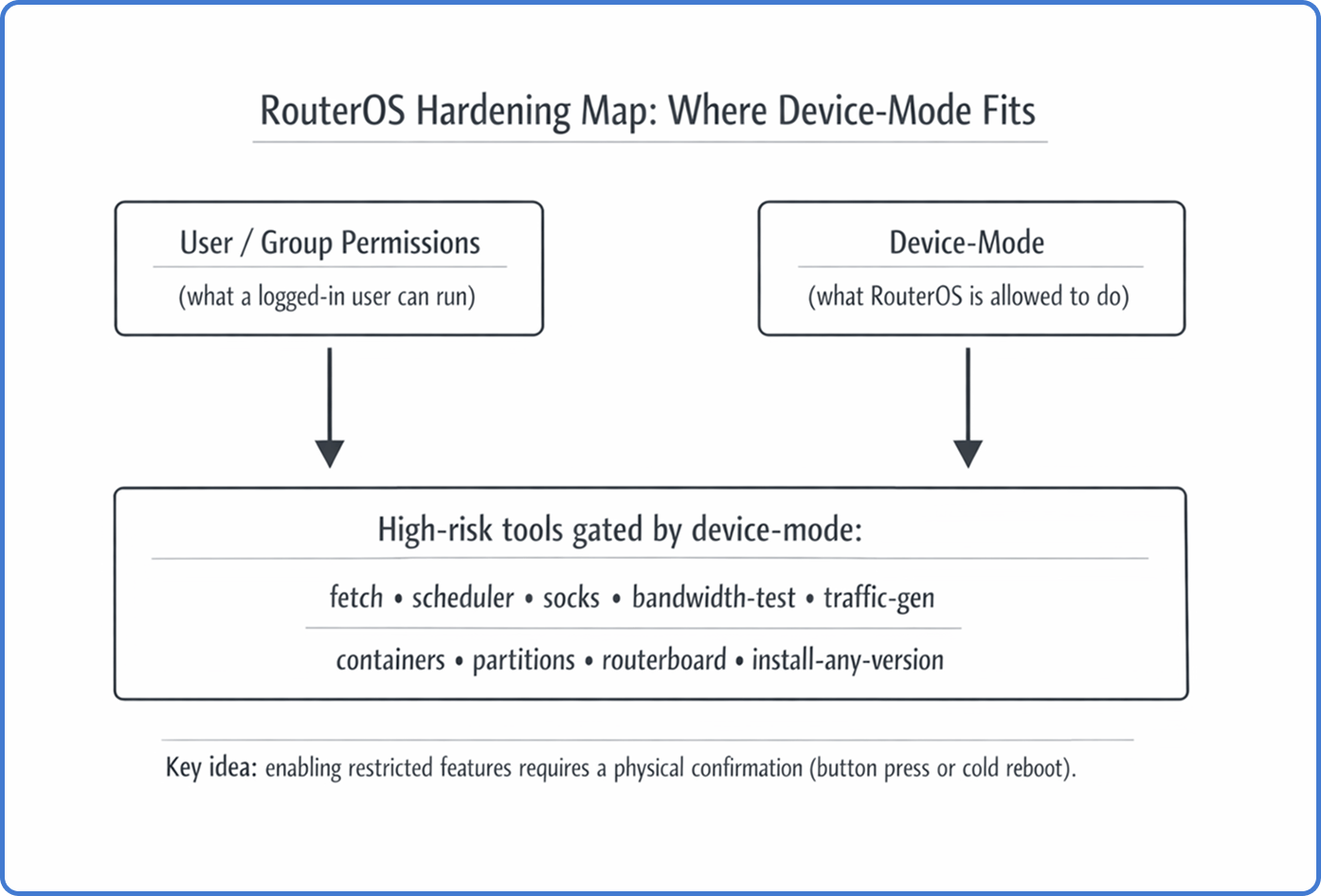
Seadme režiim on püsiv turvaseisund, mis otsustab, mida operatsioonisüsteem ise teha saab, sõltumata sellest, kes sisse logib. See asub “kasutajate õigustest” allpool. Seega ei saa isegi täisadmin sessioon lubada teatud kõrge riski tööriistu, kui seadme režiimi poliitika seda ei luba.
Seadme režiim erineb ka Safe Mode’ist. Safe Mode aitab vältida lukustusi muudatuste tegemisel. Seadme režiim on pikaajaline lubade poliitika, mis säilib pärast taaskäivitusi ja uuendusi.
Miks MikroTik seadme režiimi lõi
Lühidalt: ründajad õppisid ääreruutereid internetitasemel relvadeks muutma.
Suurimaks käivitajaks oli Mēris botneti ajastu. Kaaperdatud ruuterid kasutati relaidena ja liikluse generaatoritena, kuritarvitades funktsioone, mis on võrguinseneritele legaalsed, ent suurel hulgal ohtlikud.
Levinud kuritarvitatud funktsioonid:
- SOCKS proxy, mida kasutati ründe liikluse tunneldamiseks.
- Bandwidth-test, kuritarvitatud liikluse võimendamiseks.
- Scheduler + fetch, kasutusel püsivuseks ja pahavara levitamiseks.
Seadme režiim rakendab platvormitasandil minimaalsete õiguste printsiipi. See muudab “kaugrünnaku” vähem tulusaks. Ründaja võib varastada mandaate, kuid riskantsaid lüliteid ta ei saa ilma füüsilise kinnitamiseta sisse lülitada.
Füüsilise kinnitamise käsikäsi
Oluliseks reegliks on füüsilise ligipääsu kinnitamine.
Kui püüad piiratud funktsiooni muuta no-st yes-ks, võib RouterOS muudatuse vastu võtta, kuid hoiab selle ooteolekus. Kinnitust tuleb teha kohapeal, tavaliselt nupuvajutuse või külma taaskäivitusega (power cycle) määratud tähtaja jooksul.
See tähendab, et turvapiiriks ei ole ainult parool, vaid parool koos tõestusega, et keegi saab seadet füüsiliselt puudutada.
Nõuanne: Käitu seadme režiimi muudatustega nagu “muudatuste kontrolliga”. Kui seade on kaugel, plaani, kuidas vajaliku taaskäivituse teed (nutikas PDU, hallatav PoE, kohapealne kohalolek).
Kus seadme režiim turvakihtides asub
Siin on praktiline mõttemudel:
- Kasutajagrupid: “Mida see kasutaja saab klõpsata või tippida.”
- Tulemüür: “Milline liiklus jõuab teenusteni.”
- Seadme režiim: “Mida OS üldse lubab käivitada.”
Seega ei asenda seadme režiim tulemüüri. See on viimane kaitseliin, kui muu turvaliik läheks nõrgaks.
Režiimid, lipud ja mis tegelikult blokeeritakse
Seadme režiimi haldamine toimub /system/device-mode all. See on komplekt booliindikaatoreid, mis piiravad alamsüsteeme.
Näited lippudest, mis sageli tegelikus tegevuses kokku puutuvad:
fetch: blokeerib/tool/fetchja kõik automatiseerimised, mis sellest sõltuvad.scheduler: blokeerib/system/schedulerja ajastatud skriptid.socks: blokeerib SOCKS proksü lubamise.bandwidth-testjatraffic-gen: blokeerivad BTest ja liikluse generaatori tööriistad.container: blokeerib RouterOS konteinerid, kui pole selgelt lubatud.partitionsjarouterboard: blokeerib madala taseme salvestuse ja käivituse seadete muutmise.install-any-version/allowed-versions: piirab versioonide tagasikerimist, mis tooks tagasi haavatavusi.
Sõltuvalt RouterOS versioonist on MikroTik tutvustanud eelmääratletud režiime (näiteks home, basic, advanced ja rose konkreetse riistvara klasside jaoks). Nimed on vähem tähtsad kui tulemus. Uus seade võib saabuda piirava konfiguratsiooniga, mis rikub standardsätted enne, kui sa selle jaoks plaani teed.
Versioonide tehniline areng ja muudatuste analüüs
Seadme režiimi implementeerimine on olnud mittekõverjooneline, laienedes konteineripõhisest kontrollist täielikuks süsteemitase nõuete raamistikuks.
Faas 1: Konteineri Turve (RouterOS v7.4beta - v7.12)
Seadme režiim ilmus esmalt konteinerite toe (Dockeriga ühilduv keskkond) sisseviimisega RouterOS v7.4beta-s. MikroTik mõistis, et kolmandate osapoolte binaarfailide käivitamise lubamine tähendas haruldast riski RouterOS-ile. Seetõttu tuli konteinerite paketile aktiveerimine käsuga /system/device-mode/update container=yes, mida järgnes nuppu vajutamine. Sel ajal käsitleti seadme režiimi peamiselt konteinerite turvalülitina, mitte süsteemitase valitsemise raamistikuna.
Faas 2: Turvalisuse Alus (v7.13 ja v6.49.8)
Olulise sammuna pikaajalise toe osas tagastati seadme režiimi elemendid v6 harule versioonis 6.49.8 ning toodi sisse allowed-versions omadus versioonis 7.13.1. Allowed-versions väljad (nt 7.13+, 6.49.8+) piiravad seadme downgrade’i varasema püsitarkvara peale, milles on juurutatud olulised turvaparandused. See takistab “rollback rünnakuid”, kus ründaja üritab langetada ruuteri haavatavale vanemale versioonile nagu Chimay-Red (CVE-2017-20149).
Faas 3: Versioon 7.17 Ümberkujundus
Versioon 7.17, mis ilmus 2025. aasta alguses, oli raamistikus suurim laienemine. Tutvustati eelmääratletud “režiimide” mõistet, mis klassifitseerivad seadmeid vastavalt riistvara klassile ja oodatavale kasutuskeskkonnale.
| Režiimi Nimi | Riistvara Tase | Turvalisuse Tase | Peamised Piirangud (Vaikimisi) |
|---|---|---|---|
| Advanced | CCR, 1100, Kõrgtase | Lubav | container, traffic-gen, install-any-version |
| Home | hAP, cAP, SOHO | Range | scheduler, fetch, socks, bandwidth-test, sniffer |
| Basic | Standard RB, Lülitid | Tasakaalustatud | socks, bandwidth-test, proxy, zerotier |
| Rose | RDS, Välis-WiFi | Erikasutus | Nagu Advanced, kuid container=yes¹ |
¹ Versioonile v7.17 üleminekul nimetati “enterprise” režiim automaatselt ümber “advanced”-iks. Olemasolevate seadistuste puhul püüdis MikroTik säilitada funktsionaalsust, valides uuendatud seadmetele kõige riistvaraprofiilile vastavama režiimi. Siiski põhjustas see kohest töökatkestust, kuna traffic-gen (mis on oluline /tool flood-ping’ile) ja partitsiooni ümberjaotamine alustasid keelamist isegi “advanced” režiimis.
Faas 4: Automatiseerimine ja Täiustused (v7.19 - v7.22)
Viimased RouterOS harud keskendusid füüsilise ligipääsu nõude tõttu tekkinud “automatiseerimise ummiku” lahendamisele. Versioon 7.19.4 tutvustas rose režiimi, mis on mõeldud RDS seadmetele tehasest konteinerite installide toetamiseks.
Versioon 7.22rc3 (veebruar 2026) lõi läbimurde suurtarbijate juurutusteks. Lisati võime seadme režiimi seadistamiseks Netinstalli ja FlashFig abil “režiimi skripti” kaudu. See võimaldab ISP-del määrata turvaseisundi esialgsel pildi kirjutamisel, mööda minnes vajadust füüsiliseks nupuvajutuseks tuhandetel seadmetel. Samuti eemaldati versioonis 7.22rc3 omadus authorized-public-key-hash, mis oli kogukonnas tekitatud spekulatsioone kaugrežiimi muudatuste kohta SSH võtmete kaudu.
“Lippudega” seisund ja ebaõnnestunud katsed
Seadme režiim pole vaid staatilised lipud.
RouterOS võib seadet märgistada lipuga kahtlaste mustrite tuvastamisel, nagu süsteemifailide manipuleerimine või skripti käitumine, mis viitab püsivusele. Lipuga seadmes võib RouterOS rakendada veelgi rangemat turvarežiimi, keelates piiratud tööriistad.
Seadme režiimi muudatuste ebaõnnestunud katsete jaoks on ka katsete loendur. Kui midagi (legitiimne skript või pahavara) püüab korduvalt seadme režiimi füüsilise kinnituse ilma muuta, võib loendur lukustada täiendavad uuendused kuni füüsilise taaskäivituse hetkeni.
Tööpraktika mõttes: ootamatute katsete puhul tee esmalt uurimine. Ära lihtsalt lülita rohkem funktsioone sisse, et “asi toimiks.”
Juurutuse takistus: automatiseerimise ummik
ISP-d ja suured seadmetrupid armastavad nullpuutemuutuse juurutust. Seadme režiim võib selle raskemaks muuta.
Klassikaline ummikuvanne:
- Ruuter käivitub piiravas režiimis.
- Esimese käivituse skript vajab
/tool/fetchkonfiguratsiooni või sertifikaatide allalaadimiseks. fetchon seadme režiimi poolt blokeeritud.- Käivitamine ebaõnnestub ja seade ei jõua kauglahenduse seisundisse.
Mõned meeskonnad sunnivad end ükshaaval iga ühikut lahti võtma, funktsioonid käsitsi lubama ja uuesti pakendama. See ei ole skaleeritav lahendus.
Uuemad juurutuskäigud paranesid, lubades seadme režiimi seadistada pildistamise ajal (näiteks Netinstalli/FlashFig’i “režiimi skriptid” uuemates RouterOS harudes). Kui haldad hulki, planeeri oma kuldse pildi protsess hoolikalt.
Hoiatus: Standardne
/system/reset-configurationei pruugi paljudel mudelitel seadme režiimi lähtestada. Kui su protsess eeldab “lähtesta = tehaseseadistus”, võid saada ebameeldivaid üllatusi.
Kuidas turvaliselt lubada vajalik funktsioon (CLI näide)
Kui vajad kindlalt piiratud funktsiooni, tee seda etteaimatava protseduuriga.
- Kontrolli praegust seisu
/system/device-mode/print- Palun muudatust ajapiiranguga
/system/device-mode/update fetch=yes activation-timeout=10m- Tee füüsiline kinnitus
- Vajuta kord Mode/Reset nuppu (mudelist sõltuv), või
- Tee seadmele power-cycle (külm taaskäivitamine).
- Kontrolli uuesti
/system/device-mode/printKui tähtaega maha magad, viskab RouterOS ootel oleva muudatuse ära ja hoiab vana poliitikat.
Riskipõhine lubamine: kiire otsustusmõõdik
| Võimekus | Tavaline seaduslik vajadus | Peamine risk | Turvalisem lähenemine |
|---|---|---|---|
fetch | konfiguratsioonide tõmbamine, sertifikaatide uuendus | kauglahenduse pahavara levitamine | lubada vaid tuntud HTTPS lõpp-punktidele; piirata väljuvat liiklust |
scheduler | varukoopiad, hooldustööd | püsivus | hoida skriptid minimaalsed; monitoorida ootamatute tööde suhtes |
socks | sise tunneldamine | botneti ridade kasutamine | siduda vaid haldus-VLAN-iga; piirata tulemüüriga |
traffic-gen / bandwidth-test | linkide testimine | DoS/võimendusrünnak | lubada vaid hooldusakende ajal |
container | teenuste jooksutamine ruuteril | pikaajaline püsivus | eelistada pühendatud servereid; tugevdada salvestust ja tulemüüri |
Kuidas see mõjutab MKControlleri kasutuselevõttu (seadme režiim välja lülitatud)
MKController sõltub ennustatavast haldusligipääsust. Seadme režiim võib olla “nähtamatu käsipidur” kaasamisel.
Kui seadme režiim blokeerib vajalikku tegevust (näiteks teenuse lubamist, skripti jooksutamist või seadistuse ajal kasutatava tööriista lubamist), võib protsess peatuda. Tulemuseks on sageli olukord “seade on ligipääsetav, aga tööülesanded ebaõnnestuvad.”
Sellepärast tõstab tõrkeotsingu juhend esile Device-Mode disabled kui konkreetse kontrolli punkti: kui seadme režiim takistab vajalikke võimeid, võib vaja minna planeeritud füüsilist kinnitust enne, kui seade saab MKControlleris täielikult võetud ja hallatud. Vaata punkti 4 siin: https://mkcontroller.com/docs/management/troubleshooting/troubleshooting/#4-device-mode-disabled
Praktiline nõuanne: suures mahus paigaldamisel lisa seadme režiimi poliitika oma etapiplaanidesse. Otsusta, milliseid lippe lubad enne saatmist. Dokumenteeri, kuidas füüsiline kinnitamine toimub. See hoiab hiljem toe kordi kokku.
Kuidas MKController aitab: Kui seade on kasutusele võetud, vähendab MKController korduvaid sisselogimisi ja käsitsi kontrolli, koondades inventari, ligipääsu valitsemise ja tegevuste nähtavuse. Nii puutud seadme režiimiga kokku vaid sel ajal, kui see on tõeliselt vajalik.
Pärast uuendust standardiseeritav kontrollnimekiri
Kasuta pärast RouterOS uuendust või uue riistvara saamist:
- Kinnita praegune režiim ja kas see vastab poliitikale.
- Testi tööriistu, mida vajad (nt kas
fetchjaschedulertöötavad). - Kontrolli lubatud versioonide poliitikat, kui tegutsed reguleeritud keskkondades.
- Uuri katsete loendurit ja
flaggedolekut anomaaliate suhtes. - Kirjuta üles, millistel asukohtadel nõutakse füüsilist kinnitust ja kuidas seda tehakse.
Seadme režiimi ametliku baasinfo jaoks tasub vaadata MikroTik dokumentatsiooni: https://help.mikrotik.com/docs/spaces/ROS/pages/93749258/Device-mode
MKControllerist
Loodetavasti aitasid ülaltoodud teadmised sul paremini orienteeruda MikroTik’i ja interneti maailmas! 🚀
Olgu sa täiendamas konfiguratsioone või püüdes tuua võrgus korrastatust, MKController on siin, et elu lihtsamaks teha.
Keskse pilvehalduste, automaatsete turvauuenduste ja kõigile mõeldud juhtpaneeliga pakume kõike, mis on vajalik su tegevuse tõstmiseks.
👉 Alusta oma tasuta 3-päevast prooviperioodi nüüd aadressil mkcontroller.com ja vaata, kuidas näeb välja vaevatu võrguhaldus.