
Mode Appareil MikroTik : Guide Sécurité et Opérations
Résumé
Le mode appareil est la « porte de sécurité » de RouterOS pour les sous-systèmes risqués. Ce guide explique son fonctionnement, son utilité, les évolutions selon les versions, et comment garantir automatisation et adoption MKController sans surprises.
Mode Appareil MikroTik : Guide Sécurité et Exploitation
Qu’est-ce que le mode appareil (et ce qu’il n’est pas)
Historiquement, MikroTik RouterOS supposait que toute authentification valait confiance. Cette idée est aujourd’hui obsolète.
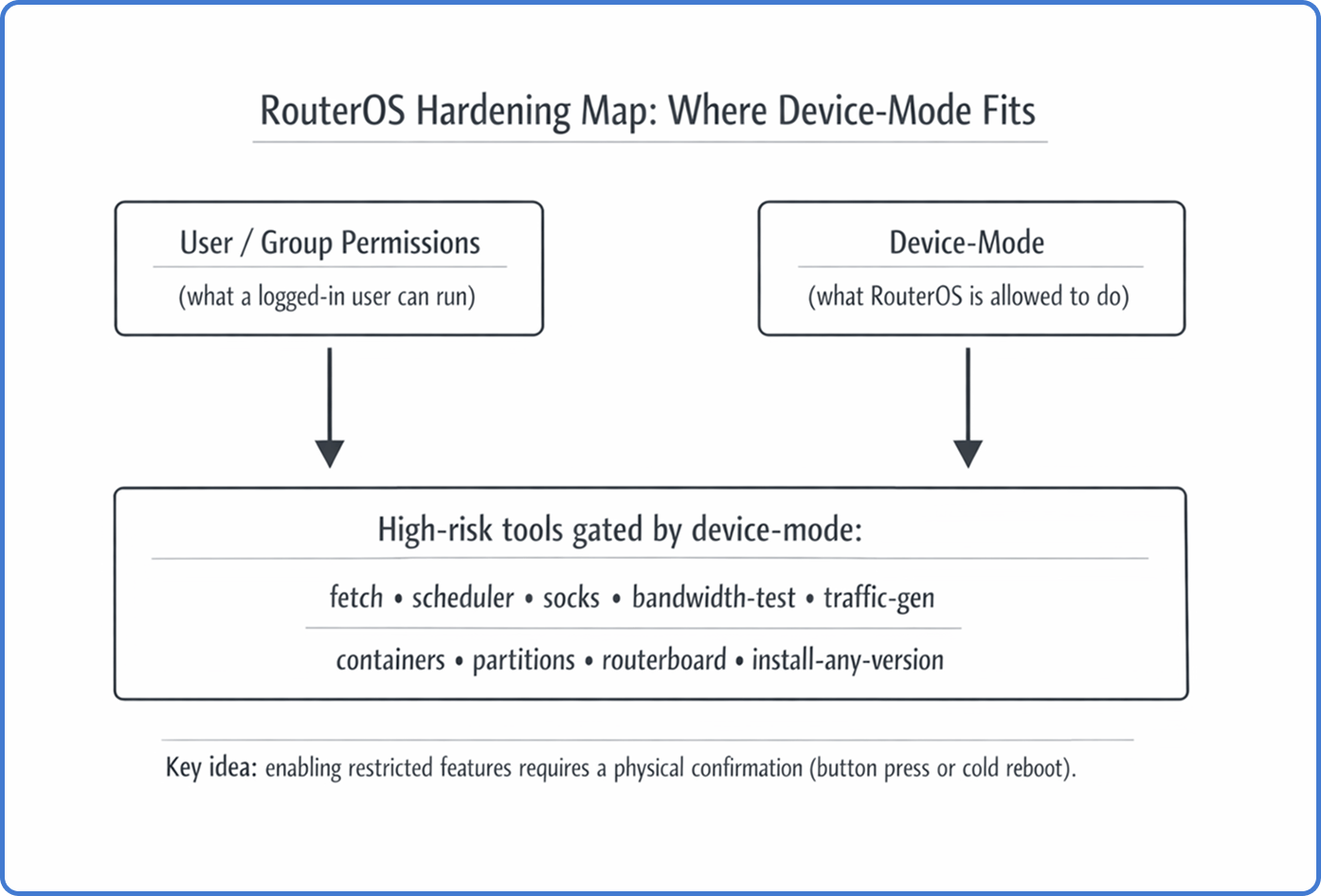
Le mode appareil est un état de sécurité persistant qui détermine ce que le système d’exploitation peut faire, indépendamment de l’utilisateur connecté. Il se situe « en dessous » des droits utilisateurs. Ainsi, même une session administrateur ne peut activer certains outils à haut risque que si la politique device-mode l’autorise.
Le mode appareil diffère également du Mode Sans Risque. Ce dernier évite les blocages lors de modifications, tandis que le mode appareil est une politique durable qui survit aux redémarrages et mises à jour.
Pourquoi MikroTik a introduit le mode appareil
En résumé : les attaquants ont appris à transformer les routeurs périphériques en armes à l’échelle Internet.
Le principal déclencheur est l’ère du botnet Mēris. Des routeurs compromis servaient de relais et de générateurs de trafic, exploitant des fonctions légitimes pour les ingénieurs réseau, mais catastrophiques à grande échelle une fois détournées.
Parmi les fonctions couramment abusées :
- Proxy SOCKS, utilisé pour acheminer du trafic d’attaque.
- Test de bande passante, exploité pour amplifier le trafic.
- Planificateur + fetch, utilisés pour la persistance et la livraison de charges.
Le mode appareil applique le principe du moindre privilège au niveau plateforme. Il rend la prise de contrôle à distance moins rentable. Un attaquant peut voler des identifiants, mais ne peut pas activer les fonctions les plus risquées sans étape physique.
La vérification physique obligatoire
Une règle clé est la confirmation d’accès physique.
Si vous tentez de passer une fonction restreinte de non à oui, RouterOS peut accepter la demande mais la met en attente. Vous devez confirmer localement, généralement par un bouton poussoir ou un redémarrage à froid (coupure d’alimentation) dans le délai imparti.
Cela signifie que la frontière de sécurité n’est pas le seul mot de passe, mais votre mot de passe plus la preuve qu’on peut toucher l’équipement.
Conseil : Traitez les modifications de mode appareil comme un contrôle de changement. Pour un site distant, planifiez comment effectuer le cycle d’alimentation nécessaire (PDU intelligent, PoE géré, intervention sur site).
Où se situe le mode appareil dans la pile de sécurité
Voici un modèle mental pratique :
- Groupes utilisateurs : « Ce que cet utilisateur peut faire cliquer ou taper. »
- Pare-feu : « Le trafic autorisé à atteindre les services. »
- Mode appareil : « Ce que l’OS peut exécuter réellement. »
Donc non, le mode appareil ne remplace pas le pare-feu. C’est la dernière ligne de défense en cas de dysfonctionnement ailleurs.
Modes, indicateurs et blocages en conditions réelles
Le mode appareil se configure sous /system/device-mode. Internement, c’est un ensemble d’indicateurs booléens qui contrôlent les sous-systèmes.
Exemples d’indicateurs impactant souvent les opérations :
fetch: bloque/tool/fetchet l’automatisation liée.scheduler: bloque/system/scheduleret les scripts planifiés.socks: bloque l’activation du proxy SOCKS.bandwidth-testettraffic-gen: bloquent les tests de bande passante et outils de génération de trafic.container: bloque les containers RouterOS sauf activation expresse.partitionsetrouterboard: bloquent modifications bas-niveau stockage et boot.install-any-version/allowed-versions: restreignent les rétrogradations réintroduisant des vulnérabilités anciennes.
Selon la version RouterOS, MikroTik a introduit des modes prédéfinis (ex. : home, basic, advanced, rose selon classes matérielles). Le nom importe moins que le comportement. Un nouvel appareil peut arriver avec une posture restrictive qui casse vos habitudes par défaut jusqu’à planification.
Évolution technique par version et analyse du changelog
La mise en œuvre du mode appareil a suivi une trajectoire non linéaire, passant d’un contrôle spécialisé conteneurs à une politique globale d’application.
Phase 1 : Sécurité conteneurs (RouterOS v7.4beta – v7.12)
La première apparition du mode appareil est liée au support des conteneurs (environnements compatibles Docker) depuis v7.4beta. MikroTik a identifié le risque inédit d’exécution binaire tierce sous RouterOS. Le paquet conteneur fut la première fonctionnalité nécessitant activation via /system/device-mode/update container=yes puis pression de bouton. Le mode appareil était alors vu comme un simple « interrupteur sécurité conteneurs » plus que cadre de gouvernance global.
Phase 2 : Base de sécurité (v7.13 et v6.49.8)
Pour un support long terme, MikroTik a rétroporté des éléments device-mode sur branche v6 (6.49.8) et introduit la propriété allowed-versions en 7.13.1. Ce champ (ex. 7.13+, 6.49.8+) limite la rétrogradation à des versions antérieures aux patchs sécurité majeurs. Ceci bloque les attaques dites « rollback » visant à activer des failles comme Chimay-Red (CVE-2017-20149).
Phase 3 : Révision version 7.17
La version 7.17 sortie début 2025 a marqué la plus grosse extension du dispositif. Elle a introduit les « modes » prédéfinis, catégorisant les devices selon matériel et environnement attendu.
| Nom Mode | Matériel | Posture Sécurité | Restrictions clés (Défaut) |
|---|---|---|---|
| Advanced | CCR, 1100, Haut de gamme | Permissif | container, traffic-gen, install-any-version |
| Home | hAP, cAP, SOHO | Strict | scheduler, fetch, socks, bandwidth-test, sniffer |
| Basic | RB Standard, Switches | Équilibré | socks, bandwidth-test, proxy, zerotier |
| Rose | RDS, Wireless Extérieur | Usage Spécial | Identique à Advanced mais avec container=yes¹ |
¹ À la montée en v7.17, le legacy mode « enterprise » a été renommé automatiquement en « advanced ». Pour les installations existantes, MikroTik a tenté de préserver les fonctionnalités en assignant le mode le plus proche du hardware. Cela a toutefois causé des frictions opérationnelles immédiates, désactivant des options telles que traffic-gen (utile pour /tool flood-ping) et repartition même en mode « advanced ».
Phase 4 : Automatisation et affinage (v7.19 - v7.22)
La branche récente vise à lever le « blocage d’automatisation » imposé par l’exigence d’accès physique. La version 7.19.4 a introduit le mode rose, dédié aux devices RDS pour supporter les installations natives de containers.
La 7.22rc3 (février 2026) apporte une avancée majeure pour le provisioning à grande échelle : configuration device-mode via Netinstall et FlashFig avec un « script de mode ». Cela permet aux FAI de définir l’état sécurité dès le flash initial, évitant la nécessité d’appuis physiques sur des milliers d’unités. Notons aussi la suppression de authorized-public-key-hash, source de spéculations sur des changements à distance via clés SSH.
État « flaggé » et compteur de tentatives
Le mode appareil n’est pas un simple ensemble de flags.
RouterOS peut marquer un appareil en flagged quand il détecte des comportements suspects (altération de fichiers système ou scripts évoquant persistance). Quand flaggé, RouterOS peut appliquer un état safe plus strict en bloquant les outils restreints.
Un compteur de tentatives traque les changements device-mode infructueux. Si un script ou un malware tente sans confirmation physique répétée, le compteur bloque les mises à jour jusqu’au reboot physique.
Conséquence opérationnelle : face à des nombres de tentatives anormaux, investiguez d’abord. N’activez pas aveuglément plus de fonctionnalités pour « faire marcher ».
Le blocage du provisioning : impasse automatique
Les FAI et flottes importantes adorent le zero-touch provisioning. Le mode appareil peut compliquer.
Un cas classique :
- Le routeur démarre en mode restrictif.
- Le script premier démarrage a besoin de
/tool/fetchpour récupérer config ou certificats. fetchest bloqué par mode appareil.- Le bootstrap échoue, impossible de corriger à distance.
Certaines équipes ouvrent chaque appareil, activent manuellement, puis referment — non scalable.
Des workflows modernes permettent désormais de fixer device-mode dès l’imagerie (p.ex. via « scripts de mode » Netinstall/FlashFig en versions récentes). En gestion de volume, prévoyez ce processus image dorée.
Attention : un
/system/reset-configurationstandard ne réinitialise pas le mode appareil sur beaucoup de modèles. Si votre process considère reset = état usine, prudence sur les surprises désagréables.
Activer une fonctionnalité nécessaire en toute sécurité (exemple CLI)
Pour une fonction contrôlée, respectez une procédure maîtrisée.
- Vérifier état actuel
/system/device-mode/print- Demander changement avec délai
/system/device-mode/update fetch=yes activation-timeout=10m- Effectuer la confirmation physique
- Appuyez une fois sur le bouton Mode/Reset (selon modèle), ou
- Coupez et remettez l’alimentation (redémarrage à froid).
- Vérifier
/system/device-mode/printPassé le délai, RouterOS abandonne le changement en attente et garde l’état précédent.
Activation basée sur le risque : matrice de décision rapide
| Fonctionnalité | Usage habituel légitime | Risque principal | Approche sécurisée |
|---|---|---|---|
fetch | extraction configs, renouvellement certifs | livraison payload à distance | limiter aux points HTTPS connus ; filtrer en sortie |
scheduler | sauvegardes, tâches de maintenance | persistance | scripts minimalistes ; surveiller tâches inconnues |
socks | tunnel interne | relais botnet | lier au VLAN mgmt ; filtrer par firewall |
traffic-gen / bandwidth-test | tests lien | DoS/amplification | seulement en fenêtre maintenance |
container | services sur routeur | persistance longue durée | préférer serveurs dédiés ; renforcer stockage et firewall |
Impact sur adoption MKController (mode appareil désactivé)
MKController s’appuie sur un accès gestion prévisible. Le mode appareil peut être un « frein invisible » à l’intégration.
Si le mode appareil bloque une action obligatoire (activation d’un service, exécution script, utilisation d’outil lors de la mise en place), l’adoption peut s’arrêter. Symptôme courant : « l’appareil répond, mais les tâches échouent ».
C’est pourquoi le guide dépannage souligne mode appareil désactivé comme élément à vérifier : si des capacités requises sont bloquées, vous devrez planifier une confirmation physique avant adoption MKController complète. Voir point 4 ici : https://mkcontroller.com/docs/management/troubleshooting/troubleshooting/#4-device-mode-disabled
Recommandation : en déploiement massif, inclure une politique device-mode dans la checklist de préparation. Choisissez les flags autorisés avant expédition. Documentez la procédure de confirmation physique. Cela évitera des cycles de support coûteux.
L’aide de MKController : Une fois adopté, MKController réduit les multiples connexions et vérifications manuelles en centralisant inventaire, gouvernance et visibilité opérationnelle. Vous ne touchez device-mode qu’en cas de besoin justifié réel.
Checklist post-mise à jour à standardiser
À utiliser après upgrades RouterOS ou réception de matériel neuf :
- Confirmer le mode actuel et sa conformité à la politique.
- Valider les outils nécessaires (
fetch,scheduler, etc.). - Contrôler la politique allowed versions en environnements régulés.
- Examiner compteur attempt-count et état
flaggedpour anomalies. - Noter les sites nécessitant confirmation physique et mode opératoire.
Pour la documentation officielle sur device-mode, le site MikroTik reste la référence : https://help.mikrotik.com/docs/spaces/ROS/pages/93749258/Device-mode
À propos de MKController
Nous espérons que ces éclairages vous aident à mieux naviguer dans l’univers MikroTik et Internet ! 🚀
Que vous optimisiez des configs ou cherchiez juste à mettre un peu d’ordre dans la pagaille réseau, MKController simplifie votre quotidien.
Avec sa gestion cloud centralisée, mises à jour automatiques de sécurité et tableau de bord facile à maîtriser, nous avons ce qu’il faut pour faire évoluer vos opérations.
👉 Démarrez votre essai gratuit de 3 jours sur mkcontroller.com — et découvrez ce qu’est vraiment le contrôle réseau sans effort.