
Tutorial
10.5.50.1 inaccessible sur MikroTik ?
Si 10.5.50.1 ne s'ouvre pas sur votre HotSpot MikroTik, ce guide couvre les solutions fiables : portail captif, sous-réseau et utilisateurs.
Résumé 10.5.50.1 est la passerelle par défaut que l’assistant HotSpot de MikroTik attribue à un réseau à portail captif — ce n’est pas l’adresse d’usine du routeur. Quand la page ne charge pas, la cause est presque toujours que vous êtes sur le mauvais sous-réseau, que vous utilisez https au lieu de http, ou que vous confondez la page de connexion invités avec le panneau d’administration du routeur. Ce guide parcourt les solutions, puis montre où sont réellement gérés les vouchers et les utilisateurs du HotSpot.
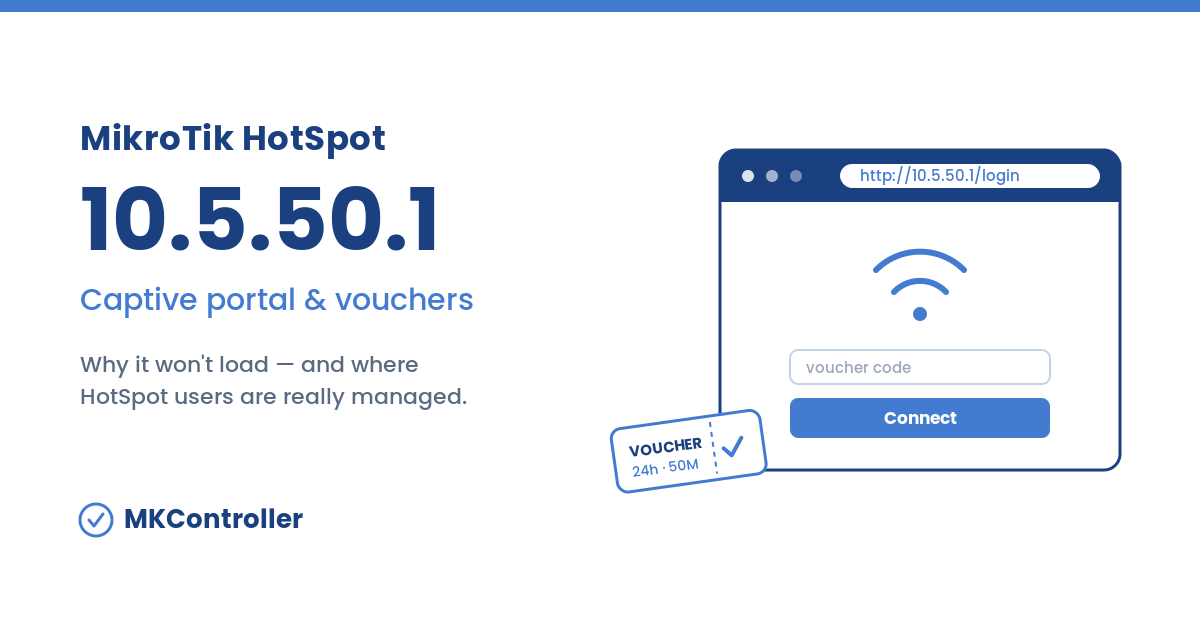
Qu’est-ce que 10.5.50.1 ?
10.5.50.1 est l’adresse de passerelle par défaut que l’assistant de configuration du HotSpot de MikroTik attribue lorsque vous montez un réseau à portail captif. Lancez /ip hotspot setup et RouterOS propose 10.5.50.1/24 pour l’interface du HotSpot, un pool DHCP de 10.5.50.2–10.5.50.254 pour les invités et hotspot-address=10.5.50.1 pour le portail de connexion. C’est pourquoi d’innombrables HotSpots MikroTik — hôtels, cafés, FAI, événements — répondent tous à exactement la même adresse.
Il est important de savoir ce que 10.5.50.1 n’est pas : ce n’est pas l’IP d’usine du routeur. Un MikroTik tout neuf arrive sur 192.168.88.1. L’adresse 10.5.50.1 n’apparaît qu’une fois un HotSpot configuré, et elle sert le portail captif des invités — une porte différente de celle que vous utilisez pour configurer l’appareil.
Pourquoi 10.5.50.1 ne charge pas — et comment y remédier
La plupart des signalements « impossible d’atteindre 10.5.50.1 » se résument à quatre causes. Traitez-les dans l’ordre.
1. Vous n’êtes pas sur le sous-réseau du HotSpot
Symptômes : la page expire, ou l’IP de votre ordinateur ressemble à 192.168.88.x ou 192.168.0.x au lieu de 10.5.50.x.
Solution :
- Connectez-vous directement à l’interface où tourne le HotSpot (le bon SSID ou le bon port LAN) et laissez le DHCP vous attribuer un bail
10.5.50.x. - Si le DHCP est désactivé, définissez une IP fixe comme
10.5.50.100, masque255.255.255.0, passerelle10.5.50.1. - Évitez de vous connecter via un routeur en amont qui vous fait passer par NAT sur un autre sous-réseau.
2. Le navigateur force le https
Symptômes : le navigateur affiche un avertissement de sécurité, « connection refused », ou modifie l’adresse en silence.
Solution :
- Saisissez l’adresse en entier sous la forme
http://10.5.50.1— le portail captif est servi en HTTP simple. - Ouvrez-le dans une fenêtre de navigation privée/incognito pour que HSTS et les redirections en cache ne forcent pas le https.
- Pour les pages de la session active, utilisez
http://10.5.50.1/loginouhttp://10.5.50.1/status.
3. Le portail charge, mais la connexion échoue
Symptômes : la page d’accueil apparaît, mais les identifiants invités sont rejetés.
Solution :
- Ces identifiants sont des connexions utilisateur du HotSpot (ou des vouchers), pas le compte
admindu routeur. Vérifiez-les dans User Manager ou dans votre liste d’utilisateurs du HotSpot. - Si vous avez changé l’IP du HotSpot hors de
10.5.50.x, les liens LOGIN et LOGOUT du portail se cassent — conservez la plage par défaut de l’assistant, sauf à réécrire aussi les liens du html.
4. Vous avez en fait besoin de l’admin du routeur, pas du portail
Symptômes : vous voulez modifier des réglages, mais le portail captif n’offre qu’une connexion invité.
Solution :
- Configurez l’appareil via WebFig ou Winbox sur l’IP de gestion du routeur (la valeur d’usine est
192.168.88.1), et non via10.5.50.1. - Le portail captif et l’interface d’administration sont volontairement séparés — les invités ne devraient jamais atteindre le panneau de configuration.
- Atteindre ce panneau d’administration sur un HotSpot distant implique normalement une redirection de ports ou une visite sur site. Un agent cloud comme MKController l’ouvre depuis n’importe où, sans IP fixe ni ports ouverts.
Portail captif vs admin du routeur : la distinction clé
C’est la confusion qui motive la plupart des recherches. 10.5.50.1 est le portail captif tourné vers l’invité : il authentifie les personnes qui veulent un accès internet. L’admin du routeur — où vous définissez les règles de pare-feu, les interfaces et le HotSpot lui-même — vit sur l’IP de gestion via WebFig, Winbox, SSH ou l’application MikroTik. Deux portes, deux publics. Si une page demande à un visiteur de « se connecter pour accéder à internet », vous êtes au portail ; si elle demande admin, vous êtes au panneau.
| Point d’entrée | Adresse | Pour qui |
|---|---|---|
| Portail captif | http://10.5.50.1/login | Invités du HotSpot |
| Statut de session | http://10.5.50.1/status | Invités du HotSpot |
| Admin du routeur | http://192.168.88.1 / Winbox | Administrateur réseau |
| User Manager | Interface Userman | Administrateur réseau |
Gérer les utilisateurs et vouchers du HotSpot avec User Manager
Une fois le portail fonctionnel, le vrai travail commence : distribuer l’accès. Le User Manager de MikroTik est le serveur RADIUS intégré à RouterOS qui gère les utilisateurs HotSpot, PPPoE et DHCP. Depuis lui, vous créez des profils de débit et de durée, générez des lots de vouchers prépayés et surveillez les sessions actives ainsi que l’historique du trafic. Sous RouterOS v6 il se trouvait à /userman ; sous v7 c’est le paquet Userman géré via WebFig. Il n’est pas joignable à « 10.5.50 » — cette adresse ne sert que le portail des invités.
Pour un seul café, c’est simple. Pour un opérateur qui exploite des portails captifs sur des dizaines de sites, ça cesse vite de tenir la charge : vous vous connectez à chaque routeur à la main pour découper un lot de vouchers, traiter la connexion ratée d’un invité ou relever un profil de débit. MKController transforme cette corvée routeur par routeur en un seul tableau de bord — émettez et distribuez des vouchers, gérez les comptes HotSpot et User Manager, définissez des profils et lisez des rapports en direct de sessions et de trafic pour chaque site à la fois, sans vous connecter à distance aux appareils un par un. Le portail captif vit toujours sur chaque routeur ; le travail de l’exploiter n’a plus à le faire.
Astuces
- Mettez
http://10.5.50.1/statusen favori pour que les invités puissent se déconnecter eux-mêmes et libérer leur session. - Gardez le HotSpot dans la plage
10.5.50.xde l’assistant ; la modifier casse en silence les liens de connexion du portail. - Configurez WireGuard sur MikroTik pour atteindre le panneau d’administration d’un HotSpot distant sans visite sur site.
- Si un routeur HotSpot est bloqué et ne répond plus du tout, récupérez-le avec Netinstall.
Pilotez chaque portail captif depuis un seul écran
Un 10.5.50.1 fonctionnel n’est que la première étape. Dès que vous exploitez des HotSpots sur plus d’un site, les vouchers, profils et rapports de session se dispersent sur chaque routeur — et chaque appel au support s’ouvre sur la même course à l’accès distant et une après-midi perdue.
C’est exactement le problème que MKController a été conçu pour supprimer. Toute votre flotte MikroTik passe en ligne via un agent cloud sécurisé — pas d’IP fixes, pas de redirection de ports, pas de déplacement sur site — pour que vous émettiez des vouchers, gériez les utilisateurs du HotSpot, déployiez des changements de portail captif et tiriez des rapports de session pour chaque site depuis un seul écran. Les opérateurs qui fournissent du Wi-Fi invité pour hôtels, FAI et lieux d’événements l’utilisent pour transformer une tâche routeur par routeur en quelques clics, et pour repérer un portail hors ligne avant qu’un invité ne se plaigne.
Arrêtez de vous connecter à 10.5.50.1 un routeur à la fois.