
Tutorial
אין גישה ל-10.5.50.1 ב-MikroTik?
אם 10.5.50.1 לא נטען ב-HotSpot של MikroTik, מדריך זה מציג את הפתרונות האמינים: captive portal, רשת משנה וניהול משתמשים.
סיכום 10.5.50.1 היא שער ברירת המחדל שאשף ה-HotSpot של MikroTik מקצה לרשת עם captive portal — זו אינה כתובת היצרן של הנתב. כאשר היא לא נטענת, הסיבה כמעט תמיד היא שאתה ברשת משנה שגויה, משתמש ב-https במקום ב-http, או מבלבל בין דף ההתחברות של האורחים לבין לוח הניהול של הנתב. מדריך זה עובר על הפתרונות, ואז מראה היכן שוברים ומשתמשי HotSpot מנוהלים בפועל.
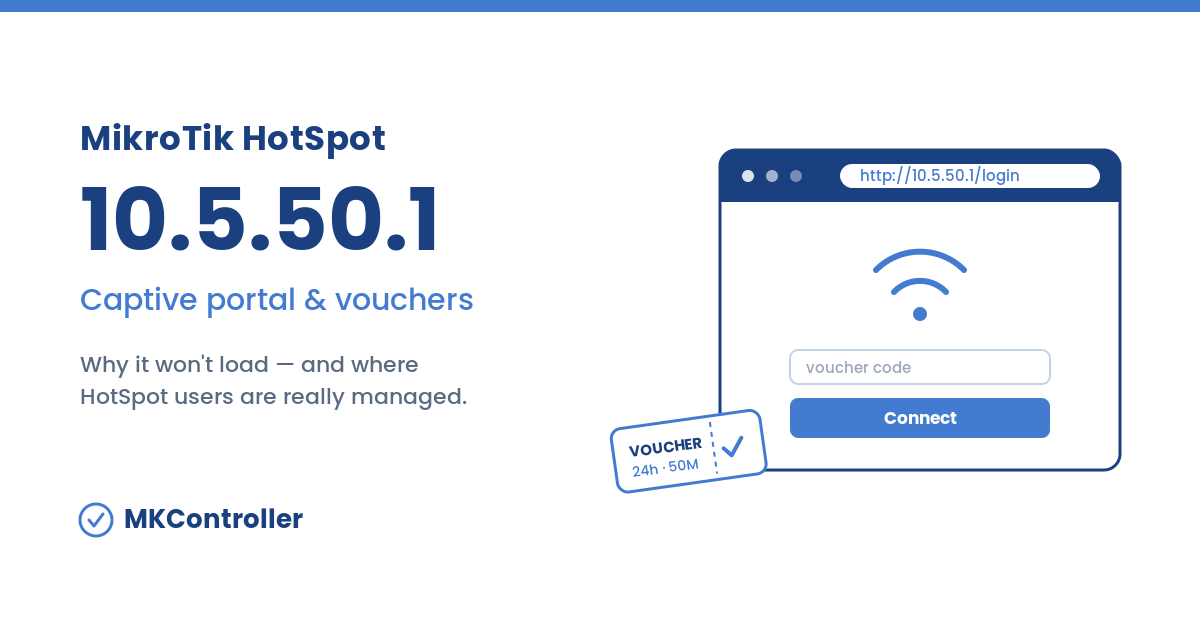
מהי 10.5.50.1?
10.5.50.1 היא כתובת שער ברירת המחדל שאשף ההגדרה של ה-HotSpot של MikroTik מקצה כאשר אתה בונה רשת עם captive portal. הרץ /ip hotspot setup ו-RouterOS מציע 10.5.50.1/24 עבור ממשק ה-HotSpot, מאגר DHCP של 10.5.50.2–10.5.50.254 עבור האורחים, ו-hotspot-address=10.5.50.1 עבור פורטל ההתחברות. זו הסיבה שאינספור HotSpot של MikroTik — מלונות, בתי קפה, ספקיות, אירועים — כולם עונים בדיוק באותה כתובת.
חשוב לדעת מה 10.5.50.1 אינה: היא אינה ה-IP של היצרן של הנתב. MikroTik חדש לגמרי מגיע בכתובת 192.168.88.1. הכתובת 10.5.50.1 מופיעה רק לאחר שה-HotSpot מוגדר, והיא משרתת את ה-captive portal של האורחים — דלת שונה מזו שבה אתה משתמש כדי להגדיר את המכשיר.
למה 10.5.50.1 לא נטענת — וכיצד לתקן זאת
רוב הדיווחים על “אין גישה ל-10.5.50.1” מסתכמים בארבע סיבות. עבור עליהן לפי הסדר.
1. אינך ברשת המשנה של ה-HotSpot
תסמינים: הדף עובר timeout, או שה-IP של המחשב שלך נראה כמו 192.168.88.x או 192.168.0.x במקום 10.5.50.x.
תיקון:
- התחבר ישירות לממשק שעליו פועל ה-HotSpot (ה-SSID או יציאת ה-LAN הנכונים) ותן ל-DHCP להעניק לך השכרת
10.5.50.x. - אם ה-DHCP כבוי, הגדר IP סטטי כגון
10.5.50.100, מסכה255.255.255.0, שער10.5.50.1. - הימנע מחיבור דרך נתב במעלה הזרם שמבצע NAT ומציב אותך ברשת משנה אחרת.
2. הדפדפן כופה https
תסמינים: הדפדפן מציג אזהרת אבטחה, “connection refused”, או משדרג את הכתובת בשקט.
תיקון:
- הקלד את הכתובת במלואה כ-
http://10.5.50.1— ה-captive portal מוגש דרך HTTP רגיל. - פתח אותה בחלון פרטי/אנונימי כדי שה-HSTS וההפניות השמורות בזיכרון המטמון לא יכפו https.
- עבור דפי ההפעלה הפעילה, השתמש ב-
http://10.5.50.1/loginאוhttp://10.5.50.1/status.
3. הפורטל נטען, אך ההתחברות נכשלת
תסמינים: דף הפתיחה מופיע, אך פרטי הכניסה של האורח נדחים.
תיקון:
- פרטי כניסה אלה הם התחברויות משתמש של ה-HotSpot (או שוברים), ולא חשבון ה-
adminשל הנתב. בדוק אותם ב-User Manager או ברשימת משתמשי ה-HotSpot שלך. - אם שינית את ה-IP של ה-HotSpot מחוץ ל-
10.5.50.x, קישורי ה-LOGIN וה-LOGOUT של הפורטל נשברים — שמור על טווח ברירת המחדל של האשף, אלא אם אתה גם כותב מחדש את קישורי ה-html.
4. אתה למעשה צריך את ניהול הנתב, לא את הפורטל
תסמינים: אתה רוצה לשנות הגדרות, אך ה-captive portal מציע רק התחברות אורח.
תיקון:
- הגדר את המכשיר דרך WebFig או Winbox בכתובת ה-IP הניהולית של הנתב (ברירת המחדל של היצרן היא
192.168.88.1), ולא דרך10.5.50.1. - ה-captive portal וממשק הניהול מופרדים בכוונה — אורחים לעולם לא אמורים להגיע ללוח ההגדרות.
- הגעה ללוח ניהול זה ב-HotSpot מרוחק פירושה בדרך כלל העברת פורטים או ביקור באתר. סוכן ענן כמו MKController פותח אותו מכל מקום, ללא IP סטטי וללא פורטים פתוחים.
Captive portal לעומת ניהול הנתב: ההבחנה המרכזית
זהו הבלבול שמניע את רוב החיפושים. 10.5.50.1 הוא ה-captive portal הפונה לאורחים: הוא מאמת אנשים שרוצים גישה לאינטרנט. ניהול הנתב — שבו אתה מגדיר כללי firewall, ממשקים ואת ה-HotSpot עצמו — נמצא בכתובת ה-IP הניהולית דרך WebFig, Winbox, SSH או אפליקציית MikroTik. שתי דלתות, שני קהלים. אם דף מבקש ממבקר “להתחבר כדי לעלות לרשת”, אתה בפורטל; אם הוא מבקש admin, אתה בלוח.
| נקודת כניסה | כתובת | למי זה מיועד |
|---|---|---|
| Captive portal | http://10.5.50.1/login | אורחי HotSpot |
| מצב הפעלה | http://10.5.50.1/status | אורחי HotSpot |
| ניהול הנתב | http://192.168.88.1 / Winbox | מנהל רשת |
| User Manager | ממשק Userman | מנהל רשת |
ניהול משתמשי HotSpot ושוברים עם User Manager
ברגע שהפורטל עובד, מתחילה העבודה האמיתית: הנפקת גישה. ה-User Manager של MikroTik הוא שרת ה-RADIUS המובנה ב-RouterOS שמטפל במשתמשי HotSpot, PPPoE ו-DHCP. ממנו אתה יוצר פרופילי מהירות וזמן, מייצר אצוות של שוברים בתשלום מראש, ועוקב אחר הפעלות פעילות והיסטוריית תעבורה. ב-RouterOS v6 הוא היה ב-/userman; ב-v7 זו חבילת Userman המנוהלת דרך WebFig. הוא אינו נגיש בכתובת “10.5.50” — כתובת זו משרתת רק את פורטל האורחים.
עבור בית קפה אחד זה פשוט. עבור מפעיל שמריץ captive portals בעשרות אתרים, זה מפסיק להתרחב במהירות: אתה מתחבר לכל נתב בנפרד כדי לחתוך אצוות שוברים, לחקור התחברות כושלת של אורח, או להעלות פרופיל מהירות. MKController הופך את הטרחה הזו של נתב אחר נתב ללוח בקרה אחד — הנפק וחלק שוברים, נהל חשבונות HotSpot ו-User Manager, הגדר פרופילים וקרא דוחות הפעלה ותעבורה בזמן אמת עבור כל מיקום בבת אחת, ללא גישה מרחוק למכשירים אחד-אחד. ה-captive portal עדיין נמצא בכל נתב; העבודה של הפעלתו כבר לא חייבת.
טיפים
- הוסף את
http://10.5.50.1/statusלמועדפים כדי שאורחים יוכלו להתנתק בעצמם ולשחרר את ההפעלה שלהם. - שמור את ה-HotSpot בטווח
10.5.50.xשל האשף; שינויו שובר בשקט את קישורי ההתחברות של הפורטל. - הגדר WireGuard ב-MikroTik כדי שתוכל להגיע ללוח הניהול של HotSpot מרוחק ללא ביקור באתר.
- אם נתב HotSpot תקוע ואינו מגיב כלל, שחזר אותו עם Netinstall.
הפעל כל captive portal ממסך אחד
10.5.50.1 עובד הוא רק השלב הראשון. ברגע שאתה מריץ HotSpots ביותר ממיקום אחד, שוברים, פרופילים ודוחות הפעלה מתפזרים בכל נתב — וכל קריאת תמיכה מתחילה באותו מרוץ של גישה מרחוק ובאחר צהריים אבוד.
זו בדיוק הבעיה ש-MKController נבנה כדי להסיר. כל צי ה-MikroTik שלך עולה לרשת דרך סוכן ענן מאובטח — ללא IP סטטי, ללא העברת פורטים, ללא נסיעה לאתר — כך שאתה מנפיק שוברים, מנהל משתמשי HotSpot, דוחף שינויי captive portal ומושך דוחות הפעלה עבור כל מיקום ממסך אחד. מפעילים שמספקים Wi-Fi לאורחים במלונות, ספקיות ואולמות אירועים משתמשים בו כדי להפוך משימה של נתב אחר נתב לכמה לחיצות, ולתפוס פורטל לא מקוון לפני שאורח בכלל מתלונן.
הפסק להתחבר ל-10.5.50.1 נתב אחד בכל פעם.