
Tutorial
Nem érhető el a 10.5.50.1 MikroTikon?
Ha a 10.5.50.1 nem töltődik be a MikroTik HotSpoton, ez az útmutató megbízható megoldásokat kínál: captive portal, alhálózat és felhasználókezelés.
Összefoglaló A 10.5.50.1 az alapértelmezett átjáró, amelyet a MikroTik HotSpot varázslója rendel egy captive portallal rendelkező hálózathoz — ez nem a router gyári címe. Amikor nem töltődik be, az ok szinte mindig az, hogy rossz alhálózaton van, https-t használ http helyett, vagy összekeveri a vendégek bejelentkezési oldalát a router adminisztrációs paneljével. Ez az útmutató végigvezeti a megoldásokon, majd megmutatja, hol kezelik valójában a vouchereket és a HotSpot felhasználókat.
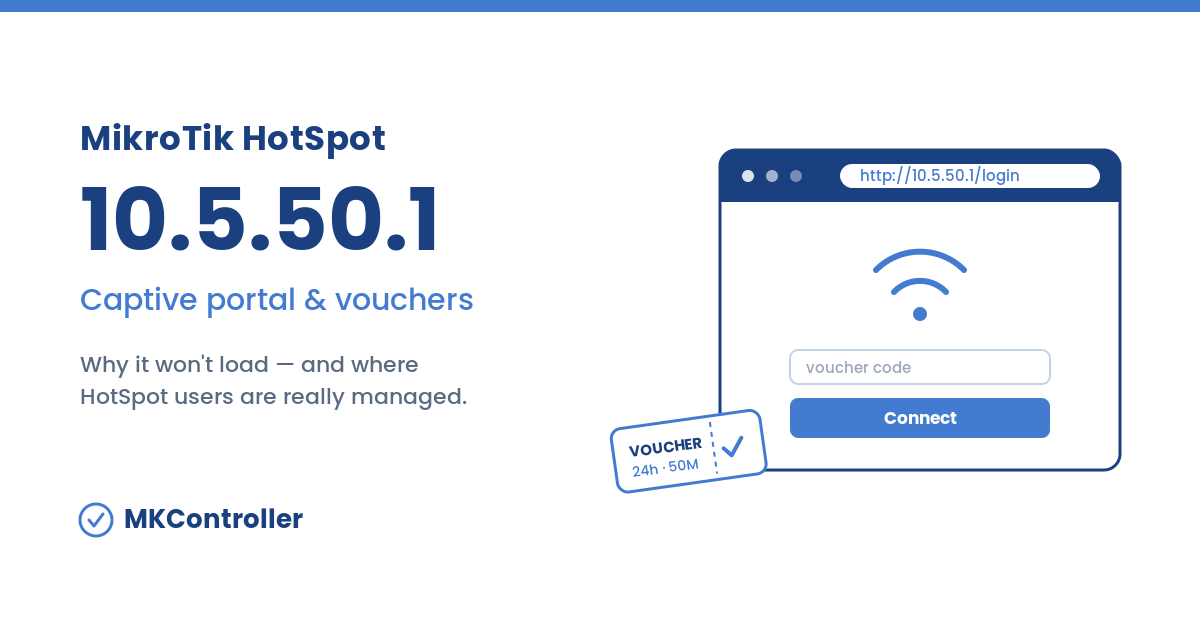
Mi az a 10.5.50.1?
10.5.50.1 az alapértelmezett átjárócím, amelyet a MikroTik HotSpot beállítási varázslója rendel hozzá, amikor captive portallal rendelkező hálózatot épít. Futtassa a /ip hotspot setup parancsot, és a RouterOS a 10.5.50.1/24 címet javasolja a HotSpot interfészhez, egy 10.5.50.2–10.5.50.254 DHCP-készletet a vendégeknek, valamint a hotspot-address=10.5.50.1 címet a bejelentkezési portálhoz. Ezért válaszol számtalan MikroTik HotSpot — szállodák, kávézók, szolgáltatók, rendezvények — mind pontosan ugyanazon a címen.
Fontos tudni, hogy mi nem a 10.5.50.1: nem a router gyári IP-je. Egy vadonatúj MikroTik a 192.168.88.1 címen érkezik. A 10.5.50.1 cím csak akkor jelenik meg, ha egy HotSpot konfigurálva van, és a vendégek captive portalját szolgálja ki — egy másik ajtó, mint amelyet az eszköz konfigurálásához használ.
Miért nem töltődik be a 10.5.50.1 — és hogyan javítható
A legtöbb “nem érem el a 10.5.50.1-et” jelentés négy okra vezethető vissza. Dolgozza végig őket sorrendben.
1. Nincs a HotSpot alhálózatán
Tünetek: az oldal időtúllépéssel leáll, vagy a számítógépe IP-je 192.168.88.x vagy 192.168.0.x formájúnak tűnik 10.5.50.x helyett.
Megoldás:
- Csatlakozzon közvetlenül ahhoz az interfészhez, amelyen a HotSpot fut (a megfelelő SSID vagy LAN-port), és hagyja, hogy a DHCP egy
10.5.50.xbérletet adjon Önnek. - Ha a DHCP ki van kapcsolva, állítson be statikus IP-t, például
10.5.50.100, maszk255.255.255.0, átjáró10.5.50.1. - Kerülje a csatlakozást egy feljebbi routeren keresztül, amely NAT-tal másik alhálózatra helyezi Önt.
2. A böngésző kikényszeríti a https-t
Tünetek: a böngésző biztonsági figyelmeztetést, “connection refused” üzenetet jelenít meg, vagy csendben felminősíti a címet.
Megoldás:
- Írja be a címet teljes egészében
http://10.5.50.1formában — a captive portalt egyszerű HTTP-n keresztül szolgálják ki. - Nyissa meg inkognitó/privát ablakban, hogy a HSTS és a gyorsítótárazott átirányítások ne kényszerítsék ki a https-t.
- Az aktív munkamenet oldalaihoz használja a
http://10.5.50.1/loginvagyhttp://10.5.50.1/statuscímet.
3. A portál betöltődik, de a bejelentkezés sikertelen
Tünetek: megjelenik a kezdőoldal, de a vendég hitelesítő adatait elutasítja.
Megoldás:
- Ezek a hitelesítő adatok HotSpot felhasználói bejelentkezések (vagy voucherek), nem a router
adminfiókja. Ellenőrizze őket a User Managerben vagy a HotSpot felhasználói listájában. - Ha a HotSpot IP-jét
10.5.50.x-en kívülre módosította, a portál LOGIN és LOGOUT linkjei elromlanak — tartsa meg a varázsló alapértelmezett tartományát, hacsak nem írja át a html linkeket is.
4. Valójában a router adminra van szüksége, nem a portálra
Tünetek: módosítani szeretné a beállításokat, de a captive portal csak vendég bejelentkezést kínál.
Megoldás:
- Konfigurálja az eszközt a WebFigen vagy a Winboxon keresztül a router kezelő IP-jén (a gyári alapértelmezés
192.168.88.1), és ne a10.5.50.1címen keresztül. - A captive portal és az adminisztrációs felület szándékosan külön van — a vendégeknek soha nem szabad elérniük a konfigurációs panelt.
- Ennek az admin panelnek az elérése egy távoli HotSpoton általában portátirányítást vagy helyszíni látogatást jelent. Egy felhőügynök, mint az MKController, bárhonnan megnyitja, statikus IP és nyitott portok nélkül.
Captive portal kontra router admin: a kulcsfontosságú különbség
Ez az a zavar, amely a legtöbb keresést elindítja. A 10.5.50.1 a vendégeknek szóló captive portal: azokat hitelesíti, akik internet-hozzáférést szeretnének. A router admin — ahol a tűzfalszabályokat, interfészeket és magát a HotSpotot állítja be — a kezelő IP-n található WebFigen, Winboxon, SSH-n vagy a MikroTik alkalmazáson keresztül. Két ajtó, két közönség. Ha egy oldal arra kéri a látogatót, hogy “jelentkezzen be az online eléréshez”, a portálon van; ha admin-t kér, a panelen van.
| Belépési pont | Cím | Kinek szól |
|---|---|---|
| Captive portal | http://10.5.50.1/login | HotSpot vendégek |
| Munkamenet állapot | http://10.5.50.1/status | HotSpot vendégek |
| Router admin | http://192.168.88.1 / Winbox | Hálózati rendszergazda |
| User Manager | Userman felület | Hálózati rendszergazda |
HotSpot felhasználók és voucherek kezelése a User Managerrel
Amint a portál működik, kezdődik az igazi munka: a hozzáférés kiadása. A MikroTik User Manager a RouterOS beépített RADIUS-kiszolgálója, amely a HotSpot, PPPoE és DHCP felhasználókat kezeli. Innen sebesség- és időprofilokat hoz létre, előre fizetett voucherek tételeit generálja, és figyeli az aktív munkameneteket és a forgalmi előzményeket. A RouterOS v6-ban a /userman címen volt; a v7-ben ez a WebFigen keresztül kezelt Userman csomag. Nem érhető el a “10.5.50” címen — ez a cím csak a vendégportált szolgálja ki.
Egyetlen kávézó esetében ez egyszerű. Egy olyan üzemeltető számára, aki több tucat helyszínen futtat captive portalokat, gyorsan megszűnik a skálázhatóság: minden routerbe kézzel jelentkezik be, hogy voucher-tételt vágjon, kivizsgálja egy vendég sikertelen bejelentkezését, vagy megemeljen egy sebességprofilt. Az MKController ezt a routerenkénti gürcölést egyetlen vezérlőpulttá alakítja — vouchereket bocsát ki és oszt szét, HotSpot és User Manager fiókokat kezel, profilokat állít be, és élő munkamenet- és forgalmi jelentéseket olvas minden helyszínre egyszerre, anélkül, hogy egyenként távolról elérné az eszközöket. A captive portal továbbra is minden routeren él; a működtetésének munkája viszont már nem kell.
Tippek
- Jelölje könyvjelzővel a
http://10.5.50.1/statuscímet, hogy a vendégek maguk jelentkezhessenek ki, és felszabadíthassák a munkamenetüket. - Tartsa a HotSpotot a varázsló
10.5.50.xtartományában; megváltoztatása csendben elrontja a portál bejelentkezési linkjeit. - Állítsa be a WireGuardot MikroTikon, hogy helyszíni látogatás nélkül elérhesse egy távoli HotSpot admin paneljét.
- Ha egy HotSpot router beragad és egyáltalán nem válaszol, állítsa helyre a Netinstall segítségével.
Működtessen minden captive portalt egyetlen képernyőről
Egy működő 10.5.50.1 csak az első lépés. Abban a pillanatban, amikor egynél több helyszínen futtat HotSpotokat, a voucherek, profilok és munkamenet-jelentések szétszóródnak minden routeren — és minden támogatási hívás ugyanazzal a távoli hozzáférési kapkodással és egy elveszett délutánnal kezdődik.
Pontosan ez az a probléma, amelynek megszüntetésére az MKControllert építették. Az egész MikroTik flottája egy biztonságos felhőügynökön keresztül kerül online — statikus IP-k nélkül, portátirányítás nélkül, helyszíni utazás nélkül — így vouchereket bocsát ki, HotSpot felhasználókat kezel, captive portal módosításokat továbbít, és munkamenet-jelentéseket húz le minden helyszínre egyetlen képernyőről. A szállodáknak, szolgáltatóknak és helyszíneknek vendég-Wi-Fi-t nyújtó üzemeltetők arra használják, hogy egy routerenkénti feladatot néhány kattintássá alakítsanak, és elkapjanak egy offline portált, mielőtt egy vendég egyáltalán panaszkodna.
Hagyjon fel a 10.5.50.1-be való bejelentkezéssel egyesével, routerenként.