
Modalità dispositivo MikroTik: guida alla sicurezza e operazioni
Sommario
La modalità dispositivo è la “chiave di sicurezza” di RouterOS per sottosistemi rischiosi. Questa guida spiega come funziona, perché esiste, le variazioni tra versioni e come mantenere automazione e adozione MKController fluide.
Modalità dispositivo MikroTik: guida alla sicurezza e operazioni
Cos’è la modalità dispositivo (e cosa non è)
Storicamente MikroTik RouterOS assumeva che, una volta autenticati, si fosse sempre affidabili. Questa mentalità ha perso efficacia.
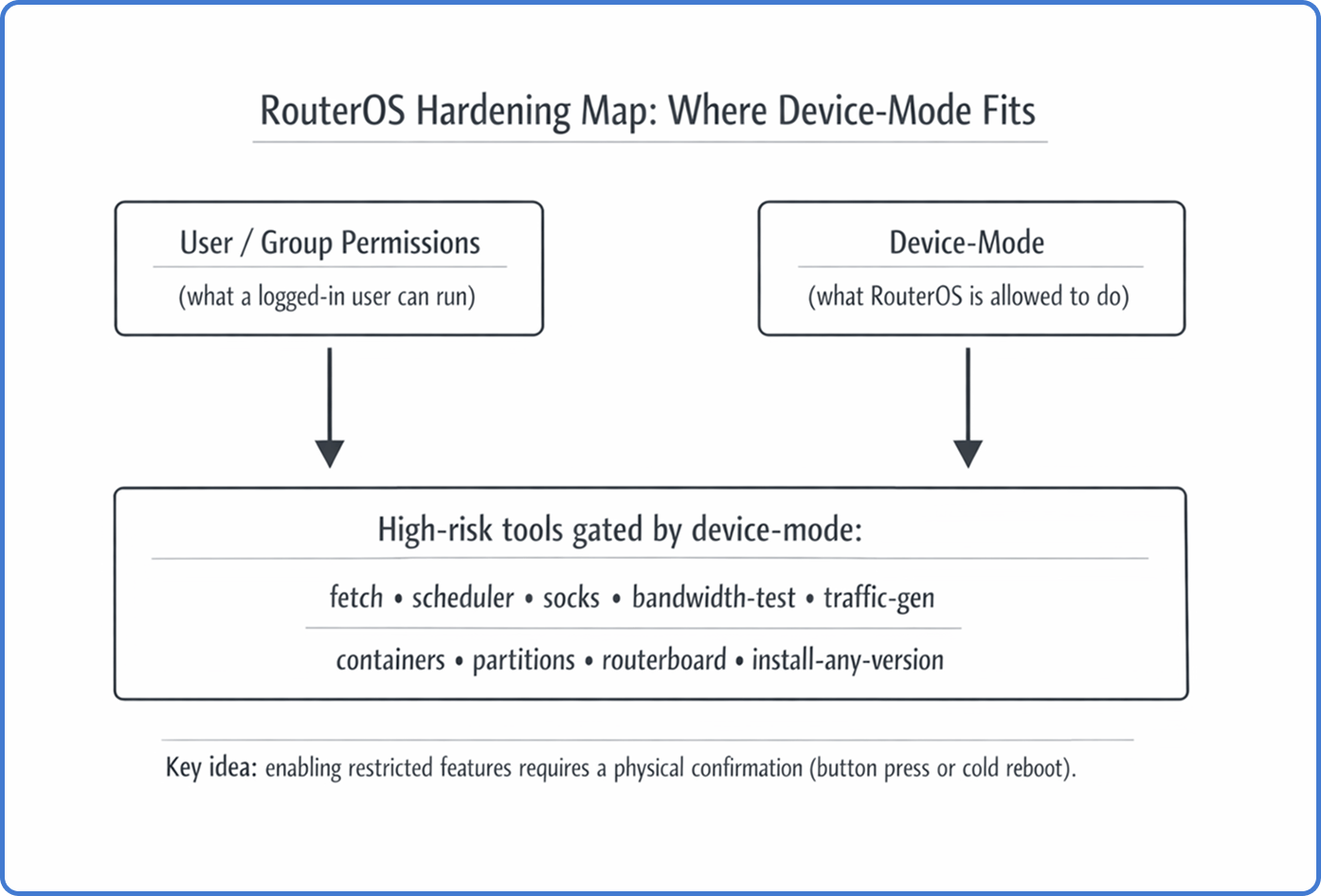
La modalità dispositivo è uno stato di sicurezza persistente che determina cosa il sistema operativo può fare, indipendentemente dall’utente loggato. Sta “sotto” i permessi utente. Anche una sessione admin completa non può attivare certi strumenti ad alto rischio se la policy della modalità dispositivo non lo consente.
La modalità dispositivo è diversa da Safe Mode. Safe Mode aiuta a evitare blocchi durante le modifiche. La modalità dispositivo è una policy a lungo termine che resiste a riavvii e aggiornamenti.
Perché MikroTik ha introdotto la modalità dispositivo
Sintesi: gli attaccanti hanno imparato a trasformare router di bordo in armi su scala internet.
Il fattore trainante è stata l’era del botnet Mēris. Router compromessi venivano usati come relay e generatori di traffico, abusando di funzionalità legittime per ingegneri di rete, ma devastanti se dirottate.
Gli strumenti più abusati includevano:
- proxy SOCKS, usato per incanalare traffico di attacchi.
- Bandwidth-test, sfruttato per amplificare traffico.
- Scheduler + fetch, usati per persistenza e consegna payload.
La modalità dispositivo applica il principio del minimo privilegio a livello di piattaforma, rendendo meno vantaggioso il “takeover remoto”. Un attaccante può rubare credenziali, ma non abilitare le funzioni più rischiose senza un passaggio fisico.
Il passaggio di conferma fisica
Una regola fondamentale è la verifica dell’accesso fisico.
Se si prova a cambiare una funzionalità da no a yes, RouterOS accetterà la richiesta ma la manterrà in sospeso. Bisogna confermare localmente, solitamente con un pressione del pulsante o un riavvio freddo (power cycle) entro il timeout configurato.
Il confine di sicurezza non è solo la password, ma la password più la prova che qualcuno può toccare il dispositivo.
Consiglio: Tratta le modifiche alla modalità dispositivo come “change control”. Se il dispositivo è remoto, pianifica come eseguire il power cycle necessario (PDU intelligente, PoE gestito, accesso in loco).
Dove si colloca la modalità dispositivo nello stack di sicurezza
Un modello mentale pratico:
- Gruppi utente: “Cosa questo utente può cliccare o digitare.”
- Firewall: “Che traffico può raggiungere i servizi.”
- Modalità dispositivo: “Cosa il sistema operativo può eseguire in generale.”
La modalità dispositivo non sostituisce il firewall. È l’ultima linea di difesa quando altro fallisce.
Modalità, flag e cosa viene bloccato nella pratica
La modalità dispositivo si configura in /system/device-mode. Internamente è un insieme di flag booleani che limitano sottosistemi.
Esempi frequenti di flag rilevanti in operazioni reali:
fetch: blocca/tool/fetche automazioni dipendenti.scheduler: blocca/system/schedulere script schedulati.socks: blocca l’attivazione del proxy SOCKS.bandwidth-testetraffic-gen: bloccano strumenti di test banda e generazione traffico.container: blocca i container RouterOS a meno di abilitazione esplicita.partitionserouterboard: bloccano modifiche su storage e avvio a basso livello.install-any-version/allowed-versions: riducono i downgrade che reintroducono vulnerabilità note.
A seconda della versione di RouterOS, MikroTik ha introdotto modalità predefinite (esempio: home, basic, advanced, rose per classi hardware specifiche). Il nome conta meno dell’effetto: un dispositivo nuovo può arrivare con una postura restrittiva che rompe i default finché non la pianifichi.
Evoluzione tecnica per versioni e analisi changelog
L’implementazione della modalità dispositivo ha seguito un percorso non lineare, evolvendo da controllo specifico per container a framework ampio di enforcement.
Fase 1: Sicurezza Container (RouterOS v7.4beta - v7.12)
La modalità dispositivo apparve con l’introduzione del supporto container (ambienti compatibili Docker) in RouterOS v7.4beta. MikroTik riconobbe il rischio senza precedenti di eseguire binari di terze parti. Di conseguenza, il pacchetto container fu la prima funzione a richiedere attivazione via /system/device-mode/update container=yes seguita da pressione del pulsante. In quell’epoca, la modalità dispositivo era vista più come un “interruttore sicurezza container” che un framework di governance più esteso.
Fase 2: La base di sicurezza (v7.13 e v6.49.8)
In una mossa cruciale per supporto a lungo termine, MikroTik backportò elementi di modalità dispositivo al ramo v6 con la versione 6.49.8 e introdusse la proprietà allowed-versions in 7.13.1. Il campo allowed-versions (es. 7.13+, 6.49.8+) limita la possibilità di downgrade del firmware a versioni precedenti alle patch di sicurezza importanti, bloccando nelle sostanza gli “attacchi rollback” dove un aggressore cerca di ripristinare un firmware vulnerabile come Chimay-Red (CVE-2017-20149).
Fase 3: La revisione di versione 7.17
La versione 7.17, in uscita all’inizio del 2025, rappresentò la più grande espansione. Introdusse le modalità predefinite che categorizzano i device secondo tier hardware e ambiente atteso.
| Nome Modalità | Tier Hardware | Postura Sicurezza | Restrizioni chiave (Default) |
|---|---|---|---|
| Advanced | CCR, 1100, fascia alta | Permissiva | container, traffic-gen, install-any-version |
| Home | hAP, cAP, SOHO | Rigorosa | scheduler, fetch, socks, bandwidth-test, sniffer |
| Basic | RB standard, switch | Bilanciata | socks, bandwidth-test, proxy, zerotier |
| Rose | RDS, outdoor wireless | Uso speciale | Come Advanced ma con container=yes¹ |
¹ Durante l’aggiornamento a v7.17, il sistema rinominò la vecchia modalità “enterprise” in “advanced”. MikroTik tentò di preservare il funzionamento predefinito assegnando ai dispositivi aggiornati la modalità più vicina al loro profilo hardware. Ciò causò però attriti operativi immediati, disabilitando funzionalità come traffic-gen (essenziale per /tool flood-ping) e repartition anche in modalità “advanced”.
Fase 4: Automazione e perfezionamento (v7.19 - v7.22)
L’ultimo ramo di RouterOS ha affrontato il “deadlock” di automazione dovuto alla necessità di accesso fisico. La versione 7.19.4 introdusse la modalità rose per i dispositivi RDS a supporto di container in fabbrica.
La release 7.22rc3 (febbraio 2026) segnò una svolta per provisioning su larga scala, consentendo di configurare la modalità dispositivo via Netinstall e FlashFig con “mode script”. Questo permette agli ISP di definire lo stato di sicurezza durante il flashing iniziale, evitando pressioni fisiche su migliaia di unità. Sempre in 7.22rc3 fu rimossa la proprietà authorized-public-key-hash, fonte di speculazioni sulla modifica remota della modalità tramite chiavi SSH.
Stato “flagged” e contatore tentativi
La modalità dispositivo non si limita ai flag statici.
RouterOS può marcare un dispositivo come flagged se rileva schemi sospetti, come manomissione di file o script con comportamento persistente. Quando flagged, RouterOS può imporre uno stato sicuro ancora più rigido disabilitando strumenti limitati.
Esiste anche un contatore tentativi per modifiche fallite di device-mode. Se qualcosa (script o malware) tenta di cambiare la modalità senza conferma fisica, il contatore blocca ulteriori aggiornamenti finché non si riavvia fisicamente.
Significato operativo: in caso di tentativi non previsti, indaga prima di abilitare più funzioni per “far funzionare” il sistema.
Il problema del provisioning: il deadlock automatizzato
ISP e flotte grandi amano il provisioning zero-touch. La modalità dispositivo può complicarlo.
Il deadlock tipico è:
- Il router avvia in modalità restrittiva.
- Il primo script di boot ha bisogno di
/tool/fetchper scaricare configurazioni o certificati. fetchè bloccato da device-mode.- Il bootstrap fallisce e il dispositivo non raggiunge lo stato per correzioni remote.
Alcune squadre finiscono per aprire ogni unità, abilitare funzioni manualmente e richiuderla. Impraticabile su scala.
Nuovi workflow migliorano consentendo di impostare device-mode durante il flashing (es. Netinstall/FlashFig con “mode scripts” nei rami più recenti). Se gestisci volumi, pianifica di conseguenza la golden image.
Attenzione: Un semplice
/system/reset-configurationpuò non resettare device-mode su molti modelli. Se il processo presume che “reset=impostazioni fabbrica”, puoi avere brutte sorprese.
Come abilitare in sicurezza una funzione necessaria (esempio CLI)
Per attivare una funzione soggetta a gate, segui una procedura prevedibile.
- Controlla stato corrente
/system/device-mode/print- Richiedi la modifica con timeout
/system/device-mode/update fetch=yes activation-timeout=10m- Esegui conferma fisica
- Premi una volta il pulsante Mode/Reset (dipende dal modello), oppure
- Esegui un power-cycle (riavvio freddo).
- Verifica
/system/device-mode/printSe scade il timeout, RouterOS scarta la modifica in sospeso e mantiene la policy precedente.
Abilitazione basata sul rischio: matrice decisionale rapida
| Funzionalità | Uso legittimo tipico | Rischio principale | Approccio più sicuro |
|---|---|---|---|
fetch | scaricare config, rinnovare certificati | consegna payload remota | permetti solo endpoint HTTPS noti; limita traffico in uscita |
scheduler | backup, manutenzioni | persistenza | mantieni script minimalisti; monitora attività insolite |
socks | tunneling interno | relay botnet | vincola a VLAN gestione; limita con firewall |
traffic-gen / bandwidth-test | test link | DoS/amplificazione | attiva solo durante manutenzioni |
container | eseguire servizi sul router | persistenza duratura | preferisci server dedicati; metti in sicurezza storage e firewall |
Impatto dell’adozione MKController (modalità dispositivo disabilitata)
MKController richiede accesso di gestione prevedibile. La modalità dispositivo può essere il “freno invisibile” all’avvio.
Se la modalità dispositivo blocca un’azione richiesta (es. attivare un servizio, eseguire uno script, o consentire uno strumento in configurazione), il flusso di adozione può bloccarsi, con sintomi come “dispositivo raggiungibile ma operazioni fallite”.
Ecco perché la guida troubleshooting segnala Device-Mode disabilitata come punto da controllare: se impede capacità richieste, serve un passaggio con conferma fisica pianificata prima di completi onboarding e gestione MKController. Vedi punto 4 qui: https://mkcontroller.com/docs/management/troubleshooting/troubleshooting/#4-device-mode-disabled
Messaggio pratico: in deployment su larga scala, includi le policy device-mode nella checklist di staging. Decidi i flag permessi prima della spedizione. Documenta come eseguire la conferma fisica. Così risparmi tempo a supporto.
Come aiuta MKController: Una volta adottato, MKController riduce accessi ripetuti e controlli manuali centralizzando inventario, governance accessi e visibilità operativa. Così modifichi la modalità dispositivo solo quando serve davvero.
Checklist post-aggiornamento standardizzabile
Usala dopo aggiornamenti RouterOS o all’arrivo di nuovo hardware:
- Verifica la modalità attuale e se rispecchia la policy.
- Controlla gli strumenti necessari (es.
fetchescheduler). - Valuta policy allowed versions se l’ambiente è regolamentato.
- Ispeziona attempt-count e stato
flaggedper anomalie. - Documenta i siti che richiedono conferma fisica e il metodo.
Per una base ufficiale, la documentazione MikroTik sulla modalità dispositivo è un buon riferimento: https://help.mikrotik.com/docs/spaces/ROS/pages/93749258/Device-mode
Info su MKController
Speriamo che queste informazioni ti aiutino a navigare meglio nel mondo MikroTik e Internet! 🚀
Che tu stia perfezionando configurazioni o cercando ordine nella rete, MKController è qui per semplificarti la vita.
Con gestione centralizzata cloud, aggiornamenti sicurezza automatici e dashboard intuitiva, siamo pronti a portare la tua operatività al livello successivo.
👉 Inizia ora la prova gratuita di 3 giorni su mkcontroller.com — scopri cosa significa davvero il controllo di rete senza sforzi.