
Tutorial
Non accedi a 10.5.50.1 su MikroTik?
Se 10.5.50.1 non si apre sul tuo HotSpot MikroTik, questa guida offre le correzioni affidabili: captive portal, subnet e gestione utenti.
Riepilogo 10.5.50.1 è il gateway predefinito che la procedura guidata HotSpot di MikroTik assegna a una rete con captive portal — non è l’indirizzo di fabbrica del router. Quando non si carica, la causa è quasi sempre che ti trovi sulla subnet sbagliata, usi https invece di http, oppure confondi la pagina di login degli ospiti con il pannello di amministrazione del router. Questa guida illustra le correzioni e poi mostra dove vengono realmente gestiti i voucher e gli utenti dell’HotSpot.
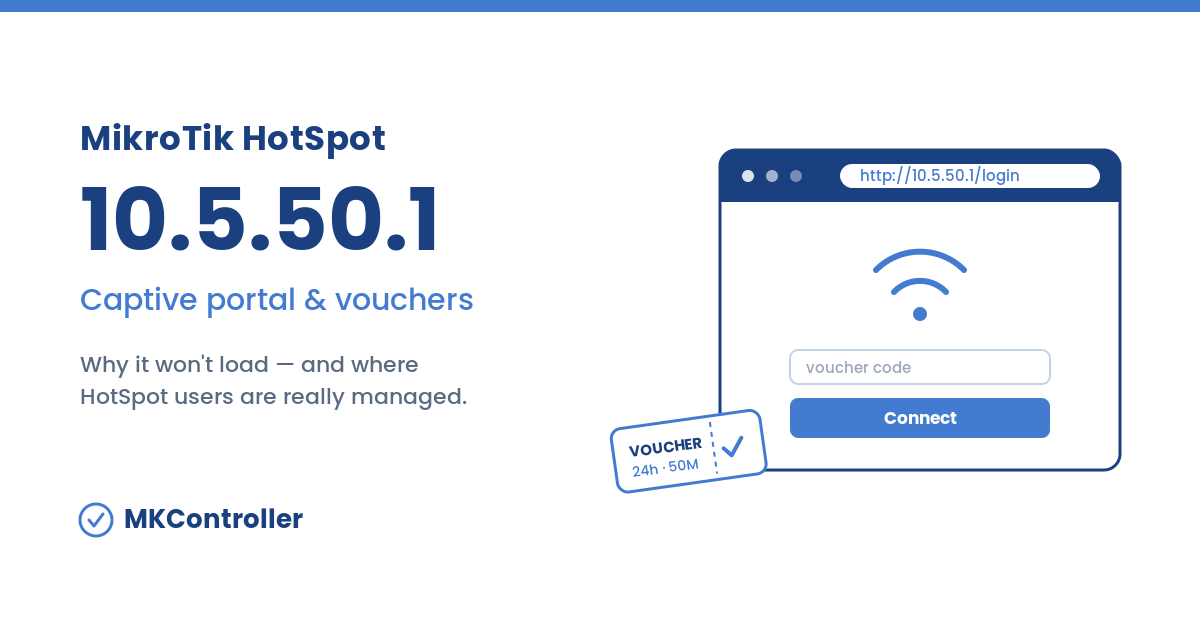
Che cos’è 10.5.50.1?
10.5.50.1 è l’indirizzo di gateway predefinito che la procedura guidata di configurazione dell’HotSpot di MikroTik assegna quando crei una rete con captive portal. Esegui /ip hotspot setup e RouterOS propone 10.5.50.1/24 per l’interfaccia dell’HotSpot, un pool DHCP di 10.5.50.2–10.5.50.254 per gli ospiti e hotspot-address=10.5.50.1 per il portale di login. È per questo che innumerevoli HotSpot MikroTik — hotel, caffè, provider, eventi — rispondono tutti esattamente allo stesso indirizzo.
È importante sapere ciò che 10.5.50.1 non è: non è l’IP di fabbrica del router. Un MikroTik nuovo di zecca arriva su 192.168.88.1. L’indirizzo 10.5.50.1 compare solo quando un HotSpot è configurato e serve il captive portal degli ospiti — una porta diversa da quella che usi per configurare il dispositivo.
Perché 10.5.50.1 non si carica — e come risolverlo
La maggior parte delle segnalazioni “non riesco ad accedere a 10.5.50.1” si riduce a quattro cause. Affrontale in quest’ordine.
1. Non sei sulla subnet dell’HotSpot
Sintomi: la pagina va in timeout, oppure l’IP del tuo computer appare come 192.168.88.x o 192.168.0.x invece di 10.5.50.x.
Correzione:
- Connettiti direttamente all’interfaccia su cui gira l’HotSpot (l’SSID o la porta LAN corretti) e lascia che il DHCP ti fornisca un lease
10.5.50.x. - Se il DHCP è disattivato, imposta un IP statico come
10.5.50.100, maschera255.255.255.0, gateway10.5.50.1. - Evita di connetterti attraverso un router a monte che applica il NAT e ti colloca su una subnet diversa.
2. Il browser forza https
Sintomi: il browser mostra un avviso di sicurezza, “connessione rifiutata”, oppure cambia l’indirizzo silenziosamente.
Correzione:
- Digita l’indirizzo per intero come
http://10.5.50.1— il captive portal viene servito su HTTP semplice. - Aprilo in una finestra in incognito/privata affinché HSTS e i reindirizzamenti in cache non forzino https.
- Per le pagine della sessione attiva, usa
http://10.5.50.1/loginohttp://10.5.50.1/status.
3. Il portale si carica, ma il login fallisce
Sintomi: la pagina iniziale appare, ma le credenziali dell’ospite vengono rifiutate.
Correzione:
- Quelle credenziali sono login utente dell’HotSpot (o voucher), non l’account
admindel router. Controllale in User Manager o nel tuo elenco di utenti dell’HotSpot. - Se hai spostato l’IP dell’HotSpot al di fuori di
10.5.50.x, i link LOGIN e LOGOUT del portale si rompono — mantieni l’intervallo predefinito della procedura guidata, a meno che tu non riscriva anche i link html.
4. In realtà ti serve l’admin del router, non il portale
Sintomi: vuoi cambiare le impostazioni, ma il captive portal offre solo un login per gli ospiti.
Correzione:
- Configura il dispositivo tramite WebFig o Winbox sull’IP di gestione del router (il valore di fabbrica è
192.168.88.1), non tramite10.5.50.1. - Il captive portal e l’interfaccia di amministrazione sono volutamente separati — gli ospiti non dovrebbero mai raggiungere il pannello di configurazione.
- Raggiungere quel pannello di amministrazione su un HotSpot remoto significa normalmente port forwarding o una visita sul posto. Un agente in cloud come MKController lo apre da qualsiasi luogo, senza IP statico e senza porte aperte.
Captive portal vs. admin del router: la distinzione chiave
Questa è la confusione che genera la maggior parte delle ricerche. 10.5.50.1 è il captive portal rivolto agli ospiti: autentica le persone che vogliono accesso a internet. L’admin del router — dove imposti le regole del firewall, le interfacce e l’HotSpot stesso — risiede sull’IP di gestione tramite WebFig, Winbox, SSH o l’app MikroTik. Due porte, due pubblici. Se una pagina chiede a un visitatore di “accedere per andare online”, sei sul portale; se chiede admin, sei sul pannello.
| Punto di accesso | Indirizzo | A chi è destinato |
|---|---|---|
| Captive portal | http://10.5.50.1/login | Ospiti dell’HotSpot |
| Stato sessione | http://10.5.50.1/status | Ospiti dell’HotSpot |
| Admin del router | http://192.168.88.1 / Winbox | Amministratore di rete |
| User Manager | Interfaccia Userman | Amministratore di rete |
Gestire utenti e voucher dell’HotSpot con User Manager
Una volta che il portale funziona, inizia il lavoro vero: rilasciare l’accesso. User Manager di MikroTik è il server RADIUS integrato in RouterOS che gestisce gli utenti di HotSpot, PPPoE e DHCP. Da esso crei profili di velocità e tempo, generi lotti di voucher prepagati e tieni d’occhio le sessioni attive e lo storico del traffico. In RouterOS v6 risiedeva in /userman; in v7 è il pacchetto Userman gestito tramite WebFig. Non è raggiungibile su “10.5.50” — quell’indirizzo serve solo il portale degli ospiti.
Per un singolo caffè questo è semplice. Per un operatore che gestisce captive portal in decine di sedi, smette di scalare in fretta: accedi a ogni router manualmente per generare un lotto di voucher, indagare sul login fallito di un ospite o regolare un profilo di velocità. MKController trasforma quel lavoro router per router in un’unica dashboard — emetti e distribuisci voucher, gestisci account HotSpot e di User Manager, definisci profili e leggi report in tempo reale di sessioni e traffico per ogni sede contemporaneamente, senza accedere da remoto ai dispositivi uno alla volta. Il captive portal continua a risiedere su ogni router; il lavoro di gestirlo non deve più farlo.
Suggerimenti
- Aggiungi
http://10.5.50.1/statusai preferiti così gli ospiti possono disconnettersi da soli e liberare la propria sessione. - Mantieni l’HotSpot nell’intervallo
10.5.50.xdella procedura guidata; cambiarlo rompe silenziosamente i link di login del portale. - Configura WireGuard su MikroTik così da raggiungere il pannello di amministrazione di un HotSpot remoto senza una visita sul posto.
- Se un router HotSpot è bloccato e non risponde affatto, recuperalo con Netinstall.
Gestisci ogni captive portal da un’unica schermata
Un 10.5.50.1 funzionante è solo il primo passo. Nel momento in cui gestisci HotSpot in più di una sede, voucher, profili e report di sessione si disperdono su ogni router — e ogni chiamata di supporto inizia con la stessa corsa all’accesso remoto e un pomeriggio perso.
È esattamente il problema che MKController è stato creato per eliminare. L’intera tua flotta MikroTik va online tramite un agente cloud sicuro — senza IP statici, senza port forwarding, senza recarti sul posto — così emetti voucher, gestisci utenti dell’HotSpot, applichi modifiche al captive portal ed estrai report di sessione per ogni sede da un’unica schermata. Gli operatori che offrono Wi-Fi per ospiti in hotel, provider e locali lo usano per trasformare un compito router per router in pochi clic e per cogliere un portale offline prima che un ospite si lamenti.
Smetti di accedere a 10.5.50.1 un router alla volta.