
Tutorial
MikroTikで10.5.50.1に繋がらない?
MikroTikのHotSpotで10.5.50.1が開かない場合、本ガイドが確実な対処法を解説します。キャプティブポータル、サブネット、ユーザー管理。
概要 10.5.50.1は、MikroTikのHotSpotウィザードがキャプティブポータルのネットワークに割り当てるデフォルトゲートウェイであり、ルーターの工場出荷時アドレスではありません。これが開かないとき、原因はほぼ間違いなく、間違ったサブネットにいる、httpではなくhttpsを使っている、またはゲスト用ログインページとルーター管理画面を混同している、のいずれかです。本ガイドでは対処法を順に説明し、その後でバウチャーとHotSpotユーザーが実際にどこで管理されるのかを示します。
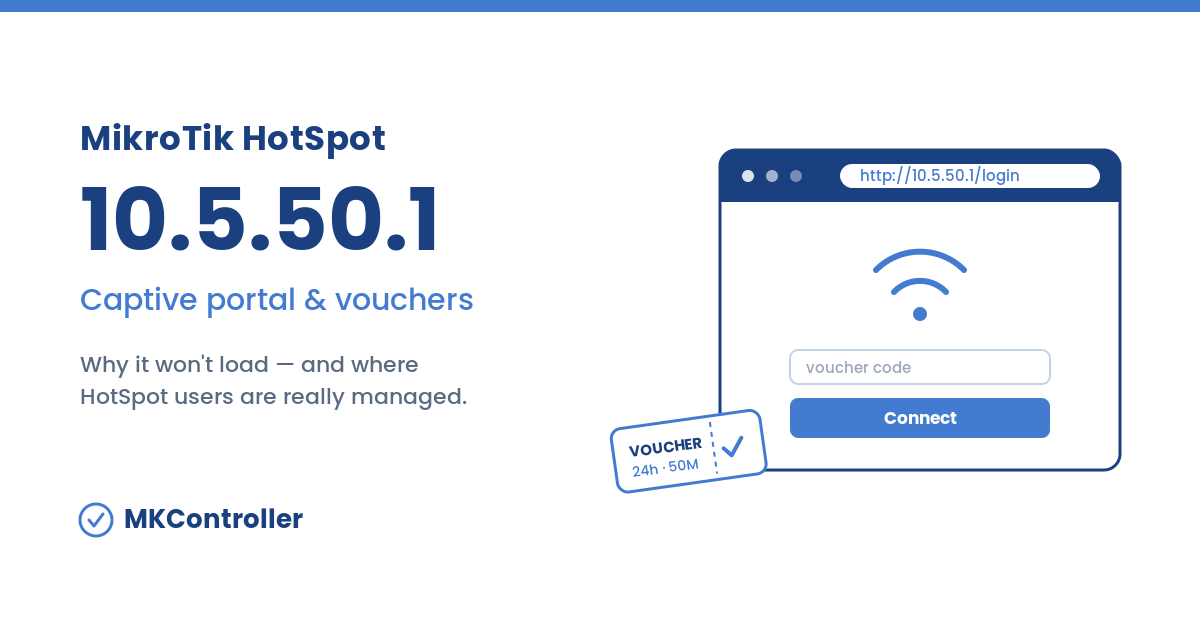
10.5.50.1とは何か?
10.5.50.1は、MikroTikのHotSpot設定ウィザードがキャプティブポータルのネットワークを構築するときに割り当てるデフォルトゲートウェイアドレスです。/ip hotspot setupを実行すると、RouterOSはHotSpotインターフェース用に10.5.50.1/24を、ゲスト用に10.5.50.2–10.5.50.254のDHCPプールを、ログインポータル用にhotspot-address=10.5.50.1を提案します。だからこそ、ホテル、カフェ、ISP、イベントなど、無数のMikroTik HotSpotがすべてまったく同じアドレスで応答するのです。
10.5.50.1が何でないかを知っておくことが重要です。それはルーターの工場出荷時IPではありません。新品のMikroTikは192.168.88.1で出荷されます。10.5.50.1というアドレスはHotSpotが設定されて初めて現れ、ゲスト向けのキャプティブポータルを提供します。これはデバイスを設定するために使う入口とは別の扉です。
10.5.50.1が開かない理由とその直し方
「10.5.50.1にアクセスできない」という報告のほとんどは、4つの原因に集約されます。次の順で確認してください。
1. HotSpotのサブネットにいない
症状: ページがタイムアウトする、またはコンピューターのIPが10.5.50.xではなく192.168.88.xや192.168.0.xのように見える。
対処:
- HotSpotが動作しているインターフェース(正しいSSIDまたはLANポート)に直接接続し、DHCPに
10.5.50.xのリースを払い出させます。 - DHCPがオフの場合は、
10.5.50.100のような固定IP、マスク255.255.255.0、ゲートウェイ10.5.50.1を設定します。 - NATで別のサブネットに振り分ける上流のルーターを経由して接続しないようにします。
2. ブラウザがhttpsを強制する
症状: ブラウザがセキュリティ警告や「接続が拒否されました」を表示する、またはアドレスを黙って書き換える。
対処:
- アドレスを
http://10.5.50.1と完全な形で入力します。キャプティブポータルはプレーンなHTTPで提供されます。 - HSTSやキャッシュされたリダイレクトがhttpsを強制しないよう、シークレット/プライベートウィンドウで開きます。
- アクティブセッションのページには
http://10.5.50.1/loginまたはhttp://10.5.50.1/statusを使います。
3. ポータルは表示されるがログインに失敗する
症状: スプラッシュページは表示されるが、ゲストの認証情報が拒否される。
対処:
- これらの認証情報はHotSpotのユーザーログイン(またはバウチャー)であり、ルーターの
adminアカウントではありません。User ManagerまたはHotSpotユーザーリストで確認してください。 - HotSpotのIPを
10.5.50.xから外して変更した場合、ポータルのLOGINおよびLOGOUTリンクが壊れます。htmlリンクも書き換えるのでなければ、ウィザードのデフォルト範囲を維持してください。
4. 実際にはポータルではなくルーター管理画面が必要
症状: 設定を変更したいのに、キャプティブポータルはゲスト用ログインしか提供しない。
対処:
- デバイスは
10.5.50.1ではなく、ルーターの管理用IP(工場出荷時のデフォルトは192.168.88.1)でWebFigまたはWinboxを通じて設定します。 - キャプティブポータルと管理インターフェースは意図的に分離されています。ゲストが設定パネルに到達することは決してあってはなりません。
- リモートのHotSpotでその管理パネルに到達するには、通常ポートフォワーディングか現地訪問が必要です。MKControllerのようなクラウドエージェントなら、固定IPも開放ポートも不要で、どこからでもそれを開けます。
キャプティブポータル vs. ルーター管理画面:重要な違い
これがほとんどの検索を引き起こす混同です。10.5.50.1はゲスト向けのキャプティブポータルで、インターネットアクセスを求める人を認証します。ルーター管理画面(ファイアウォールのルール、インターフェース、HotSpot自体を設定する場所)は、WebFig、Winbox、SSH、またはMikroTikアプリ経由で管理用IPに存在します。2つの扉、2つの利用者層です。ページが訪問者に「オンラインになるためにログインしてください」と求めているならポータルに、adminを求めているならパネルにいます。
| 入口 | アドレス | 対象者 |
|---|---|---|
| キャプティブポータル | http://10.5.50.1/login | HotSpotのゲスト |
| セッション状態 | http://10.5.50.1/status | HotSpotのゲスト |
| ルーター管理画面 | http://192.168.88.1 / Winbox | ネットワーク管理者 |
| User Manager | Usermanインターフェース | ネットワーク管理者 |
User ManagerでHotSpotユーザーとバウチャーを管理する
ポータルが動き出すと、本当の仕事が始まります。アクセスの発行です。MikroTikのUser Managerは、HotSpot、PPPoE、DHCPのユーザーを扱う、RouterOS内蔵のRADIUSサーバーです。ここから速度と時間のプロファイルを作成し、プリペイドバウチャーをまとめて生成し、アクティブセッションとトラフィック履歴を監視します。RouterOS v6では/usermanにありましたが、v7ではWebFig経由で管理されるUsermanパッケージです。これは「10.5.50」ではアクセスできません。そのアドレスはゲスト向けポータルしか提供しないからです。
カフェ1店舗ならこれは簡単です。しかし数十拠点でキャプティブポータルを運用する事業者にとっては、すぐにスケールしなくなります。バウチャーをまとめて発行したり、あるゲストのログイン失敗を追跡したり、速度プロファイルを引き上げたりするために、各ルーターに手作業でログインすることになります。**MKControllerは、そのルーターごとの手間を1つのダッシュボードに変えます。**バウチャーの発行と配布、HotSpotおよびUser Managerアカウントの管理、プロファイルの設定、そして全拠点のライブセッションとトラフィックのレポート閲覧を、デバイスに1台ずつリモート接続することなく一度に行えます。キャプティブポータルは各ルーターに残りますが、それを運用する作業はもう個別に行う必要はありません。
ヒント
http://10.5.50.1/statusをブックマークしておくと、ゲストが自分でログアウトしてセッションを解放できます。- HotSpotはウィザードの
10.5.50.xの範囲に保ってください。変更するとポータルのログインリンクが黙って壊れます。 - MikroTikでWireGuardを設定すれば、現地訪問なしでリモートHotSpotの管理パネルに到達できます。
- HotSpotルーターが固まってまったく応答しない場合は、Netinstallで復旧します。
すべてのキャプティブポータルを1画面から運用する
10.5.50.1が機能するのは第一歩にすぎません。複数の拠点でHotSpotを運用し始めた途端、バウチャー、プロファイル、セッションレポートがすべてのルーターに散らばり、サポート対応のたびに同じリモートアクセスの奔走と失われた午後が始まります。
それこそがMKControllerが取り除くために作られた問題です。あなたのMikroTik機器群全体が、安全なクラウドエージェント経由でオンラインになります。固定IPも、ポートフォワーディングも、現地への移動も不要です。バウチャーの発行、HotSpotユーザーの管理、キャプティブポータルの変更の適用、そして全拠点のセッションレポートの取得を、1画面から行えます。ホテル、ISP、会場でゲスト向けWi-Fiを運用する事業者は、これを使ってルーターごとの作業を数クリックに変え、ゲストが苦情を言う前にオフラインのポータルを検知しています。
10.5.50.1に1台ずつログインするのはもうやめましょう。