
MikroTik Ierīces Režīms: Drošības un Darbības Rokasgrāmata
Kopsavilkums
Ierīces režīms ir RouterOS “funkciju vārti” riska apakšsistēmām. Šī rokasgrāmata skaidro, kā tas darbojas, kāpēc pastāv, kas mainās versijās un kā saglabāt automātikas un MKController ieviešanu vienmērīgu.
MikroTik Ierīces Režīms: Drošības un Darbības Rokasgrāmata
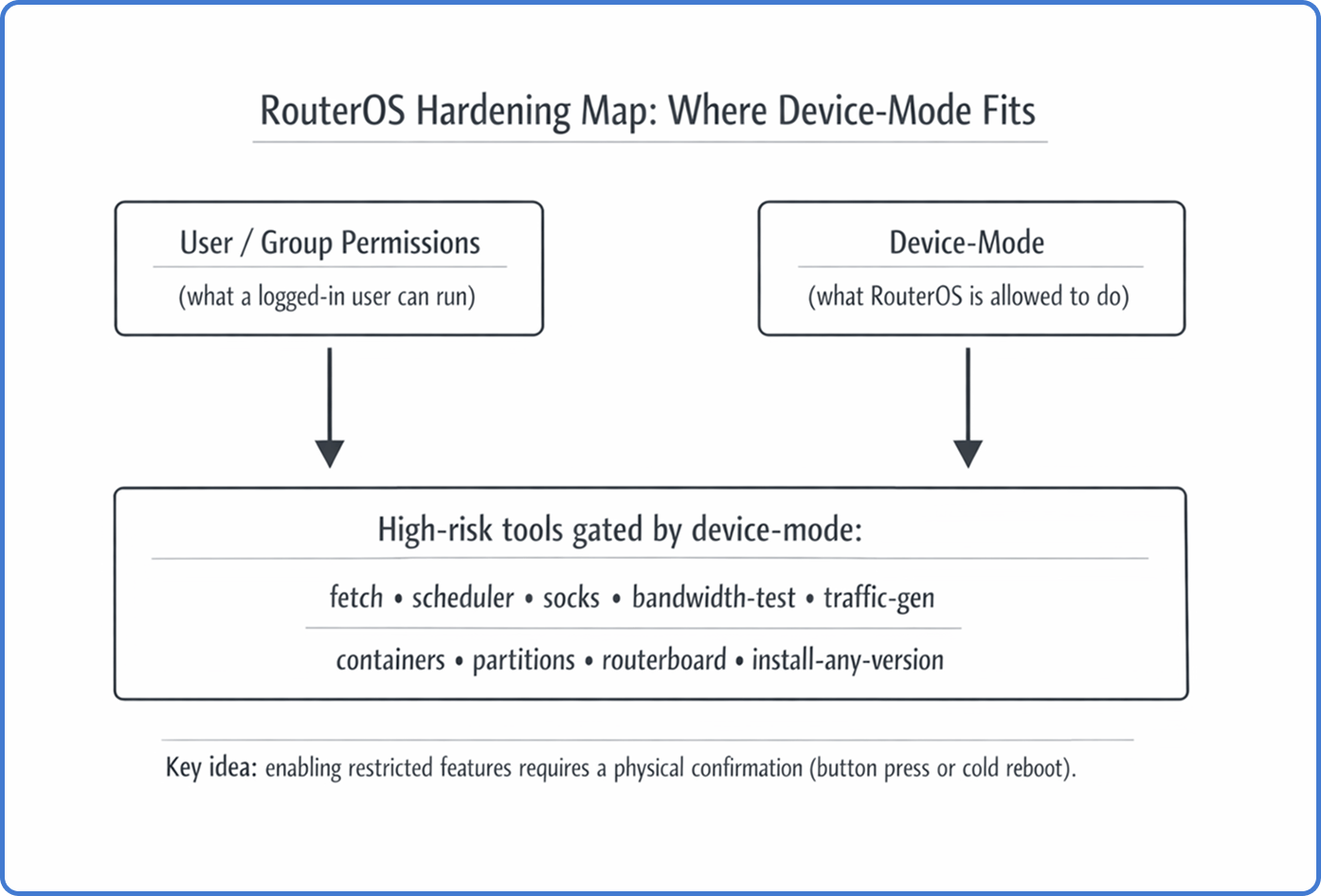
Kas ir ierīces režīms (un kas tas nav)
Historiski MikroTik RouterOS pieņēma, ka, ja tu autentificējies, esi uzticams. Šī pieeja vairs nav ilgtspējīga.
Ierīces režīms ir pastāvīgs drošības stāvoklis, kas nosaka, ko pati operētājsistēma var darīt neatkarīgi no tā, kurš pieslēdzas. Tas darbojas “zem” lietotāja atļaujām. Tādējādi pat pilna administrators nevar ieslēgt dažas riska funkcijas, ja ierīces režīma politika to neļauj.
Ierīces režīms atšķiras arī no Drošā Režīma. Drošais Režīms palīdz izvairīties no bloķēšanas izmaiņu laikā, bet ierīces režīms ir ilgtermiņa spēja, kas saglabājas arī pēc restartiem un atjauninājumiem.
Kāpēc MikroTik ieviesa ierīces režīmu
Īsāk sakot: uzbrucēji iemācījās pārvērst robotus par masu interneta ierociem.
Galvenais iemesls bija Mēris botneta laikmets. Inficētie maršrutētāji tika izmantoti kā starpnieki un satiksmes ģeneratori, ļaunprātīgi izmantojot iespējas, kas tīkla inženieriem ir likumīgas, bet plaša mēroga ļaunprātīgā lietošanā ir postošas.
Visbiežāk ļaunprātīgi tika izmantotas:
- SOCKS proxies, satiksmes šifrēšanai.
- Joslas platuma tests, satiksmes pastiprināšanai.
- Plānotājs + fetch, noturībai un ļaunprogrammatūras piegādei.
Ierīces režīms izdara minimālo privilēģiju principa piemērošanu platformas līmenī, padarot “tālvadības pārņemšanu” mazāk ienesīgu. Uzbrucējs var nozagt piekļuves datus, tomēr bez fiziskas darbības riska funkcijas paliek bloķētas.
Fiziskās apstiprināšanas rokasgrāmata
Noteicošais likums ir fiziskās piekļuves pārbaude.
Ja mēģināt pāriet no nē uz jā kādai ierobežotai funkcijai, RouterOS pieņem pieprasījumu, bet tas paliek gaidošā stāvoklī. Jāapstiprina lokāli, bieži ar pogas spiedienu vai aukstu restartu (strāvas pārslēgšanu) noteiktā termiņā.
Tas nozīmē, ka drošības slieksnis nav tikai parole. Tā ir parole pluss pierādījums, ka kāds drīkst taustīt ierīci.
Padoms: Izturieties pret ierīces režīma izmaiņām kā pret “izmaiņu kontroli”. Ja ierīce ir attālajā vietā, plānojiet, kā veikt nepieciešamo strāvas pārslēgšanu (viedais PDU, pārvaldīts PoE, vietējās darbības).
Kur ierīces režīms atrodas drošības slānī
Praktiskā domāšana:
- Lietotāju grupas: “Ko šis lietotājs var klikšķināt vai rakstīt.”
- Ugunsmūris: “Kāda satiksme var sasniegt pakalpojumus.”
- Ierīces režīms: “Ko OS vispār drīkst izpildīt.”
Tādēļ nē, ierīces režīms neaizvieto ugunsmūri. Tas ir pēdējās aizsardzības līnija, kad kaut kas cits neizdodas.
Režīmi, karodziņi un kas tiek bloķēts praktiskā darbībā
Ierīces režīms konfigurējas /system/device-mode. Tas ir kopums no loģiskajiem karodziņiem, kas kontrolē apakšsistēmas.
Populāri karodziņi ar ietekmi:
fetch: bloķē/tool/fetchun tam atkarīgo automātiku.scheduler: bloķē/system/schedulerun plānos skriptus.socks: bloķē SOCKS proxy ieslēgšanu.bandwidth-testuntraffic-gen: bloķē joslas platuma testus un satiksmes ģenerēšanu.container: bloķē RouterOS konteinerus, ja nav skaidri atļauts.partitionsunrouterboard: bloķē zemas līmeņa atmiņas un starta iestatījumu izmaiņas.install-any-version/allowed-versions: ierobežo versiju atgriešanos ar vecām ievainojamībām.
Atkarībā no RouterOS versijas, MikroTik ieviesa arī iepriekšdefinētus režīmus (piemēram: home, basic, advanced, rose dažām aparatūras klasēm). Nosaukumiem nav tik nozīmes kā gala rezultātam. Jauna ierīce var ierasties ar ierobežojošu pozu, kas pārtrauc noklusētos iestatījumus līdz plānošanai.
Versiju tehniskā attīstība un izmaiņu analīze
Ierīces režīma izpilde attīstījās nestandarta virzienā, no konteineru drošības līdz platformas plaša mēroga politikas sistēmai.
Fāze 1: Konteineru drošība (RouterOS v7.4beta - v7.12)
Ierīces režīms pirmo reizi parādījās konteineru atbalsta ieviešanas laikā RouterOS v7.4beta. MikroTik saprata, ka trešo pušu bināru izpilde ir nesaprātīgs risks RouterOS. Tādēļ konteineru pakete bija pirmā, kurai bija jāaktivizē /system/device-mode/update container=yes ar pogas spiedienu. Šis režīms toreiz bija vairāk kā “drošības slēdzis konteineriem” nekā vispārējas vadības ietvars.
Fāze 2: Drošības pamats (v7.13 un v6.49.8)
Svarīgā solī MikroTik pārnesa ierīces režīma elementus uz v6 atzaru versijā 6.49.8 un ieviesa allowed-versions lauku versijā 7.13. Šis lauks (piemēram, 7.13+, 6.49.8+) ierobežo iespēju pazemināt ierīces programmatūru uz vecākām versijām pirms svarīgu drošības labojumu ieviešanas. Tas efektīvi bloķē “versiju atkāpšanās uzbrukumus”, piemēram, Chimay-Red.
Fāze 3: 7.17 versijas pārveidojums
- gada sākumā izlaistā 7.17 versija ieviesa iepriekšdefinētus “režīmus”, kas klasificē ierīces pēc aparatūras un vidēja veida.
| Režīma nosaukums | Aparatūras līmenis | Drošības nostāja | Galvenie ierobežojumi (noklusējums) |
|---|---|---|---|
| Advanced | CCR, 1100, Augstas klases | Atļaujošs | container, traffic-gen, install-any-version |
| Home | hAP, cAP, SOHO | Stingrs | scheduler, fetch, socks, bandwidth-test, sniffer |
| Basic | Standarta RB, Slēdži | Līdzsvarots | socks, bandwidth-test, proxy, zerotier |
| Rose | RDS, Āra bezvadu | Īpašam lietojumam | Tāds pats kā Advanced, bet ar container=yes¹ |
¹ Versijas 7.17 uzlabojuma laikā sistēma automātiski pārdēvēja veco režīmu “enterprise” uz “advanced”. MikroTik centās saglabāt funkcionalitāti, piešķirot ierīcēm režīmu, kas tuvāk atbilda viņu aparatūrai. Tomēr tas radīja operacionālas grūtības, jo funkcijas kā traffic-gen un pārparticionēšana tika izslēgtas pat “advanced” režīmā.
Fāze 4: Automātika un uzlabošana (v7.19 - v7.22)
Pēdējie RouterOS laidieni risina “automātikas bloķējumu”, ko rada fiziskās piekļuves prasība. Versija 7.19.4 ieviesa rose režīmu RDS ierīcēm konteineru rūpnīcas instalācijām.
7.22rc3 izlaidums (2026. gada februārī) piedāvāja jaunu iespēju - ierīces režīmu konfigurēt caur Netinstall un FlashFig ar “režīma skriptu”. Tas ļauj ISP iestatīt ierīces drošības stāvokli attēla uzskrūvēšanas brīdī bez vajadzības fiziskai pogas nospiešanai tūkstošiem ierīču. Tāpat šajā versijā tika noņemts “authorized-public-key-hash” īpašums, kas iepriekš raisīja bažas saistībā ar attālinātu režīma maiņu caur SSH atslēgām.
“Atzīmētā” statusa un mēģinājumu skaitītājs
Ierīces režīms nav tikai statisks karodziņu komplekts.
RouterOS ierīci var atzīmēt kā flagged aizdomīgas darbības dēļ, piemēram, sistēmas failu mainīšanas vai skriptu noturības pazīmju dēļ. Šajā stāvoklī var tikt vēl stingrāk ierobežotas funkcijas.
Ir arī mēģinājumu skaitītājs neveiksmīgiem režīma maiņas mēģinājumiem. Ja kaut kas (legitīms skripts vai ļaunprogramma) nepārtraukti mēģina mainīt ierīces režīmu bez fiziskas apstiprināšanas, skaitītājs var bloķēt turpmākas izmaiņas līdz restartam.
Darbības jēga: nejaudiet papildu funkcijas, redzot negaidītu mēģinājumu skaitu, bet vispirms pētiet iemeslu.
Pieprasījumu sastrēgums: automātikas bloķējums
ISP un lielas ierīču saimes vēlētos bezkontakta iestatīšanu, bet ierīces režīms to apgrūtina.
Klasisks sastrēgums notiek šādi:
- Maršrutētājs sāk darbību ierobežojošā režīmā.
- Pirmā starta skripts prasa
/tool/fetchkonfigurācijai vai sertifikātiem. fetchir bloķēts ierīces režīma.- Iestatīšana neizdodas, un ierīce nesaņem attālo labojumu iespēju.
Dažas komandas visu ierīču izpako, aktivizē funkcijas manuāli un iepako atkārtoti. Tas nav mērogojams.
Jaunākās plūsmas atvieglo ierīces režīma iestatīšanu attēla lejupielādē laikā (piemēram, Netinstall / FlashFig “režīma skripti”). Ja vadāt lielu apjomu, plānojiet zelta attēla procedūru.
Brīdinājums: Parastā
/system/reset-configurationkomanda var neatgriezeniski neatslēgt ierīces režīmu daudzos modeļos. Ja jūsu procesā “reset” nozīmē rūpnīcas iestatījumus, sagaidiet pārsteigumus.
Kā droši ieslēgt nepieciešamo funkciju (CLI piemērs)
Ja tiešām vajag atļaut funkciju, izpildiet paredzamu procedūru.
- Pārbaudiet esošo stāvokli
/system/device-mode/print- Iesniedziet izmaiņu ar termiņu
/system/device-mode/update fetch=yes activation-timeout=10m- Veiciet fizisko apstiprināšanu
- Nospiediet Mode/Reset pogu vienu reizi (modelim atkarīgs), vai
- Veiciet ierīces strāvas pārslēgšanu (auksts restarts).
- Pārliecinieties
/system/device-mode/printJa termiņš tiek nokavēts, RouterOS atgrūž gaidošo izmaiņu un saglabā veco politiku.
Riskiem balstīta atļaušana: ātra lēmumu tabula
| Spēja | Parasti nepieciešama | Galvenais risks | Drošāka pieeja |
|---|---|---|---|
fetch | konfigurāciju lejupielāde, sertifikātu atjaunošana | attālināta programmatūras piegāde | atļaut tikai zināmiem HTTPS galapunktiem; ierobežot iziešanu |
scheduler | rezerves kopijas, apkope | noturība | minimāli skripti; uzraudzība |
socks | iekšēja caurule | botneta starpnieks | sasaistīt ar vadības VLAN; ugunsmūra ierobežojumi |
traffic-gen / bandwidth-test | tīkla pārbaudes | DoS/pastiprināšana | atļaut tikai apkopju laikā |
container | pakalpojumu darbība maršrutētājā | ilgstoša noturība | dod priekšroku atsevišķām serveru platformām; pastiprināt uzglabāšanu un ugunsmūri |
Kā tas ietekmē MKController ieviešanu (ar atslēgtu Device-Mode)
MKController balstās uz paredzamu pārvaldības piekļuvi. Ierīces režīms var būt “neredzamais bremzētājs” pieslēgšanās laikā.
Ja ierīces režīms bloķē nepieciešamo darbību (piemēram, pakalpojuma aktivizēšanu, skriptu izpildi vai rīku atļaušanu), ieviešanas plūsma var iestrēgt. Simptomi bieži ir “ierīce ir sasniedzama, bet uzdevumi neizdodas”.
Tāpēc problēmu risināšanas rokasgrāmata uzsver Device-Mode disabled kā specifisku pārbaudes punktu: ja ierīces režīms bloķē funkcionalitāti, iespējams, būs vajadzīga plānota fiziska apstiprināšana pirms pilnīgas MKController vadības. Skatīt punktu 4 šeit: https://mkcontroller.com/docs/management/troubleshooting/troubleshooting/#4-device-mode-disabled
Praktiska mācība: lielas izvietošanas gadījumā iekļaujiet ierīces režīma politiku savā testēšanas sarakstā. Izlemiet, kurus karodziņus atļaut pirms piegādes. Dokumentējiet fiziskās apstiprināšanas norisi. Tas ietaupīs atbalsta resursus.
Kur MKController palīdz: Kad ierīce ir pieņemta, MKController samazina atkārtotas pieslēgšanās un manuālas pārbaudes, centralizējot inventarizāciju, piekļuves kontroli un operacionālo pārredzamību. Tā jūs pieskarsieties ierīces režīmam tikai reālām un pamatotām vajadzībām.
Pēc atjaunināšanas pārbaudes saraksts
Izmantojiet pēc RouterOS atjauninājumiem vai jaunas aparatūras saņemšanas:
- Apstipriniet esošo režīmu un atbilstību politikai.
- Pārbaudiet nepieciešamās funkcijas (piemēram,
fetchunschedulerpieejamību). - Pārskatiet atļautās versijas, ja strādājat regulētā vidē.
- Pārbaudiet mēģinājumu skaitu un
flaggedstāvokli aizdomām. - Dokumentējiet, kur nepieciešama fiziska apstiprināšana un kā tā tiks veikta.
Oficiāla ierīces režīma dokumentācija MikroTik lapā: https://help.mikrotik.com/docs/spaces/ROS/pages/93749258/Device-mode
Par MKController
Ceram, ka šie ieskati palīdzēja labāk orientēties MikroTik un interneta pasaulē! 🚀
Vai jūs precizējat konfigurācijas, vai vienkārši mēģināt ieviest kārtību tīkla haosā, MKController ir šeit, lai vienkāršotu jūsu dzīvi.
Ar centralizētu mākoņvadību, automatizētiem drošības atjauninājumiem un vadības paneli, ko ikviens var apgūt, mums ir viss, lai uzlabotu jūsu darbību.
👉 Sāciet savu bezmaksas 3 dienu izmēģinājumu tūlīt vietnē mkcontroller.com — un redziet, kas īsti ir viegla tīkla pārvaldība.