
MikroTik Device-Mode: Veiligheid en Bedrijfsvoering Gids
Samenvatting
Device-mode is RouterOS’ “feature gate” voor risicovolle subsystemen. Deze gids legt uit hoe het werkt, waarom het bestaat, wat er verandert per versie en hoe je automatisering en MKController soepel houdt.
MikroTik Device-Mode: Veiligheid en Bedrijfsvoering Gids
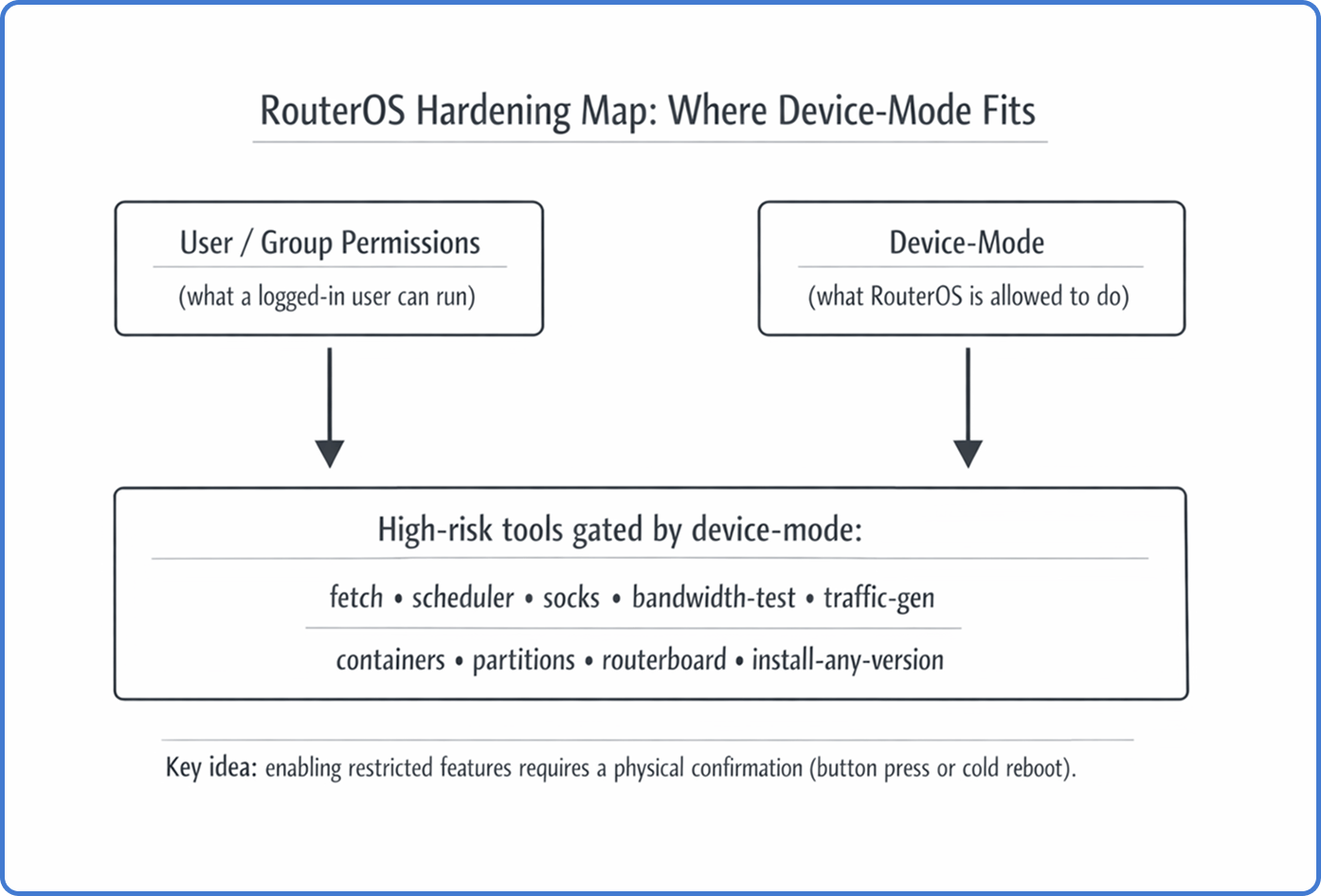
Wat device-mode is (en wat het niet is)
MikroTik RouterOS ging er historisch vanuit dat je vertrouwd was als je was ingelogd. Die gedachte werkt niet meer zo.
Device-mode is een blijvende veiligheidsstatus die bepaalt wat het besturingssysteem zelf mag doen, ongeacht wie inlogt. Het staat “onder” gebruikersrechten. Zelfs een volledige adminsessie kan bepaalde risicovolle tools niet inschakelen tenzij het device-mode beleid dat toestaat.
Device-mode is ook anders dan Veilige Modus. Veilige Modus voorkomt lockouts tijdens wijzigingen. Device-mode is een langdurig beleidsmechanisme dat reboot en upgrades overleeft.
Waarom MikroTik device-mode introduceerde
Kort gezegd: aanvallers leerden routers aan de rand van het netwerk omzetten in wapens op internet-schaal.
Een belangrijke oorzaak was het Mēris botnet tijdperk. Gecompromitteerde routers werden als relais en verkeersgeneratoren misbruikt, via functies die legitiem zijn voor netwerkbeheerders maar op grote schaal verwoestend als ze worden gekaapt.
Veel gebruikte misbruikte functies waren onder andere:
- SOCKS-proxy, gebruikt om aanvalverkeer te tunnelen.
- Bandwidth-test, misbruikt voor verkeer-versterking.
- Scheduler + fetch, ingezet voor persistentie en payload levering.
Device-mode wil het principe van minimale rechten afdwingen op platformniveau. Het maakt “remote overname” minder winstgevend. Een aanvaller kan inloggegevens stelen, maar kan de risicovollere opties niet activeren zonder fysiek te bevestigen.
De fysieke bevestigings-handshake
Een doorslaggevende regel is fysieke toegangsverificatie.
Als je probeert een beperkte functie van nee naar ja te zetten, kan RouterOS dit accepteren maar houdt het in een wachtstand. Je moet lokaal bevestigen, doorgaans met een knopdruk of een koud herstart (power cycle) binnen de ingestelde timeout.
Dat betekent dat de beveiligingsgrens niet alleen je wachtwoord is. Het is je wachtwoord plus bewijs dat iemand het apparaat kan aanraken.
Tip: Behandel device-mode wijzigingen als “change control”. Is het apparaat op een externe locatie, plan hoe je de benodigde power cycle uitvoert (smart PDU, managed PoE, ter plaatse).
Waar device-mode staat in de beveiligingslaag
Een praktisch denkkader:
- Gebruikersgroepen: “Wat deze gebruiker kan klikken of invoeren.”
- Firewall: “Welk verkeer diensten mag bereiken.”
- Device-mode: “Wat het OS überhaupt mag uitvoeren.”
Dus nee, device-mode vervangt de firewall niet. Het is een laatste verdedigingslinie als iets anders faalt.
Modi, vlaggen en wat er in de praktijk wordt geblokkeerd
Device-mode wordt geconfigureerd onder /system/device-mode. Intern is het een set van booleaanse vlaggen die subsystemen blokkeren.
Voorbeelden van vlaggen die vaak operationeel impact hebben:
fetch: blokkeert/tool/fetchen automatisering die hiervan afhankelijk is.scheduler: blokkeert/system/scheduleren geplande scripts.socks: blokkeert het inschakelen van SOCKS proxy.bandwidth-testentraffic-gen: blokkeren BTest en verkeersgenerator tools.container: blokkeert RouterOS containers tenzij expliciet ingeschakeld.partitionsenrouterboard: blokkeren lage niveau opslag- en boot instellingen.install-any-version/allowed-versions: vermindert downgrade-paden die oude kwetsbaarheden terugbrengen.
Afhankelijk van de RouterOS-versie introduceerde MikroTik ook vooraf gedefinieerde modi (bijvoorbeeld: home, basic, advanced en rose voor specifieke hardwareklassen). De naam is minder belangrijk dan het resultaat. Een nieuw apparaat kan met een restrictief beleid komen dat je standaarden doorbreekt totdat je erop hebt gerekend.
Versiegebonden technische evolutie en changelog analyse
De implementatie van device-mode volgde een niet-lineair pad, uitbreidend van een speciale containercontrole naar een breed systeemhandhavingskader.
Fase 1: Containerbeveiliging (RouterOS v7.4beta - v7.12)
Device-mode verscheen aanvankelijk bij de introductie van containerondersteuning (Docker-compatibele omgevingen) in RouterOS v7.4beta. MikroTik zag dat third-party binaries uitvoeren een ongekend risico voor RouterOS betekende. Daarom vereiste het containerpakket als eerste functie activering via /system/device-mode/update container=yes gevolgd door een knopdruk. In deze periode werd device-mode vooral gezien als een “container veiligheidschakelaar”, niet als een breed regelgevend framework.
Fase 2: De beveiligingsbasis (v7.13 en v6.49.8)
Voor langdurige ondersteuning bracht MikroTik delen van device-mode terug naar de v6-branch in versie 6.49.8 en introduceerde in 7.13 de allowed-versions property. Het allowed-versions veld (bv. 7.13+, 6.49.8+) beperkt downgraden naar firmware-versies ouder dan belangrijke beveiligingspatches. Dit blokkeert effectief “rollback aanvallen” waarbij een aanvaller een router downgraden om kwetsbaarheden als Chimay-Red (CVE-2017-20149) te misbruiken.
Fase 3: De versie 7.17 herziening
Versie 7.17, uitgebracht begin 2025, was de grootste uitbreiding. Het introduceerde vooraf gedefinieerde “modi” die apparaten categoriseren op hardwareklasse en verwachte omgeving.
| Mode Naam | Hardware Klasse | Beveiligingsstand | Belangrijkste Restricties (Standaard) |
|---|---|---|---|
| Advanced | CCR, 1100, High-end | Toegankelijk | container, traffic-gen, install-any-version |
| Home | hAP, cAP, SOHO | Strikt | scheduler, fetch, socks, bandwidth-test, sniffer |
| Basic | Standaard RB, Switches | Gebalanceerd | socks, bandwidth-test, proxy, zerotier |
| Rose | RDS, Outdoor Wireless | Speciaal Gebruik | Zelfde als Advanced maar met container=yes¹ |
¹ Tijdens upgrade naar v7.17 hernoemde het systeem automatisch de legacy “enterprise” mode naar “advanced”. Voor bestaande deployments probeerde MikroTik functionaliteit te behouden door apparaten te clusteren in de meest passende mode per hardwareprofiel. Dit leidde direct tot operationele frictie, omdat functies als traffic-gen (essentieel voor /tool flood-ping) en repartition ook in “advanced” werden uitgeschakeld.
Fase 4: Automatisering en verfijning (v7.19 - v7.22)
De recentste RouterOS-branch focuste op het oplossen van de “automatiserings-doodlock” veroorzaakt door fysieke toegangseisen. Versie 7.19.4 introduceerde de rose mode, speciaal voor RDS-apparaten om fabrieksinstallaties van containers te ondersteunen.
De 7.22rc3 release (februari 2026) bracht een doorbraak voor grootschalige provisioning met “mode scripts” in Netinstall en FlashFig. Hiermee kunnen ISP’s de beveiligingsstatus al tijdens het flashen bepalen, en zo fysieke knopdrukken op duizenden units vermijden. Tevens verwijderde 7.22rc3 de authorized-public-key-hash property, die aanleiding gaf tot speculatie over remote mode-wijzigingen via SSH keys.
“Flagged” status en de pogingenteller
Device-mode is niet alleen statische vlaggen.
RouterOS kan een apparaat markeren als flagged bij verdachte patronen, bijvoorbeeld systeemfile-manipulatie of scriptgedrag dat op persistentie wijst. Wanneer flagged kan RouterOS een strengere veilige status afdwingen door blokkerende tools uit te schakelen.
Er is ook een attempt counter voor mislukte device-mode wijzigingen. Als iets (legitiem script of malware) continue probeert device-mode te wijzigen zonder fysieke bevestiging, kan de teller verdere updates blokkeren tot een fysieke reboot.
Operationele betekenis: zie je onverwachte pogingen, onderzoek eerst. Zet niet zomaar functies aan om “het te laten werken”.
Provisioning pijn: de automatiseringsdoodlock
ISPs en grote omgevingen houden van zero-touch provisioning. Device-mode kan dit bemoeilijken.
Een klassiek deadlock scenario:
- Router start op in een restrictieve mode.
- Je eerste-boot script heeft
/tool/fetchnodig om config of certificaten te downloaden. fetchis geblokkeerd door device-mode.- Bootstrap mislukt; apparaat bereikt nooit de staat die remote herstel toestaat.
Sommige teams openen elk apparaat handmatig, schakelen opties in en verpakken opnieuw. Niet schaalbaar.
Nieuwere provisioning work-flows verbeteren door device-mode al tijdens imaging in te stellen (via Netinstall/FlashFig “mode scripts” in recentere branches). Bij grote volumes, plan je golden image proces daarnaar.
Waarschuwing: Een standaard
/system/reset-configurationreset niet device-mode op veel modellen. Gaat je proces uit van “reset = fabriek”, dan krijg je onaangename verrassingen.
Hoe veilig een benodigde functie inschakelen (CLI voorbeeld)
Als je écht een geblokkeerde functie nodig hebt, volg dan een voorspelbare procedure.
- Huidige status controleren
/system/device-mode/print- Wijziging aanvragen met timeout
/system/device-mode/update fetch=yes activation-timeout=10m- Fysieke bevestiging uitvoeren
- Druk eenmaal op de Mode/Reset knop (model afhankelijk), of
- Power-cycle het apparaat (koude herstart).
- Verifiëren
/system/device-mode/printMis je de timeout, dan verwijdt RouterOS de pending wijziging en behoudt het oude beleid.
Risicogebaseerd inschakelen: snelle beslismatrix
| Functionaliteit | Typisch legitiem gebruik | Hoofdrisico | Veiliger aanpak |
|---|---|---|---|
fetch | configs downloaden, certificaten vernieuwen | remote payload levering | alleen bekende HTTPS eindpunten toestaan; uitgaand verkeer beperken |
scheduler | backups, onderhoudstaken | persistentie | scripts minimaliseren; monitor onverwachte taken |
socks | interne tunneling | botnet relais | binden aan mgmt VLAN; firewall restricties |
traffic-gen / bandwidth-test | link testen | DoS/versterking | alleen tijdens onderhoudsvensters activeren |
container | services draaien op router | langdurige persistentie | geef voorkeur aan dedicated servers; versterk opslag en firewall |
Impact op MKController adoptie (Device-Mode uitgeschakeld)
MKController vertrouwt op voorspelbare managementtoegang. Device-mode kan een “onzichtbare handrem” zijn bij onboarding.
Als device-mode een vereiste actie blokkeert (bv. inschakelen van een dienst, script draaien, of toegestane tool tijdens setup), kan het adoptieproces vastlopen. Symptoom is vaak “apparaat bereikbaar, maar taken falen”.
Daarom benadrukt de troubleshooting gids Device-Mode uitgeschakeld als controlepunt: staat device-mode een actie in de weg, dan is fysieke bevestiging vereist voor volledige adoptie en beheer via MKController. Zie item 4: https://mkcontroller.com/docs/management/troubleshooting/troubleshooting/#4-device-mode-disabled
Praktische tip: implementeer bij grootschalige uitrol een device-mode beleid in je staging-checklist. Bepaal welke vlaggen je toestaat voordat je verzendt en documenteer de fysieke bevestigingsprocedure. Dit scheelt later supportinspanningen.
Hoe MKController helpt: Eenmaal geadopteerd vermindert MKController herhaalde logins en handmatige controles door centrale inventory, toegangsbeheer en operationele zichtbaarheid. Zo raak je alleen device-mode aan bij daadwerkelijke, gegronde noodzaak.
Checklist na upgrade om te standaardiseren
Gebruik dit na RouterOS-upgrades of bij ontvangst van nieuwe hardware:
- Bevestig de huidige modus en of die bij je beleid past.
- Controleer of cruciale tools beschikbaar zijn (bv.
fetchenscheduler). - Verifieer de allowed versions policy bij gereguleerde omgevingen.
- Inspecteer attempt-count en
flaggedstatus op afwijkingen. - Documenteer locaties waar fysieke bevestiging nodig is en hoe die wordt afgehandeld.
Officiële basisdocumentatie over device-mode vind je bij MikroTik: https://help.mikrotik.com/docs/spaces/ROS/pages/93749258/Device-mode
Over MKController
Hopelijk helpen de inzichten je MikroTik- en internetomgeving beter te begrijpen! 🚀
Of je nu configs fijn afstemt of orde wil scheppen in netwerkchaos, MKController maakt je leven eenvoudiger.
Met gecentraliseerd cloudbeheer, geautomatiseerde beveiligingsupdates en een dashboard dat iedereen snapt, hebben wij wat nodig is om jouw operatie te upgraden.
👉 Begin nu je gratis 3-daagse proefperiode op mkcontroller.com — en ervaar moeiteloze netwerkcontrole.