
Tryb urządzenia MikroTik: Przewodnik po bezpieczeństwie i operacjach
Podsumowanie
Tryb urządzenia to „brama funkcji” RouterOS dla ryzykownych subsystemów. Ten przewodnik wyjaśnia, jak działa, dlaczego powstał, co się zmienia w wersjach i jak utrzymać automatyzację i adopcję MKController bez niespodzianek.
Tryb urządzenia MikroTik: Przewodnik po bezpieczeństwie i operacjach
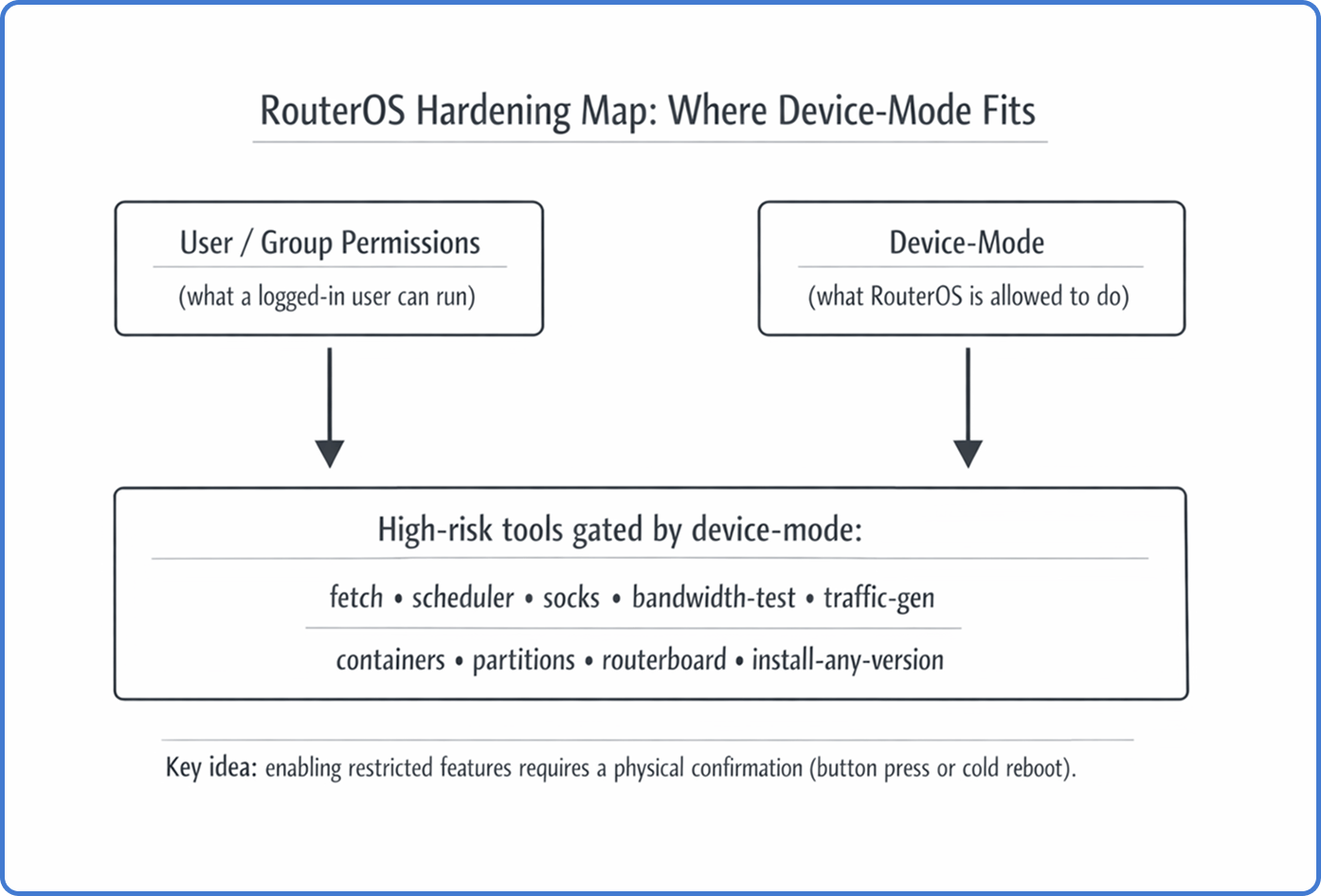
Czym jest tryb urządzenia (a czym nie jest)
MikroTik RouterOS historycznie zakładał, że jeśli się uwierzytelniłeś, to cię ufano. Takie podejście przestało być adekwatne.
Tryb urządzenia to trwały stan bezpieczeństwa określający, co sam system operacyjny może robić, niezależnie od zalogowanego użytkownika. Działa „poniżej” uprawnień użytkownika. Nawet sesja pełnego admina nie może włączyć niektórych ryzykownych narzędzi, jeśli polityka trybu urządzenia tego nie zezwala.
Tryb urządzenia różni się od Trybu bezpiecznego (Safe Mode). Safe Mode pomaga uniknąć blokad przy zmianach. Tryb urządzenia to długożyjąca polityka uprawnień, która przetrwa rebooty i aktualizacje.
Dlaczego MikroTik wprowadził tryb urządzenia
W skrócie: atakujący nauczyli się, jak zamienić routery brzegowe w narzędzia o zasięgu internetowym.
Głównym czynnikiem była era botnetu Mēris. Przejęte routery służyły jako przekaźniki i generatory ruchu, wykorzystując funkcje legitne dla inżynierów, ale niebezpieczne w wielkiej skali po przejęciu.
Najczęściej nadużywano:
- Proxy SOCKS, do tunelowania ruchu ataku.
- Bandwidth-test, wykorzystywany do amplifikacji ruchu.
- Scheduler + fetch, służące do utrzymania dostępu i dostarczania payloadu.
Tryb urządzenia wymusza zasadę najmniejszych uprawnień na poziomie platformy. Utrudnia „zdalne przejęcie”. Atakujący może ukraść hasła, ale nie zmieni najbardziej ryzykownych opcji bez działania fizycznego.
Fizyczna weryfikacja zmiany ustawień
Kluczową zasadą jest weryfikacja dostępu fizycznego.
Jeśli chcesz przełączyć ograniczoną funkcję z nie na tak, RouterOS zaakceptuje żądanie, ale pozostawi je w stanie oczekującym. Musisz potwierdzić lokalnie, zwykle przez naciśnięcie przycisku lub twardy reset (wyłączenie i włączenie zasilania) w określonym czasie.
To oznacza, że granica bezpieczeństwa to nie tylko twoje hasło, ale hasło plus dowód fizycznego dostępu do urządzenia.
Wskazówka: Traktuj zmiany w trybie urządzenia jak „kontrolę zmian”. Jeśli urządzenie jest zdalne, zaplanuj sposób wykonania resetu zasilania (smart PDU, zarządzany PoE, obecność na miejscu).
Gdzie tryb urządzenia plasuje się w stosie bezpieczeństwa
Praktyczne podejście mentalne:
- Grupy użytkowników: „Co ten użytkownik może kliknąć lub wpisać.”
- Firewall: „Jaki ruch może dotrzeć do usług.”
- Tryb urządzenia: „Co system operacyjny w ogóle może uruchomić.”
Tryb urządzenia nie zastępuje firewalla. To ostatnia linia obrony, gdy coś innego zawiedzie.
Tryby, flagi i co jest blokowane w praktyce
Tryb urządzenia konfiguruje się w /system/device-mode. Wewnętrznie to zestaw wartości logicznych (flag), które blokują subsystemy.
Przykłady flag często dotykające operacji:
fetch: blokuje/tool/fetchi automatyzację go używającą.scheduler: blokuje/system/scheduleri skrypty uruchamiane według harmonogramu.socks: blokuje włączenie proxy SOCKS.bandwidth-testitraffic-gen: blokują testy przepustowości i narzędzia do generacji ruchu.container: blokuje kontenery RouterOS, jeśli nie włączone jawnie.partitionsirouterboard: blokują zmiany niskopoziomowe pamięci i ustawień bootowania.install-any-version/allowed-versions: ogranicza ścieżki downgrade’u, które mogłyby przywrócić stare luki.
W zależności od wersji RouterOS, MikroTik wprowadził predefiniowane tryby (np. home, basic, advanced i rose dla określonych klas sprzętu). Nazwy są mniej ważne niż efekt. Nowe urządzenie może trafić z restrykcyjną konfiguracją, łamiącą twoje domyślne ustawienia, jeśli nie uwzględnisz tego w planie.
Ewolucja techniczna a analiza zmian po wersjach
Wdrożenie trybu urządzenia rozwijało się nieregularnie, od kontroli kontenerów do kompleksowego systemu ochrony.
Faza 1: Bezpieczeństwo kontenerów (RouterOS v7.4beta - v7.12)
Pierwsze pojawienie się trybu urządzenia związane było z wprowadzeniem wsparcia kontenerów (środowiska kompatybilne z Dockerem) w v7.4beta. MikroTik zauważył, że pozwolenie na wykonanie binariów firm trzecich to nowy poziom ryzyka. W efekcie pakiet kontenerów wymagał aktywacji przez /system/device-mode/update container=yes i potwierdzenia przyciskiem. W tym czasie tryb urządzenia był postrzegany raczej jako „przełącznik bezpieczeństwa kontenerów”, nie szeroka polityka.
Faza 2: Podstawy bezpieczeństwa (v7.13 i v6.49.8)
W ważnym ruchu MikroTik zaimplementował elementy trybu urządzenia w gałęzi v6 (wersja 6.49.8) i wprowadził własność allowed-versions w 7.13. Pole allowed-versions (np. 7.13+, 6.49.8+) blokuje możliwość downgrade’u do wersji sprzed ważnych łatek bezpieczeństwa. To skuteczna ochrona przed „atakami cofnięcia” wykorzystującymi starsze podatności takie jak Chimay-Red (CVE-2017-20149).
Faza 3: Przebudowa w wersji 7.17
Wersja 7.17 (wydana na początku 2025) była najważniejszą rozbudową systemu. Wprowadzono predefiniowane „tryby” kategoryzujące urządzenia według sprzętu i środowiska.
| Nazwa trybu | Wiersz sprzętu | Postawa bezpieczeństwa | Kluczowe ograniczenia (domyślne) |
|---|---|---|---|
| Advanced | CCR, 1100, High-end | Permisyjny | container, traffic-gen, install-any-version |
| Home | hAP, cAP, SOHO | Ścisły | scheduler, fetch, socks, bandwidth-test, sniffer |
| Basic | Standard RB, Switches | Zrównoważony | socks, bandwidth-test, proxy, zerotier |
| Rose | RDS, Outdoor Wireless | Specjalny | jak Advanced, ale container=yes¹ |
¹ Podczas aktualizacji do v7.17 system automatycznie przemianował tryb „enterprise” na „advanced”. MikroTik starał się zachować funkcjonalność, ustawiając urządzenia w tryb odpowiadający sprzętowi, jednak to powodowało natychmiastowe blokady funkcji takich jak traffic-gen czy repartition, nawet w trybie „advanced”.
Faza 4: Automatyzacja i usprawnienia (v7.19 - v7.22)
Najnowsze gałęzie RouterOS skupiają się na rozwiązaniu „impasu automatyzacji” związanego z wymogiem fizycznej weryfikacji. Wersja 7.19.4 dodała tryb rose dla urządzeń RDS, wspierający fabryczne instalacje kontenerów.
Wydanie 7.22rc3 (luty 2026) wprowadziło możliwość konfigurowania trybu urządzenia podczas Netinstall i FlashFig za pomocą „skryptu trybu”. Pozwala to ISP ustalić stan bezpieczeństwa już przy pierwszym flashingu, omijając potrzebę wielu fizycznych potwierdzeń. Usunięto też właściwość authorized-public-key-hash, która była tematem spekulacji o zdalną zmianę trybu przez klucze SSH.
Stan “flagged” i licznik prób
Tryb urządzenia to nie tylko statyczne flagi.
RouterOS może oznaczyć urządzenie jako flagged, gdy wykryje podejrzane wzorce, np. manipulacje plikami systemowymi lub skrypty świadczące o trwałym dostępie. W takim stanie system może jeszcze bardziej ograniczać dostęp, dezaktywując zablokowane narzędzia.
Istnieje też licznik prób zmian trybu urządzenia. Jeśli coś (legalny skrypt lub złośliwe oprogramowanie) ciągle próbuje zmienić tryb bez potwierdzenia fizycznego, licznik może zablokować dalsze aktualizacje do rebootu fizycznego.
Znaczenie praktyczne: widząc niespodziewane próby, najpierw zbadaj sprawę. Nie włączaj na ślepo funkcji, żeby „działało”.
Trudności z provisioningiem: impas automatyzacji
ISP i duże floty kochają provisioning bezdotykowy. Tryb urządzenia to utrudnia.
Klasyczny impas:
- Router uruchamia się w restrykcyjnym trybie.
- Twój skrypt startowy potrzebuje
/tool/fetchdo pobrania konfiguracji lub certyfikatów. fetchjest zablokowany przez tryb urządzenia.- Bootstrap się nie udaje, urządzenie nie osiąga stanu, w którym da się je zdalnie naprawić.
Niektóre zespoły otwierają każdy egzemplarz, manualnie włączają funkcje i pakuja na nowo – to jednak nie jest skala.
Nowsze metody provisioning poprawiają sytuację, pozwalając na ustawienie trybu urządzenia podczas flashowania (np. przez „skrypty trybu” w Netinstall/FlashFig na nowych wersjach RouterOS). Jeśli pracujesz na większą skalę, uwzględnij to w procesie przygotowania obrazu.
Ostrzeżenie: Standardowa komenda
/system/reset-configurationmoże nie zresetować trybu urządzenia na wielu modelach. Jeśli tworzysz proces zakładając „reset = fabryka”, możesz się drogo zawieść.
Jak bezpiecznie włączyć potrzebną funkcję (przykład CLI)
Jeśli potrzebujesz uruchomić utajnioną funkcję, zrób to według ustalonego schematu.
- Sprawdź obecny stan
/system/device-mode/print- Zgłoś żądanie zmiany z timeoutem
/system/device-mode/update fetch=yes activation-timeout=10m- Potwierdź fizycznie
- Naciśnij przycisk Mode/Reset raz (zależnie od modelu), lub
- Zresetuj urządzenie przez wyłączenie i włączenie zasilania.
- Zweryfikuj
/system/device-mode/printJeśli przegapisz timeout, RouterOS odrzuci oczekującą zmianę i zachowa starą politykę.
Oparte na ryzyku włączanie: szybka matryca decyzji
| Funkcja | Typowa potrzeba | Główne ryzyko | Bezpieczniejsze podejście |
|---|---|---|---|
fetch | pobieranie konfiguracji, odnowa certyfikatów | zdalne dostarczenie payloadu | pozwól tylko na znane HTTPS; ogranicz ruch wychodzący |
scheduler | backupy, zadania utrzymania | utrzymanie dostępu | minimalizuj skrypty; monitoruj nieoczekiwane zadania |
socks | tunelowanie wewnętrzne | rola przekaźnika botnetu | bindowanie do VLAN zarządzania; firewall |
traffic-gen / bandwidth-test | testy łącza | DoS/amplifikacja | włączaj tylko w oknach serwisowych |
container | uruchamianie usług na routerze | trwały dostęp | preferuj dedykowane serwery; wzmacniaj pamięć i firewall |
Jak to wpływa na adopcję MKController (wyłączony tryb urządzenia)
MKController potrzebuje przewidywalnego dostępu zarządczego. Tryb urządzenia może być „niewidzialnym hamulcem” podczas wdrożeń.
Jeśli tryb urządzenia blokuje wymaganą akcję (np. włączenie potrzebnej usługi, uruchomienie skryptu lub zezwolenie narzędziu podczas setupu), proces adopcji może utknąć. Objawy to: „urządzenie jest widoczne, ale zadania zawodzą”.
Dlatego w przewodniku po problemach wyraźnie zaznaczono sprawdzanie Device-Mode disabled: jeśli tryb urządzenia blokuje funkcje, może być konieczne planowane fizyczne potwierdzenie, zanim urządzenie zostanie w pełni przyjęte i zarządzane w MKController. Zobacz punkt 4 na: https://mkcontroller.com/docs/management/troubleshooting/troubleshooting/#4-device-mode-disabled
Praktyczna rada: przy deploymentach na dużą skalę zawrzyj politykę trybu urządzenia w checklistach testowych. Zaplanuj, które flagi będą dozwolone przed wysyłką i jak będzie przebiegać potwierdzenie fizyczne. To oszczędza późniejsze wsparcie.
Jak MKController pomaga: Po adoptowaniu urządzenia MKController redukuje powtarzalne logowania i ręczną kontrolę przez centralizację inwentarza, zarządzanie dostępem i widoczność operacyjną. Dzięki temu ingerujesz w tryb urządzenia tylko wtedy, gdy jest to naprawdę konieczne.
Lista kontrolna po aktualizacji do standaryzacji
Używaj po upgrade’ach RouterOS lub przy odbiorze nowego sprzętu:
- Potwierdź aktualny tryb i zgodność z polityką.
- Zweryfikuj dostępność narzędzi (np.
fetchischeduler). - Sprawdź politykę allowed versions, jeśli działasz w środowisku regulowanym.
- Zbadaj licznik prób i stan
flaggedpod kątem anomalii. - Udokumentuj, które lokalizacje wymagają potwierdzenia fizycznego i jak to zrobić.
Oficjalna dokumentacja MikroTik dotycząca trybu urządzenia: https://help.mikrotik.com/docs/spaces/ROS/pages/93749258/Device-mode
O MKController
Mamy nadzieję, że powyższe informacje pomogły lepiej zrozumieć Twój świat MikroTik i Internetu! 🚀
Niezależnie czy stroisz konfiguracje, czy porządkujesz chaos sieci, MKController uprości Twoją pracę.
Z centralnym zarządzaniem w chmurze, automatycznymi aktualizacjami bezpieczeństwa i panelem dla każdego, mamy to, co potrzeba, by unowocześnić Twoją operację.
👉 Rozpocznij darmowy 3-dniowy trial na mkcontroller.com — zobacz, jak wygląda bezwysiłkowa kontrola sieci.