
Tutorial
Zarządzanie pasmem MikroTik: kolejki
Jak zarządzać pasmem na MikroTik: proste kolejki, drzewo kolejek z mangle, sprawiedliwy podział PCQ, burst i priorytety oraz limity dla całej floty.
Podsumowanie Zarządzanie pasmem MikroTik opiera się na trzech narzędziach: proste kolejki dla szybkiego ograniczenia na klienta, drzewa kolejek dla hierarchii i priorytetów oraz PCQ dla sprawiedliwego podziału między wielu użytkowników bez tworzenia osobnej kolejki dla każdego. Drzewa kolejek łączą się z oznaczeniami firewall mangle i dają gwarancje, pułapy i priorytety. Ten poradnik pokazuje, kiedy używać każdego z nich, polecenia RouterOS oraz jak utrzymać tę samą politykę spójnie na całej flocie routerów.
Czym jest zarządzanie pasmem na MikroTik?
Zarządzanie pasmem na MikroTik to wykorzystanie kolejek RouterOS do kontrolowania, ile z łącza może zużyć każdy klient, podsieć lub klasa ruchu — ograniczając prędkości, gwarantując minima i decydując, kto ustępuje, gdy łącze jest pełne. RouterOS implementuje kolejki za pomocą planera Hierarchical Token Bucket (HTB), udostępnionego w dwóch miejscach: proste kolejki, uporządkowana lista stosowana po kolei, oraz drzewo kolejek, hierarchia dołączona do interfejsów lub do oznaczeń pakietów z mechanizmu mangle w zaporze (Dokumentacja MikroTik — Queues).
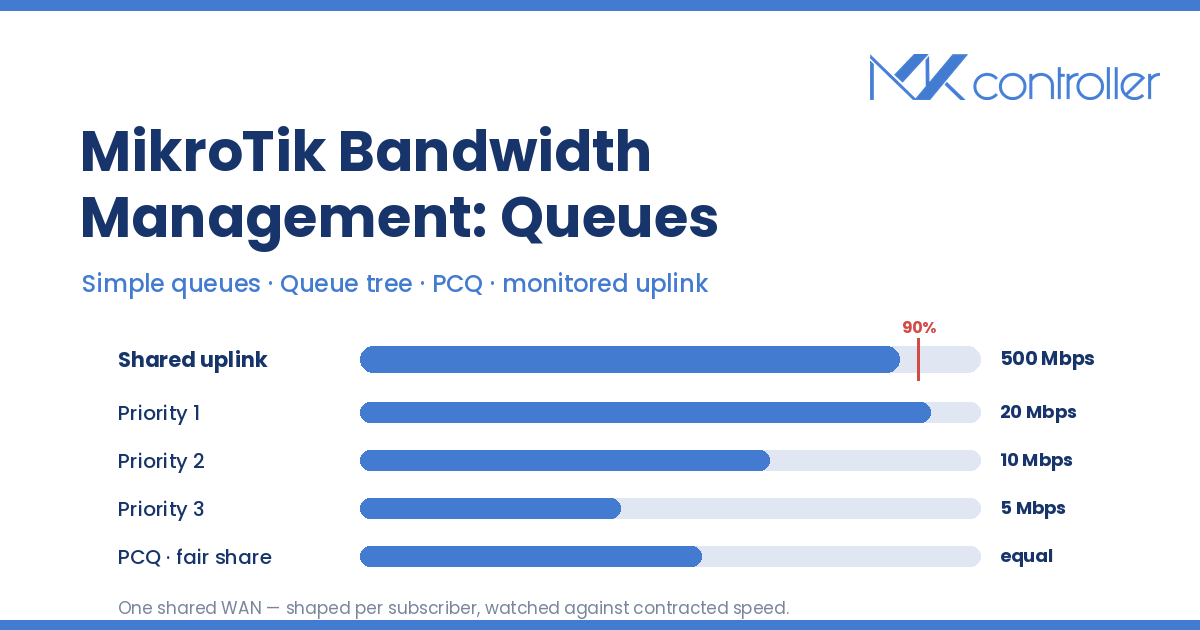
To rozróżnienie decyduje o tym, jak daleko skaluje się twój projekt. Prosta kolejka odpowiada na pytanie „ogranicz tego klienta do 50 Mbps”. Drzewo kolejek odpowiada „ten uplink 500 Mbps współdzieli 300 abonentów, VoIP idzie pierwszy, nikt nie głoduje, a intensywni pobierający nie psują wieczoru”. Każdy ISP prędzej czy później potrzebuje tej drugiej odpowiedzi.
Krok 1 — Ogranicz jednego klienta prostą kolejką
Proste kolejki to najkrótsza droga od problemu do rozwiązania. Wskaż IP, podsieć lub interfejs, ustaw pułap i gotowe:
/queue simple add name=client-101 target=10.10.0.101/32 max-limit=10M/50Mmax-limit zapisuje się jako upload/download z punktu widzenia routera. Reguły są oceniane po kolei i wygrywa pierwsze dopasowanie — więc wczesna, szeroka reguła po cichu połyka te konkretne, które dodasz później. Ta kolejność to najczęstszy powód, dla którego „działająca” kolejka przestaje działać po tym, jak ktoś doda regułę nad nią (Dokumentacja MikroTik — Queues).
Proste kolejki łączą się też z uwierzytelnianiem abonentów: pole rate-limit profilu PPPoE tworzy dynamiczną prostą kolejkę na sesję, więc plany podążają za użytkownikiem, a nie za IP. Nasz poradnik serwera PPPoE MikroTik dla ISP omawia stronę profilu.
Krok 2 — Oznacz ruch przez firewall mangle
Drzewo kolejek nie widzi „VoIP” ani „klienta 101”; widzi oznaczenia pakietów. Utwórz je w mangle, oznaczając najpierw połączenie, a potem pakiety, co jest tańsze niż ponowna inspekcja każdego pakietu:
/ip firewall mangleadd chain=forward action=mark-connection new-connection-mark=voip-conn protocol=udp port=5060,10000-20000add chain=forward action=mark-packet connection-mark=voip-conn new-packet-mark=voip-pkt passthrough=noUtrzymuj taksonomię oznaczeń małą i stabilną. Oznaczenia to słownictwo, którym mówią twoje kolejki, a gdy flota ma trzy generacje doraźnych nazw oznaczeń, nikt nie potrafi powiedzieć, który router egzekwuje którą politykę. Tutaj audyt konfiguracji i historia zmian MKController zarabiają na siebie: zobacz stan mangle i kolejek każdego routera, porównaj go z zamierzoną polityką i wypchnij poprawione reguły na całą flotę, zamiast otwierać trzydzieści sesji Winbox, żeby znaleźć to jedno urządzenie, które nigdy nie dostało zmiany.
Krok 3 — Zbuduj hierarchię drzewa kolejek
Drzewo kolejek ma jednego rodzica trzymającego rzeczywistą przepustowość łącza i dzieci, które ją dzielą:
/queue treeadd name=download parent=bridge-lan max-limit=500Madd name=voip parent=download packet-mark=voip-pkt limit-at=50M max-limit=100M priority=1add name=bulk parent=download packet-mark=bulk-pkt limit-at=50M max-limit=500M priority=8Robotę wykonują trzy pola. limit-at to gwarancja, którą dziecko otrzymuje nawet wtedy, gdy łącze jest wysycone. max-limit to pułap, jaki może osiągnąć, gdy przepustowość jest wolna. priority — 1 jest najwyższy, 8 najniższy — decyduje, które dziecko dostaje resztki jako pierwsze, i działa tylko pomiędzy limit-at a max-limit (Dokumentacja MikroTik — Queues). Ustaw max-limit rodzica na to, co łącze faktycznie dostarcza, a nie na to, co mówi umowa, bo inaczej kolejka nigdy nie stanie się wąskim gardłem i niczego nie kształtuje.
Krok 4 — Dodaj PCQ dla sprawiedliwego podziału
Per Connection Queue (PCQ) to powód, dla którego MikroTik skaluje się do liczby abonentów, przy której lista kolejek na użytkownika staje się nie do opanowania. Typ kolejki PCQ klasyfikuje ruch według pola adresu i tworzy dynamiczną podkolejkę dla każdej odrębnej wartości, stosując do każdej tę samą prędkość (Dokumentacja MikroTik — PCQ example):
/queue typeadd name=pcq-down kind=pcq pcq-rate=20M pcq-classifier=dst-addressadd name=pcq-up kind=pcq pcq-rate=10M pcq-classifier=src-addressDołącz pcq-down jako queue dziecka, które niesie ruch pobierania klientów, a każdy klient dostaje do 20 Mbps, przydzielane automatycznie. Ustaw pcq-rate=0, a PCQ dzieli pasmo rodzica równo między wszystkich aktywnych — klasyczna konfiguracja „nikt nie głoduje”. Jeden typ kolejki zastępuje setki ręcznie wpisanych wpisów.
Ta sama logika wyrównywania dotyczy współdzielonego WiFi: limit prędkości planu i rodzic PCQ wspólnie powstrzymują jednego gościa przed zużyciem uplinku lokalu — zobacz nasz poradnik konfiguracji kuponów HotSpot MikroTik po stronę poświadczeń.
Krok 5 — Dostrajaj limit-at, max-limit, burst i priority
Większość zepsutego QoS to nie zły dobór narzędzia, lecz złe liczby. Utrzymuj sumę limit-at wszystkich dzieci na poziomie max-limit rodzica lub poniżej; jeśli gwarancje przeciążają łącze, HTB nie może ich dotrzymać, a priorytety przestają zachowywać się zgodnie z oczekiwaniami. Zarezerwuj priority=1 dla ruchu wrażliwego na opóźnienia — VoIP, gry, DNS — a masowe transfery pozostaw na 8 z hojnym pułapem.
Burst zasługuje na ostrzeżenie. burst-limit, burst-threshold i burst-time pozwalają klientowi na krótko przekroczyć max-limit, gdy jego średnia pozostaje niska — świetne do testów prędkości, gorsze dla przeciążonego łącza. Mierz za pomocą /queue simple print stats lub liczników drzewa kolejek, gdy łącze jest pod obciążeniem, a nie o 3 w nocy, gdy wszystko jest bezczynne. Jeśli odczyt liczników w szczycie nie jest praktyczny, widok Internet Link w MKController utrzymuje ten sam obraz w sposób ciągły — wykorzystanie względem zakontraktowanej prędkości; opóźnienie jako średnia, maksimum i P95; oraz ile godzin każde łącze spędziło powyżej 90% — więc dostrajasz się na podstawie historii, a nie szczęśliwej migawki.
Przepustowość też się zmienia. Przy konfiguracji przełączania awaryjnego dual-WAN max-limit rodzica, który dostroiłeś dla światłowodu, staje się fikcją w chwili, gdy ruch trafia na zapasowe LTE — zaplanuj drugą politykę.
Krok 6 — Wdróż politykę na całej flocie
Jeden router to konfiguracja; sto routerów to operacja. Polityka musi teraz być identyczna na każdym urządzeniu, przetrwać technika, który „tymczasowo” podniósł pułap klienta, i dać się odtworzyć, gdy router na wieży jest przeinstalowywany przez netinstall. Nic w RouterOS nie zrobi tego za ciebie.
MKController to robi: wypychanie typów kolejek, profili rate-limit i reguł zapory na całą flotę; historia konfiguracji, dzięki której widzisz, kiedy zmienił się limit, i przywracasz poprzednią wersję jednym kliknięciem; automatyczne kopie zapasowe przed zmianą; oraz bezpieczny wychodzący zdalny dostęp do routerów za CGNAT lub na Starlink, bez publicznego IP i bez przekierowania portów — podejście, które opisujemy w zdalnym zarządzaniu MikroTik za CGNAT. A jego monitoring Internet Link obserwuje dokładnie te uplinki, które właśnie ukształtowałeś — wykorzystanie na źródło względem zakontraktowanej prędkości, opóźnienie z P95 oraz zużycie przekraczające progi 75% i 90% na maksymalnie czterech źródłach WAN na router — więc łącze pełznące ku wysyceniu ujawnia się na pulpicie, a (w połączeniu z alertami Telegram) w twoich powiadomieniach, zanim abonent zadzwoni. ISP i WISP prowadzący MikroTik na dużą skalę używają go, aby polityka pasma pozostała jedną decyzją, a nie stoma.
Wskazówki
- Kształtuj na interfejsie, przez który ruch opuszcza router; kolejki kontrolują wyjście, więc pobierania kształtuje się po stronie LAN, a wysyłanie po stronie WAN.
- Preferuj jeden typ kolejki PCQ zamiast setek prostych kolejek, gdy przekroczysz kilkadziesiąt abonentów.
passthrough=now regułachmark-packetoszczędza zbędnego przechodzenia przez pozostałe reguły mangle.- Zawsze wykonaj kopię zapasową przed dotykaniem kolejek na produkcyjnym brzegu sieci i zmieniaj jedną zmienną na raz.
Przestań zgadywać, gdzie zniknęło pasmo
Kolejki to różnica między sprzedaniem planu a jego dostarczeniem. Proste kolejki ograniczają klienta, drzewa kolejek dają strukturę i priorytet, PCQ czyni sprawiedliwość automatyczną — a MKController zamienia całą trójkę w politykę, którą stosujesz raz i egzekwujesz wszędzie: scentralizowane zarządzanie flotą, wypychanie rate-limit i zapory na każdy router, historia konfiguracji z przywracaniem jednym kliknięciem, zdalny dostęp bez publicznego IP oraz monitoring Internet Link, który sygnalizuje wysycające się łącze względem zakontraktowanej prędkości, zanim zrobią to twoi klienci.