
Tutorial
Não acessa 10.5.50.1 no MikroTik?
Se 10.5.50.1 não abre no seu HotSpot MikroTik, este guia traz as correções confiáveis: portal de captura, sub-rede e gestão de usuários.
Resumo 10.5.50.1 é o gateway padrão que o assistente de HotSpot do MikroTik atribui a uma rede com portal de captura — não é o endereço de fábrica do roteador. Quando ele não carrega, a causa quase sempre é estar na sub-rede errada, usar https em vez de http, ou confundir a página de login dos visitantes com o painel de administração do roteador. Este guia mostra as correções e, em seguida, onde os vouchers e os usuários do HotSpot são realmente gerenciados.
O que é 10.5.50.1?
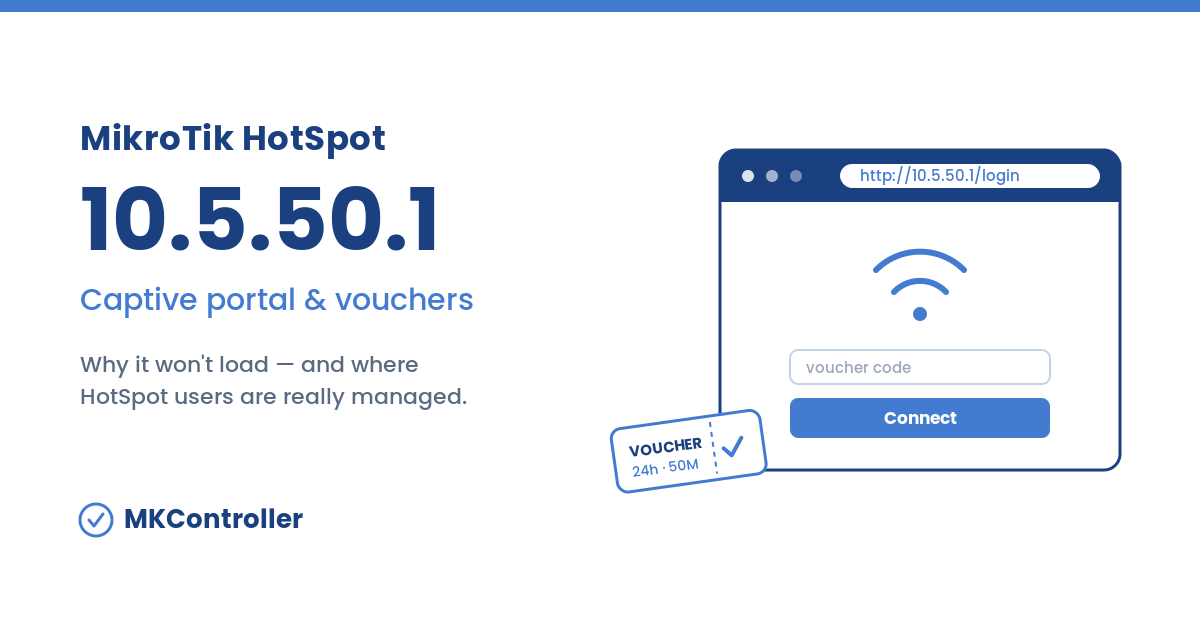
10.5.50.1 é o endereço de gateway padrão que o assistente de configuração do HotSpot do MikroTik atribui quando você cria uma rede com portal de captura. Execute /ip hotspot setup e o RouterOS propõe 10.5.50.1/24 para a interface do HotSpot, um pool DHCP de 10.5.50.2–10.5.50.254 para os visitantes e hotspot-address=10.5.50.1 para o portal de login. É por isso que inúmeros HotSpots MikroTik — hotéis, cafés, provedores, eventos — respondem todos exatamente no mesmo endereço.
É importante saber o que 10.5.50.1 não é: ele não é o IP de fábrica do roteador. Um MikroTik novinho vem em 192.168.88.1. O endereço 10.5.50.1 só aparece quando um HotSpot é configurado, e ele serve o portal de captura dos visitantes — uma porta diferente daquela que você usa para configurar o dispositivo.
Por que 10.5.50.1 não carrega — e como corrigir
A maioria dos relatos de “não consigo acessar 10.5.50.1” se resume a quatro causas. Resolva-as nesta ordem.
1. Você não está na sub-rede do HotSpot
Sintomas: a página dá timeout, ou o IP do seu computador parece 192.168.88.x ou 192.168.0.x em vez de 10.5.50.x.
Correção:
- Conecte-se diretamente à interface onde o HotSpot roda (o SSID ou a porta LAN corretos) e deixe o DHCP fornecer um lease
10.5.50.x. - Se o DHCP estiver desligado, defina um IP fixo como
10.5.50.100, máscara255.255.255.0, gateway10.5.50.1. - Evite conectar-se através de um roteador a montante que aplique NAT e coloque você em outra sub-rede.
2. O navegador força https
Sintomas: o navegador exibe um aviso de segurança, “conexão recusada”, ou troca o endereço silenciosamente.
Correção:
- Digite o endereço completo como
http://10.5.50.1— o portal de captura é servido por HTTP simples. - Abra-o em uma janela anônima/privada para que o HSTS e os redirecionamentos em cache não forcem o https.
- Para as páginas da sessão ativa, use
http://10.5.50.1/loginouhttp://10.5.50.1/status.
3. O portal carrega, mas o login falha
Sintomas: a página inicial aparece, mas as credenciais do visitante são rejeitadas.
Correção:
- Essas credenciais são logins de usuário do HotSpot (ou vouchers), não a conta
admindo roteador. Verifique-as no User Manager ou na sua lista de usuários do HotSpot. - Se você alterou o IP do HotSpot para fora de
10.5.50.x, os links de LOGIN e LOGOUT do portal quebram — mantenha a faixa padrão do assistente, a menos que você também reescreva os links do html.
4. Você na verdade precisa do admin do roteador, não do portal
Sintomas: você quer mudar configurações, mas o portal de captura só oferece um login de visitante.
Correção:
- Configure o dispositivo pelo WebFig ou pelo Winbox no IP de gerência do roteador (o padrão de fábrica é
192.168.88.1), e não por10.5.50.1. - O portal de captura e a interface de administração são deliberadamente separados — os visitantes nunca devem chegar ao painel de configuração.
- Chegar a esse painel de administração em um HotSpot remoto normalmente significa redirecionamento de portas ou uma visita ao local. Um agente em nuvem como o MKController o abre de qualquer lugar, sem IP fixo e sem portas abertas.
Portal de captura vs. admin do roteador: a distinção essencial
Essa é a confusão que motiva a maioria das buscas. 10.5.50.1 é o portal de captura voltado ao visitante: ele autentica as pessoas que querem acesso à internet. O admin do roteador — onde você define regras de firewall, interfaces e o próprio HotSpot — fica no IP de gerência via WebFig, Winbox, SSH ou o aplicativo do MikroTik. Duas portas, dois públicos. Se uma página pede ao visitante para “fazer login para entrar online”, você está no portal; se ela pede admin, você está no painel.
| Ponto de entrada | Endereço | Para quem é |
|---|---|---|
| Portal de captura | http://10.5.50.1/login | Visitantes do HotSpot |
| Status da sessão | http://10.5.50.1/status | Visitantes do HotSpot |
| Admin do roteador | http://192.168.88.1 / Winbox | Administrador de rede |
| User Manager | Interface do Userman | Administrador de rede |
Gerenciando usuários e vouchers do HotSpot com o User Manager
Quando o portal funciona, começa o trabalho de verdade: liberar o acesso. O User Manager do MikroTik é o servidor RADIUS embutido no RouterOS que cuida dos usuários de HotSpot, PPPoE e DHCP. A partir dele você cria perfis de velocidade e tempo, gera lotes de vouchers pré-pagos e acompanha sessões ativas e o histórico de tráfego. No RouterOS v6 ele ficava em /userman; no v7 é o pacote Userman gerenciado pelo WebFig. Ele não é acessível em “10.5.50” — esse endereço só serve o portal dos visitantes.
Para um único café isso é simples. Para um operador que roda portais de captura em dezenas de sites, deixa de escalar rapidamente: você faz login em cada roteador na mão para gerar um lote de vouchers, investigar o login falho de um visitante ou ajustar um perfil de velocidade. O MKController transforma essa lida roteador a roteador em um único painel — emita e distribua vouchers, gerencie contas de HotSpot e do User Manager, defina perfis e leia relatórios ao vivo de sessões e tráfego de todos os locais de uma vez, sem acessar remotamente os dispositivos um a um. O portal de captura continua em cada roteador; o trabalho de operá-lo não precisa mais.
Dicas
- Salve
http://10.5.50.1/statusnos favoritos para que os visitantes possam encerrar a própria sessão e liberá-la. - Mantenha o HotSpot na faixa
10.5.50.xdo assistente; alterá-la quebra silenciosamente os links de login do portal. - Configure o WireGuard no MikroTik para alcançar o painel de administração de um HotSpot remoto sem uma visita ao local.
- Se um roteador de HotSpot travar e não responder de jeito nenhum, recupere-o com o Netinstall.
Opere todos os portais de captura em uma só tela
Um 10.5.50.1 funcionando é apenas o primeiro passo. No momento em que você roda HotSpots em mais de um local, vouchers, perfis e relatórios de sessão se espalham por todos os roteadores — e cada chamado de suporte começa com a mesma correria por acesso remoto e uma tarde perdida.
Esse é exatamente o problema que o MKController foi criado para eliminar. Toda a sua frota MikroTik fica online por um agente em nuvem seguro — sem IPs fixos, sem redirecionamento de portas, sem ir até o local — para que você emita vouchers, gerencie usuários do HotSpot, aplique mudanças no portal de captura e extraia relatórios de sessão de todos os locais em uma só tela. Operadores que oferecem Wi-Fi para visitantes em hotéis, provedores e eventos o usam para transformar uma tarefa roteador a roteador em alguns cliques e para flagrar um portal fora do ar antes que um visitante reclame.
Pare de fazer login em 10.5.50.1 um roteador de cada vez.