
Tutorial
Gerência de Banda MikroTik: Filas
Como gerenciar banda no MikroTik: filas simples, queue tree com marcas mangle, compartilhamento justo com PCQ, burst e priority, e limites por frota.
Resumo A gerência de banda no MikroTik funciona com três ferramentas: filas simples para um limite rápido por cliente, queue trees para hierarquia e prioridade, e PCQ para compartilhamento justo entre muitos usuários sem criar uma fila para cada um. As queue trees se combinam com as marcas mangle do firewall e oferecem garantias, tetos e prioridades. Este guia mostra quando usar cada uma, os comandos do RouterOS e como manter a mesma política consistente em uma frota de roteadores.
O Que É Gerência de Banda no MikroTik?
A gerência de banda no MikroTik é o uso das filas do RouterOS para controlar quanto de um link cada cliente, sub-rede ou classe de tráfego pode consumir — limitando taxas, garantindo mínimos e decidindo quem cede quando o link está cheio. O RouterOS implementa as filas com um escalonador Hierarchical Token Bucket (HTB), exposto em dois lugares: as simple queues, uma lista ordenada aplicada em sequência, e a queue tree, uma hierarquia vinculada a interfaces ou a packet marks do recurso mangle do firewall (Documentação MikroTik — Queues).
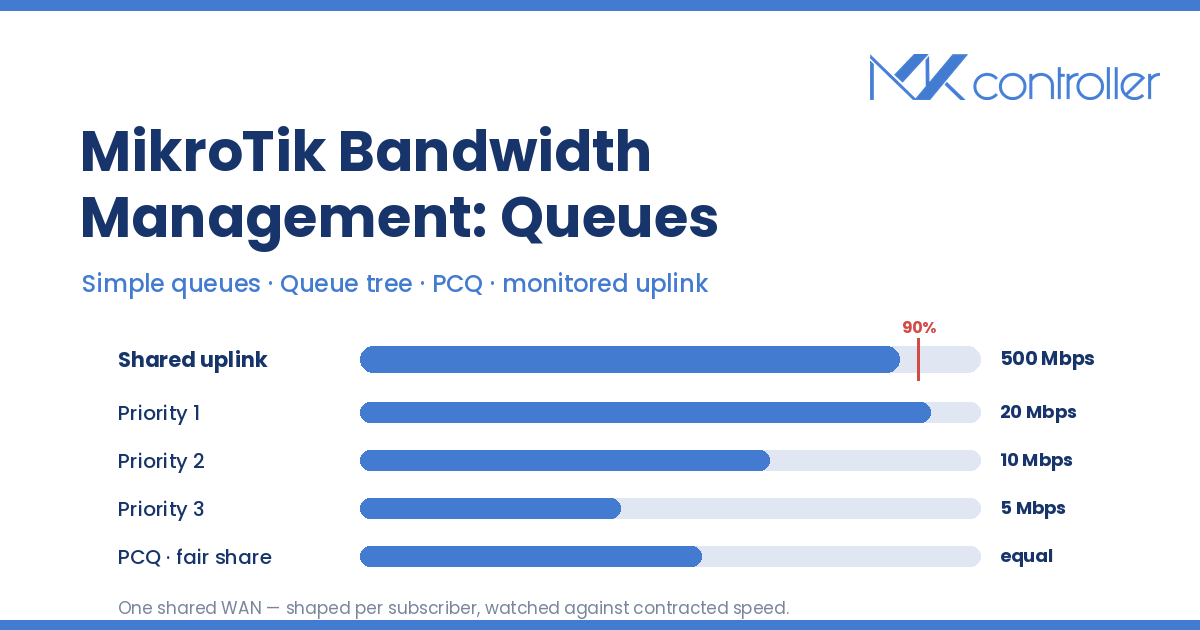
Essa distinção determina até onde o seu projeto vai escalar. Uma simple queue responde “limite este cliente em 50 Mbps”. Uma queue tree responde “este uplink de 500 Mbps é compartilhado por 300 assinantes, o VoIP vem primeiro, ninguém fica sem, e quem baixa muito não estraga a noite de todos”. Todo provedor cedo ou tarde precisa da segunda resposta.
Passo 1 — Limite um cliente com uma fila simples
As simple queues são o caminho mais curto do problema à solução. Direcione um IP, uma sub-rede ou uma interface, defina o teto, e pronto:
/queue simple add name=client-101 target=10.10.0.101/32 max-limit=10M/50Mmax-limit é escrito como upload/download do ponto de vista do roteador. As regras são avaliadas em ordem e a primeira correspondência vence — então uma regra ampla no topo engole silenciosamente as específicas que você adiciona depois. Essa ordenação é o motivo mais comum de uma fila que “funcionava” parar de funcionar depois que alguém adiciona uma regra acima dela (Documentação MikroTik — Queues).
As simple queues também se combinam com a autenticação de assinantes: o campo rate-limit de um perfil PPPoE cria uma simple queue dinâmica por sessão, então os planos seguem o usuário e não o IP. Nosso guia do servidor PPPoE MikroTik para provedores cobre o lado do perfil.
Passo 2 — Marque o tráfego com o mangle do firewall
A queue tree não enxerga “VoIP” nem “cliente 101”; ela enxerga packet marks. Crie-as no mangle, marcando primeiro a conexão e depois os pacotes, o que é mais barato do que reinspecionar cada pacote:
/ip firewall mangleadd chain=forward action=mark-connection new-connection-mark=voip-conn protocol=udp port=5060,10000-20000add chain=forward action=mark-packet connection-mark=voip-conn new-packet-mark=voip-pkt passthrough=noMantenha a taxonomia de marcas pequena e estável. As marcas são o vocabulário que suas filas falam, e quando uma frota acumula três gerações de nomes de marcas improvisados, ninguém consegue dizer qual roteador impõe qual política. É aqui que a auditoria e o histórico de configuração do MKController se pagam: veja o estado do mangle e das filas de cada roteador, compare com a política pretendida e envie as regras corrigidas para toda a frota, em vez de abrir trinta sessões de Winbox para achar aquele único equipamento que nunca recebeu a mudança.
Passo 3 — Monte a hierarquia da queue tree
Uma queue tree tem um pai que detém a capacidade real do link e filhas que a dividem:
/queue treeadd name=download parent=bridge-lan max-limit=500Madd name=voip parent=download packet-mark=voip-pkt limit-at=50M max-limit=100M priority=1add name=bulk parent=download packet-mark=bulk-pkt limit-at=50M max-limit=500M priority=8Três campos fazem o trabalho. limit-at é a garantia que uma filha recebe mesmo quando o link está saturado. max-limit é o teto que ela pode alcançar quando há capacidade livre. priority — 1 é a mais alta, 8 a mais baixa — decide qual filha recebe as sobras primeiro, e vale apenas entre limit-at e max-limit (Documentação MikroTik — Queues). Defina o max-limit do pai com o que o link realmente entrega, não com o que o contrato diz, ou a fila nunca se tornará o gargalo e nunca modelará nada.
Passo 4 — Adicione PCQ para compartilhamento justo
Per Connection Queue (PCQ) é a razão pela qual o MikroTik escala para números de assinantes que tornariam ingerenciável uma lista de filas por usuário. Um tipo de fila PCQ classifica o tráfego por um campo de endereço e cria uma subfila dinâmica para cada valor distinto, aplicando a mesma taxa a cada uma (Documentação MikroTik — PCQ example):
/queue typeadd name=pcq-down kind=pcq pcq-rate=20M pcq-classifier=dst-addressadd name=pcq-up kind=pcq pcq-rate=10M pcq-classifier=src-addressAnexe pcq-down como a queue da filha que carrega o tráfego de download dos clientes, e cada cliente recebe até 20 Mbps, alocados automaticamente. Defina pcq-rate=0 e o PCQ divide a banda do pai igualmente entre quem estiver ativo — a clássica configuração “ninguém fica sem”. Um único tipo de fila substitui centenas de entradas escritas à mão.
A mesma lógica de equalização vale para o WiFi compartilhado: o limite de taxa do plano e um pai PCQ juntos impedem que um único hóspede consuma o uplink de um estabelecimento — veja nosso guia de configuração de vouchers HotSpot MikroTik para o lado da credencial.
Passo 5 — Ajuste limit-at, max-limit, burst e priority
A maioria dos QoS quebrados não é ferramenta errada, é número errado. Mantenha a soma dos limit-at de todas as filhas igual ou abaixo do max-limit do pai; se as garantias sobrecarregarem o link, o HTB não consegue honrá-las e as prioridades param de se comportar como você espera. Reserve priority=1 para o tráfego sensível à latência — VoIP, jogos, DNS — e deixe as transferências pesadas viverem em 8 com um teto generoso.
O burst merece um alerta. burst-limit, burst-threshold e burst-time permitem que um cliente exceda o max-limit por um breve momento enquanto sua média permanece baixa — ótimo para testes de velocidade, pior para um link sobrecarregado. Meça com /queue simple print stats ou com os contadores da queue tree enquanto o link está sob carga, não às 3 da manhã quando tudo está ocioso. Se ler os contadores no pico não for prático, a visão de Internet Link do MKController mantém a mesma imagem continuamente — utilização contra a velocidade contratada; latência como média, máximo e P95; e quantas horas cada link passou acima de 90% — para que você ajuste com base no histórico, e não em um instantâneo de sorte.
A capacidade também muda. Em uma configuração de failover dual-WAN, o max-limit do pai que você ajustou para a fibra vira ficção no instante em que o tráfego cai no backup LTE — planeje uma segunda política.
Passo 6 — Aplique a política em toda a frota
Um roteador é uma configuração; cem roteadores são uma operação. A política agora tem de ser idêntica em cada equipamento, sobreviver ao técnico que “temporariamente” aumentou o teto de um cliente e ser recuperável quando o roteador de uma torre é reinstalado via netinstall. Nada no RouterOS faz isso por você.
O MKController faz: envios para toda a frota de tipos de fila, perfis de rate-limit e regras de firewall; histórico de configuração, para você ver quando um limite mudou e restaurar a versão anterior em um clique; backups automáticos antes de uma mudança; e acesso remoto de saída seguro a roteadores atrás de CGNAT ou em Starlink, sem IP público e sem redirecionamento de portas — a abordagem que descrevemos em gerenciamento remoto MikroTik atrás de CGNAT. E seu monitoramento de Internet Link observa justamente os uplinks que você acabou de modelar — utilização por origem contra a velocidade contratada, latência com P95 e consumo cruzando as faixas de 75% e 90% em até quatro origens WAN por roteador — para que um link caminhando para a saturação apareça no dashboard e (combinado com alertas do Telegram) nas suas notificações, antes que um assinante ligue. Provedores e WISPs que rodam MikroTik em escala o usam para que a política de banda continue sendo uma única decisão, não uma centena.
Dicas
- Modele na interface por onde o tráfego sai do roteador; as filas controlam a saída (egress), então os downloads são modelados no lado da LAN e os uploads no lado da WAN.
- Prefira um único tipo de fila PCQ a centenas de simple queues assim que você passar de algumas dezenas de assinantes.
passthrough=nonas regras demark-packetevita a passagem desnecessária pelas demais regras do mangle.- Sempre faça backup antes de mexer nas filas em um roteador de borda em produção, e mude uma variável de cada vez.
Pare de adivinhar para onde sua banda foi
As filas são a diferença entre vender um plano e entregá-lo. As simple queues limitam um cliente, as queue trees dão estrutura e prioridade, o PCQ torna a justiça automática — e o MKController transforma os três em uma política que você aplica uma vez e impõe em todos os lugares: gestão centralizada da frota, envios de rate-limit e firewall para cada roteador, histórico de configuração com restauração em um clique, acesso remoto sem IP público e monitoramento de Internet Link que sinaliza um link saturando contra a velocidade contratada antes dos seus clientes.