
Tutorial
Guia de DNS over HTTPS no MikroTik
Configure DNS over HTTPS (DoH) no MikroTik RouterOS v7 com Cloudflare para criptografar consultas DNS e bloquear o monitoramento do provedor.
Resumo O DNS over HTTPS (DoH) no MikroTik RouterOS v7 criptografa cada consulta DNS que o roteador resolve, escondendo os destinos de navegação do seu provedor e de qualquer atacante na rede local. A configuração tem três passos curtos: importar um Root CA, apontar IP → DNS para o
https://1.1.1.1/dns-queryda Cloudflare e validar o caminho criptografado a partir de um cliente. Este guia percorre cada passo, junto com as verificações de troubleshooting que pegam as duas falhas mais comuns.
Como funciona o DNS over HTTPS no MikroTik?
O DNS over HTTPS é um protocolo que envelopa consultas DNS dentro de uma conexão HTTPS padrão (porta 443), em vez de enviá-las em texto puro pela porta UDP 53. Em um roteador MikroTik, o RouterOS v7 traz um cliente DoH nativo: uma vez configurado, o roteador se torna o único resolvedor seguro para cada dispositivo da LAN, e os provedores perdem a capacidade de registrar ou filtrar consultas DNS por domínio.
A implementação tem três peças em movimento. Primeiro, o roteador precisa de um certificado Root CA para validar o handshake TLS com o provedor de DoH. Segundo, o subsistema de DNS aponta para uma URL DoH em vez de um nameserver IPv4. Terceiro, cada cliente da LAN usa o próprio MikroTik como seu DNS server — caso contrário, o tráfego escapa totalmente do caminho criptografado.
Pré-requisitos
Duas coisas precisam ser verdadeiras antes que o DoH funcione de forma confiável:
O relógio do sistema precisa estar correto. Os certificados TLS carregam janelas de validade; um roteador com o relógio desviado em apenas alguns minutos rejeitará o handshake e o DNS silenciosamente para de resolver. Abra System → Clock, confirme data e hora e habilite o cliente NTP para mantê-lo sincronizado.
O roteador precisa estar rodando RouterOS v7. Versões anteriores tinham suporte parcial a DoH, mas faltava a estabilidade de cifras necessária para uso em produção com Cloudflare ou Google.
Passo 1: Importar o certificado Root CA
O MikroTik precisa confiar na autoridade certificadora que assinou o endpoint DoH da Cloudflare. Sem isso, o handshake TLS falha e o DoH não inicializa.
-
Abra o Terminal no Winbox.
-
Baixe o Root CA:
/tool fetch url=https://ssl.com/repo/certs/SSLcomRootCertificationAuthorityECC.pem -
Importe-o para o armazenamento de certificados:
/certificate import file-name=SSLcomRootCertificationAuthorityECC.pem passphrase="" -
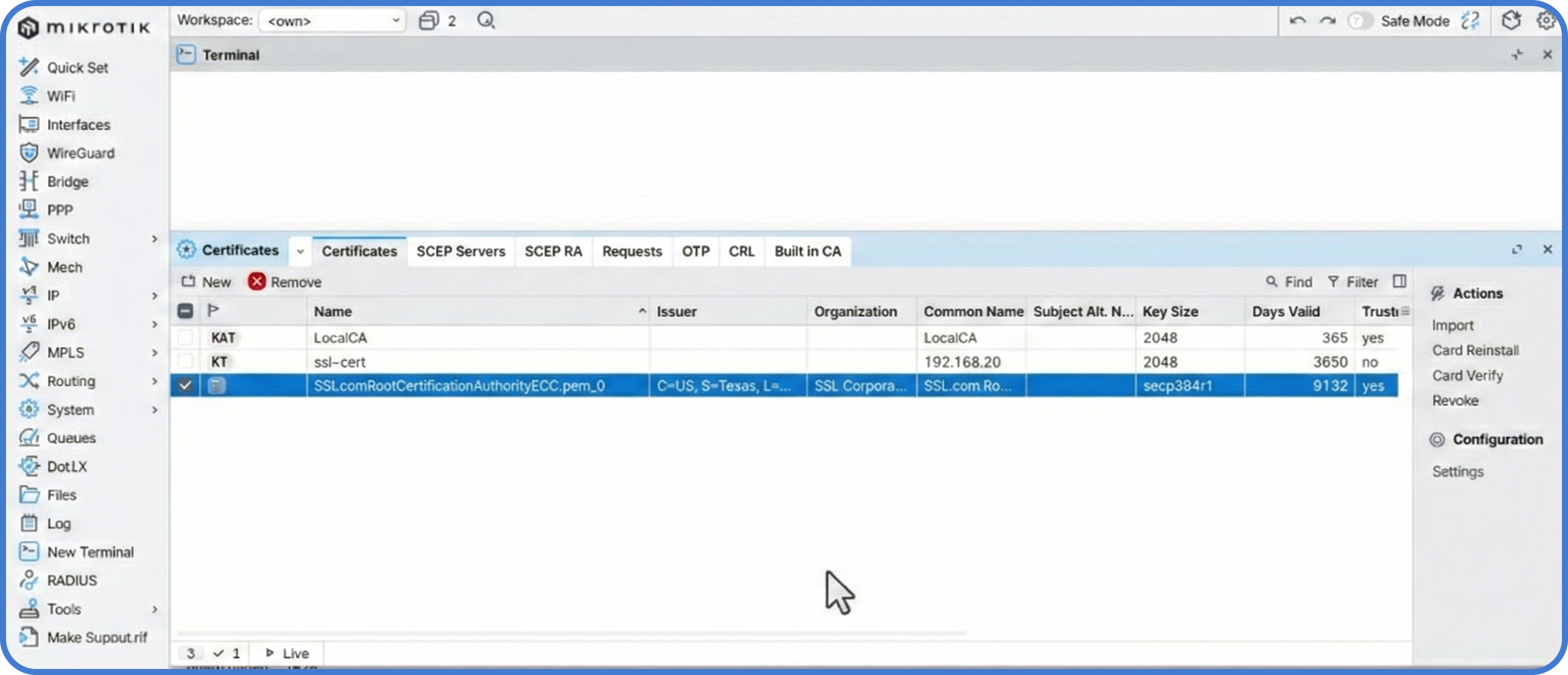
Confirme em
System → Certificates— o CA deve aparecer na lista.
Passo 2: Configurar o resolvedor DoH
Com o CA confiável, aponte o subsistema de DNS para a Cloudflare.
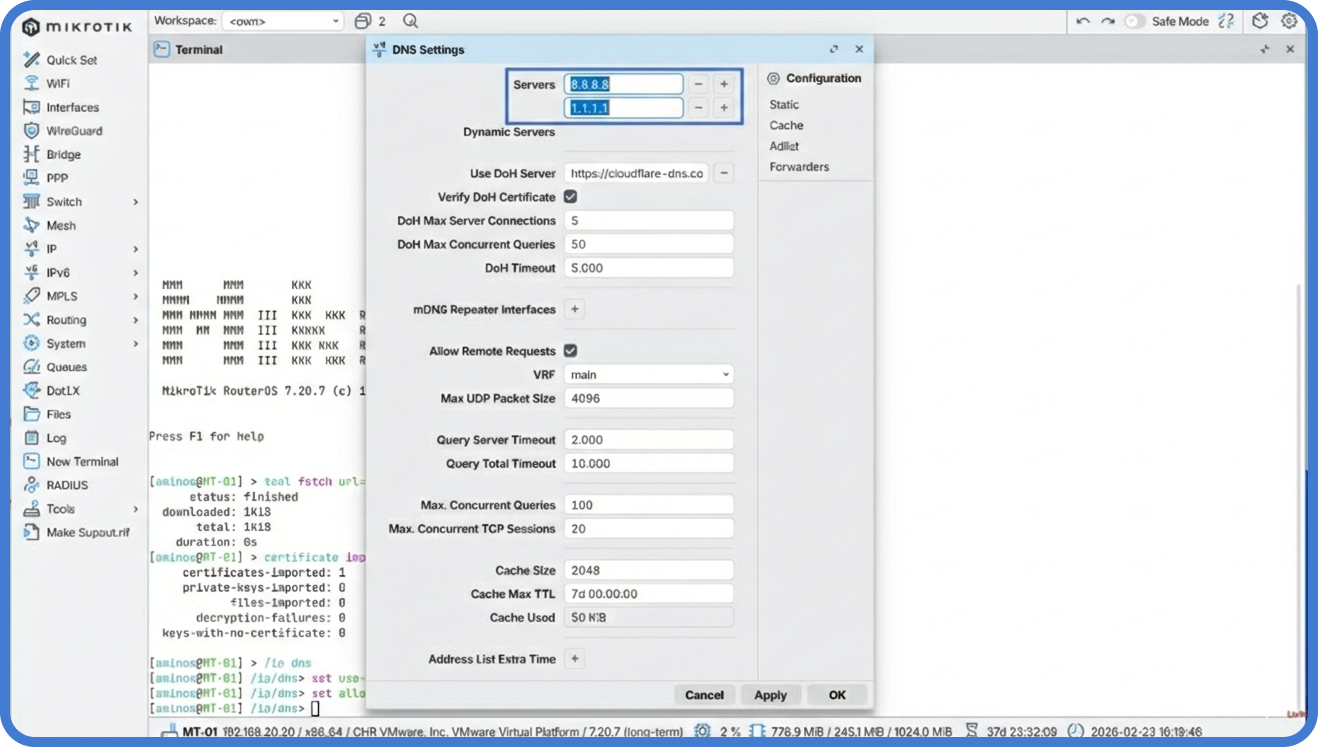
- Navegue até
IP → DNS. - Defina Use DoH Server como
https://1.1.1.1/dns-query. - Marque Verify DoH Certificate — é isso que torna a conexão genuinamente segura.
- Marque Allow Remote Requests para que os clientes da LAN possam usar o MikroTik como gateway DNS.
- Opcionalmente, limpe quaisquer resolvedores legados em texto puro da lista
Servers, garantindo que nenhuma consulta vaze sem criptografia.
Passo 3: Verificar o caminho criptografado
O roteador agora usa DoH para suas próprias consultas, mas ainda é preciso confirmar que os clientes roteiam por ele.
- Em um cliente da LAN, configure o DNS para o IP da LAN do MikroTik (o push do DHCP geralmente cuida disso automaticamente quando o DNS do roteador é o único oferecido).
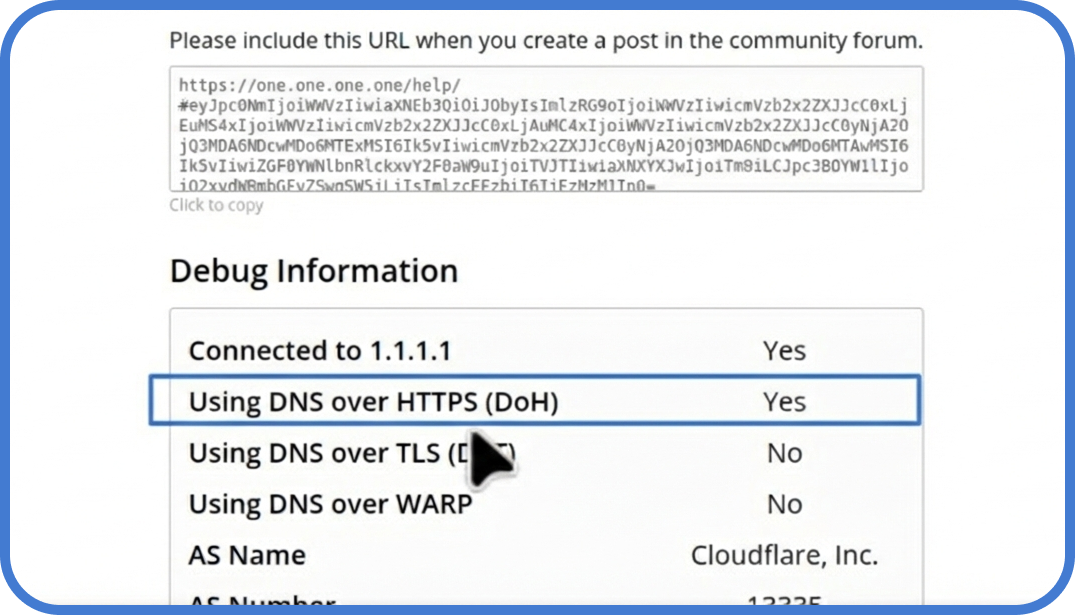
- Abra
https://1.1.1.1/helpem um navegador. - Aguarde a tabela de diagnóstico. Procure por Using DNS over HTTPS (DoH) — deve mostrar Yes.
Troubleshooting
Se um site não resolver, o problema quase sempre é uma de duas coisas: um desvio de relógio quebrando a validação do certificado ou um Root CA faltando. Inspecione o log primeiro:
/log print where message~"doh"Uma linha contendo SSL error ou certificate not trusted aponta para o Root CA ou o relógio. Uma linha contendo timeout aponta para alcançabilidade de upstream — verifique se sua WAN consegue alcançar 1.1.1.1 na porta 443. Para mais sobre restringir o acesso de gerenciamento enquanto você está em IP → DNS, veja nosso guia de bloqueio de tráfego por país ou o tutorial de filtragem AdList no MikroTik para proteção em camadas baseada em DNS.
Dicas
- Fixe a fonte NTP em um servidor stratum-1 público (
time.cloudflare.comé um bom padrão) — o desvio de relógio é a causa única mais comum de quedas de DoH. - Desabilite quaisquer encaminhadores DNS em máquinas cliente (navegadores como Chrome e Firefox têm suas próprias configurações de DoH) para que a política seja imposta apenas no roteador.
- Documente um caminho alternativo de resolvedor para o operador — se o Root CA expirar de forma inesperada, a LAN perde DNS até o novo CA ser importado.
Escale isso em todos os sites
Configurar DoH em um único roteador leva quinze minutos. Fazer isso em cinquenta filiais — cada uma com seu próprio desvio de relógio, seu próprio ciclo de renovação de certificado, suas próprias regras de firewall esquisitas — é um problema totalmente diferente.
O MKController distribui a mesma configuração de DoH e o mesmo pacote de Root CA para cada MikroTik do seu inventário em uma única operação. Quando um certificado se aproxima da expiração ou um relógio remoto começa a se afastar do limite do NTP, o painel alerta você antes que os clientes percebam uma queda de DNS.