
MikroTik Device-Mode: Bezpečnostný a prevádzkový návod
Zhrnutie
Device-mode je “bránou funkcií” RouterOS pre rizikové podsystémy. Tento návod vysvetľuje, ako funguje, prečo vznikol, aké sú zmeny medzi verziami a ako zabezpečiť hladkú automatizáciu a nasadenie MKController.
MikroTik Device-Mode: Bezpečnostný a prevádzkový návod
Čo je device-mode a čo nie je
MikroTik RouterOS kedysi predpokladal, že ak ste sa autentifikovali, ste dôveryhodný používateľ. Tento prístup už nezodpovedá dnešným nárokom.
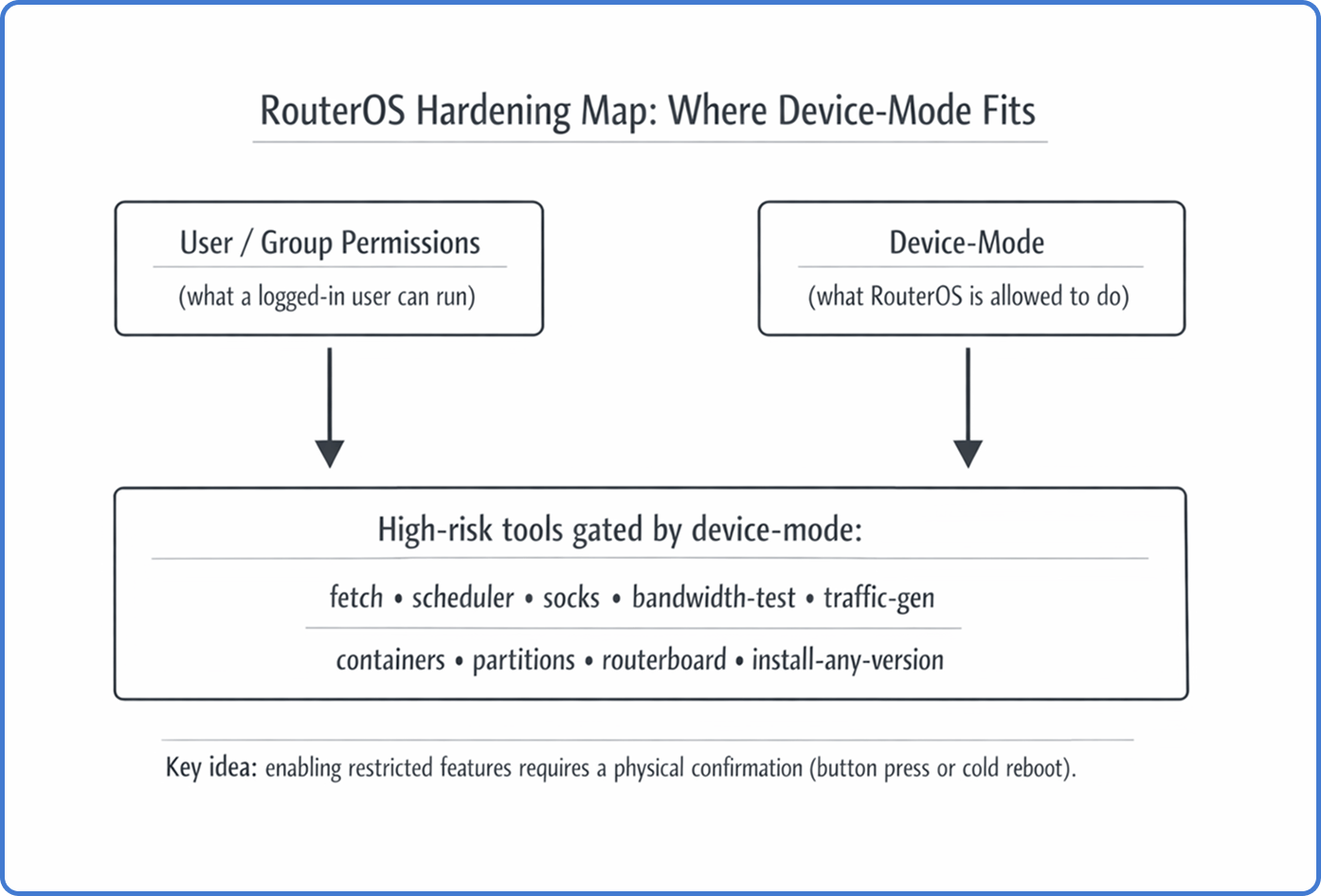
Device-mode je perzistentný bezpečnostný stav, ktorý rozhoduje, čo samotný operačný systém smie vykonať, nezávisle od prihlasujúceho sa používateľa. Funguje „pod“ úrovňou používateľských oprávnení. Takže aj plnohodnotná administrátorská relácia nemôže povoliť určité vysoko rizikové nástroje, ak to politika device-mode neumožňuje.
Device-mode sa tiež líši od Safe Mode. Safe Mode pomáha predísť zablokovaniu počas zmien. Device-mode je dlhodobá bezpečnostná politika, ktorá pretrváva aj po reštartoch a aktualizáciách.
Prečo MikroTik zaviedol device-mode
Krátka odpoveď: útočníci sa naučili zmeniť okrajové routery na zbrane rozsahu internetu.
Hlavným impulzom bola doba botnetu Mēris. Napadnuté routery sa používali ako relé a generátory prenosu, zneužívajúc funkcie legitímne pre sieťových inžinierov, no na škále mimoriadne deštruktívne.
Najčastejšie zneužívané funkcie boli:
- SOCKS proxy na tunelovanie útokov.
- Bandwidth-test zneužívaný na zosilnenie prenosu.
- Scheduler + fetch využívané pre perzistenciu a doručovanie payloadov.
Device-mode chce vynútiť princíp najmenších práv na úrovni platformy. Znižuje ziskovosť “vzdialeného prevzatia”. Útočník môže ukradnúť prihlasovacie údaje, no bez fyzického zásahu nezapne najrizikovejšie prepínače.
Fyzické potvrdenie zmeny
Definujúcim pravidlom je overenie fyzického prístupu.
Ak sa pokúsite zmeniť obmedzenú funkciu z no na yes, RouterOS môže požiadavku prijať, ale ponechá ju v čakajúcom stave. Potvrdiť ju musíte lokálne, zvyčajne stlačením tlačidla alebo studeným reštartom (zapnutie/vypnutie) v rámci konfigurácie časového limitu.
To znamená, že bezpečnostná hranica nie je iba vaše heslo. Je to heslo plus dôkaz o fyzickom zásahu do zariadenia.
Tip: Zaobchádzajte so zmenami device-mode ako s „kontrolou zmien“. Ak je zariadenie na vzdialenom mieste, naplánujte spôsob, ako uskutočniť potrebný reštart (inteligentný PDU, spravované PoE, technik na mieste).
Umiestnenie device-mode v bezpečnostnej vrstve
Praktický mentálny model:
- Používateľské skupiny: „Čo tento používateľ môže kliknúť alebo zadať.“
- Firewall: „Aký traffic sa dostane k službám.“
- Device-mode: „Čo OS vôbec smie spustiť.“
Device-mode teda nenahrádza firewall. Je poslednou líniou obrany, keď niečo iné zlyhá.
Módy, príznaky a čo sa v praxi blokuje
Device-mode sa nastavuje v /system/device-mode. Interné nastavenie je súbor boolean príznakov obmedzujúcich podsystémy.
Príklady často používaných príznakov:
fetch: blokuje/tool/fetcha automatizáciu, ktorá ho využíva.scheduler: blokuje/system/schedulera plánované skripty.socks: blokuje povolenie SOCKS proxy.bandwidth-testatraffic-gen: blokujú testy priepustnosti a generovanie trafficu.container: blokuje RouterOS kontajnery, pokiaľ nie sú výslovne povolené.partitionsarouterboard: blokujú zmeny nízkoúrovňového úložiska a boot nastavení.install-any-version/allowed-versions: obmedzujú downgrade verzií, ktoré by mohli znovu zaviesť zraniteľnosti.
Podľa verzie RouterOS MikroTik zaviedol aj preddefinované módy (napr. home, basic, advanced, a rose pre konkrétne hardvérové triedy). Meno je menej dôležité než výsledný efekt. Nové zariadenie môže prísť s restriktívnou politikou, ktorá naruší vaše predvolené nastavenia, ak to nezohľadníte.
Vývoj podľa verzií a analýza changelogu
Implementácia device-mode prešla nerovnomerným vývojom od špecializovaného ovládania kontajnerov po komplexný systémový rámec.
Fáza 1: Bezpečnosť kontajnerov (RouterOS v7.4beta - v7.12)
Device-mode sa pôvodne objavil s podporou kontajnerov (Docker-kompatibilné prostredie) vo verzii v7.4beta. MikroTik si uvedomil, že povoliť spúšťanie bináriek tretích strán je pre RouterOS riziko. Preto sa kontajner stal prvou funkciou vyžadujúcou aktiváciu cez /system/device-mode/update container=yes a fyzické potvrdenie tlačidlom. Počas tohto obdobia bol device-mode vnímaný najmä ako „bezpečnostný spínač kontajnera“ a nie ako širší systém.
Fáza 2: Bezpečnostný základ (v7.13 a v6.49.8)
Pre dlhodobú podporu MikroTik zpätne preniesol prvky device-mode do vetvy v6 vo verzii 6.49.8 a zaviedol vlastnosť allowed-versions vo verzii 7.13. Toto pole (napr. 7.13+, 6.49.8+) obmedzuje downgrade firmware pod verzie s dôležitými bezpečnostnými záplatami. Odrazuje to od „rollback útokov“, kde útočník znižuje verziu na zraniteľnú ako Chimay-Red (CVE-2017-20149).
Fáza 3: Prepracovanie vo verzii 7.17
Verzia 7.17, vydaná začiatkom 2025, výrazne rozšírila rámec. Zaviedla koncept preddefinovaných „módov“ kategorizujúcich zariadenia podľa hardvérovej triedy a očakávaného prostredia.
| Názov módu | Hardvérová trieda | Bezpečnostný prístup | Kľúčové obmedzenia (predvolené) |
|---|---|---|---|
| Advanced | CCR, 1100, high-end | Povolený | container, traffic-gen, install-any-version |
| Home | hAP, cAP, SOHO | Prísny | scheduler, fetch, socks, bandwidth-test, sniffer |
| Basic | Štandardné RB, switche | Vyvážený | socks, bandwidth-test, proxy, zerotier |
| Rose | RDS, outdoor wireless | Špeciálne použitie | Rovnaké ako Advanced, avšak container=yes¹ |
¹ Pri upgrade na v7.17 systém automaticky premenoval starý „enterprise“ mód na „advanced“. Pre existujúce nasadenia MikroTik predvolením pridelil mód najbližší hardvérovej charakteristike. Avšak to spôsobilo okamžité problémy, keďže funkcie ako traffic-gen (nevyhnutný pre /tool flood-ping) a repartition boli v „advanced“ móde deaktivované.
Fáza 4: Automatizácia a doladenie (v7.19 - v7.22)
Aktuálny vývoj RouterOS sa sústreďuje na odstránenie „zamrznutia automatizácie“ spôsobeného požiadavkou na fyzické potvrdenie. Verzia 7.19.4 zaviedla rose mód pre RDS zariadenia na podporu fabricky štandardných kontajnerov.
Verzia 7.22rc3 (február 2026) zasadila prelom pre veľkoplošný provisioning. Pridala možnosť nastaviť device-mode cez Netinstall a FlashFig pomocou „mode scriptu“. To ISP umožňuje definovať bezpečnostný stav pri prvotnom flashovaní obrazu, čím obchádza potrebu fyzických tlačidiel na tisíckach jednotiek. Tá istá verzia odstránila vlastnosť authorized-public-key-hash, ktorá bola predmetom diskusií o vzdialených zmenách módu cez SSH kľúče.
Stav „flagged“ a počítadlo pokusov
Device-mode nie sú len statické príznaky.
RouterOS môže označiť zariadenie ako flagged pri detekcii podozrivých vzorov, napríklad manipulácií s systémovými súbormi alebo skriptmi prejavujúcimi sa ako perzistencia. V tomto režime môže RouterOS vynútiť ešte prísnejší bezpečný stav deaktiváciou obmedzených nástrojov.
Tiež existuje počítadlo pokusov o neúspešné zmeny device-mode. Ak niečo (legitímny skript alebo malware) opakovane skúša meniť device-mode bez fyzického potvrdenia, počítadlo môže zablokovať ďalšie pokusy až po fyzický reštart.
Prevádzkový význam: pri nečakaných pokusoch najprv preverte príčinu. Nezvyšujte len počet povolených funkcií, aby „to fungovalo“.
Problém provizioningu: zamrznutie automatizácie
ISP a veľké flotily milujú zero-touch provisioning. Device-mode to môže komplikovať.
Klasický deadlock:
- Router štartuje v obmedzenom móde.
- Skript pri prvom štarte potrebuje
/tool/fetchna stiahnutie konfigurácie alebo certifikátov. fetchje blokovaný device-modom.- Bootstrap zlyhá a zariadenie sa nikdy nedostane do stavu, kde by ho šlo na diaľku opraviť.
Niektoré tímy potom otvárajú každé zariadenie, manuálne zapnú funkcie a znova balia. Nie je to škálovateľné.
Novšie workflowy umožnili nastaviť device-mode počas obrazu systému (napr. Netinstall/FlashFig „mode script“ v novších verziách). Ak pracujete s veľkými objemami, plánujte si proces zlatého obrazu podľa toho.
Varovanie: Štandardný
/system/reset-configurationnemusí na mnohých modeloch resetovať device-mode. Ak predpokladáte „reset = továrenské nastavenie“, môžete mať nepríjemné prekvapenia.
Ako bezpečne povoliť potrebnú funkciu (príklad CLI)
Ak potrebujete povoliť obmedzenú funkciu, používajte predvídateľný postup.
- Skontrolujte aktuálny stav
/system/device-mode/print- Požiadajte o zmenu s časovým limitom
/system/device-mode/update fetch=yes activation-timeout=10m- Urobte fyzické potvrdenie
- Stlačte tlačidlo Mode/Reset raz (závisí od modelu), alebo
- Vypnite a zapnite zariadenie (studený reštart).
- Overte
/system/device-mode/printAk limit premeškáte, RouterOS odmietne čakajúcu zmenu a zachová starú politiku.
Povolenie podľa rizika: rýchla rozhodovacia matica
| Funkcia | Bežný legitímny dôvod | Hlavné riziko | Bezpečnejší prístup |
|---|---|---|---|
fetch | stahovanie konfigurácií, obnovovanie certifikátov | vzdialené doručenie payloadu | povoliť iba známe HTTPS koncové body; obmedziť egress |
scheduler | zálohy, údržbové úlohy | perzistencia | minimalizovať skripty; monitorovať neočakávané úlohy |
socks | interný tunel | botnet relay | viazať na manažérsku VLAN; obmedziť firewallom |
traffic-gen / bandwidth-test | testy linky | DoS / zosilnenie | povoliť iba počas údržby |
container | spúšťať služby na routeri | dlhodobá perzistencia | preferovať dedikované servery; spevniť úložisko a firewall |
Ako to ovplyvňuje nasadenie MKController (Device-Mode vypnutý)
MKController sa spolieha na predvídateľný manažmentový prístup. Device-mode môže byť „neviditeľná brzda“ pri onboarding.
Ak device-mode blokuje potrebnú akciu (napr. povolenie služby, beh skriptu, nástroj počas nastavenia), tok nasadenia môže zamrznúť. Symptóm často vyzerá ako „zariadenie je dosiahnuteľné, ale úlohy zlyhávajú“.
Preto troubleshooting návod zdôrazňuje Device-Mode disabled ako kľúčový bod kontroly: ak device-mode bráni potrebným schopnostiam, je potrebný plánovaný fyzický krok potvrdenia pred úplným zaregistrovaním a manažmentom v MKController. Pozrite bod 4 tu: https://mkcontroller.com/docs/management/troubleshooting/troubleshooting/#4-device-mode-disabled
Praktická rada: pri veľkoplošnom nasadení zakomponujte device-mode politiku do kontroly prípravy zariadení. Rozhodnite, ktoré príznaky povolíte pred odoslaním. Zdokumentujte, ako bude zabezpečené fyzické potvrdenie. Ušetríte si tak podporu v budúcnosti.
Kde MKController pomáha: Po adopcii zariadenia znižuje MKController opakované prihlasovania a manuálne kontroly centralizáciou inventára, správy prístupov a operatívneho dohľadu. Takže k device-mode pristupujete len pri skutočnej nevyhnutnosti.
Kontrolný zoznam po upgrade, ktorý môžete štandardizovať
Použite po RouterOS upgradoch alebo pri prijatí nového hardvéru:
- Potvrďte aktuálny mód a jeho zhodu s vašou politikou.
- Overte funkčnosti, od ktorých závisíte (napr. dostupnosť
fetch,scheduler). - Skontrolujte politiku allowed versions, ak prevádzkujete regulované prostredia.
- Preskúmajte attempt-count a stav
flaggedna anomálie. - Zdokumentujte, ktoré lokality vyžadujú fyzické potvrdenie a ako ho zabezpečiť.
Pre oficiálnu dokumentáciu device-mode je dobrý východiskový bod: https://help.mikrotik.com/docs/spaces/ROS/pages/93749258/Device-mode
O MKController
Dúfame, že vám tieto poznatky pomohli lepšie zvládať váš MikroTik a internetový svet! 🚀
Či už dolaďujete konfigurácie alebo len chcete priniesť poriadok do sieťového chaosu, MKController vám to uľahčí.
S centralizovanou cloud správou, automatickými bezpečnostnými aktualizáciami a ovládacím panelom, ktorý zvládne každý, máme nástroje na vylepšenie vašej prevádzky.
👉 Spustite si bezplatnú 3-dňovú skúšobnú verziu na mkcontroller.com — a presvedčte sa, ako vyzerá jednoduchá sieťová kontrola naozaj.