
Tutorial
MikroTik správa šírky pásma: fronty
Ako spravovať šírku pásma na MikroTiku: jednoduché fronty, queue tree s mangle značkami, PCQ férové zdieľanie, burst, priorita a limity pre celú flotilu.
Zhrnutie Správa šírky pásma na MikroTiku beží na troch nástrojoch: jednoduché fronty pre rýchly strop na klienta, queue tree pre hierarchiu a prioritu a PCQ pre férové zdieľanie medzi mnohými používateľmi bez vytvárania fronty pre každého. Queue tree sa páruje s firewall mangle značkami a dáva vám garancie, stropy a priority. Tento návod ukazuje, kedy použiť ktorý nástroj, príkazy RouterOS a ako udržať rovnakú politiku konzistentnú naprieč flotilou routerov.
Čo je správa šírky pásma na MikroTiku?
Správa šírky pásma na MikroTiku je použitie front RouterOS na riadenie toho, koľko z linky môže spotrebovať každý zákazník, podsieť alebo trieda prevádzky — obmedzovaním rýchlostí, garantovaním miním a rozhodovaním, kto ustúpi, keď je linka plná. RouterOS implementuje fronty pomocou plánovača Hierarchical Token Bucket (HTB), sprístupneného na dvoch miestach: jednoduché fronty (simple queues), zoradený zoznam aplikovaný v poradí, a queue tree, hierarchia naviazaná na rozhrania alebo na packet marky z mangle nástroja firewallu (MikroTik Documentation — Queues).
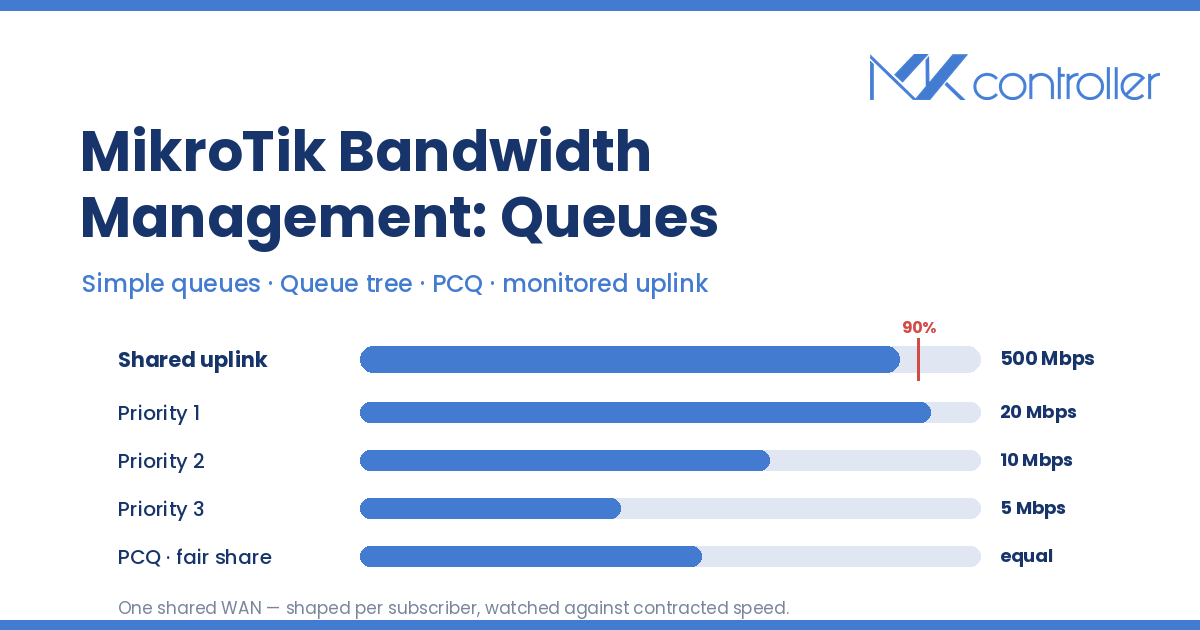
Tento rozdiel rozhoduje o tom, ako ďaleko sa váš návrh škáluje. Jednoduchá fronta odpovedá na „obmedz tohto zákazníka na 50 Mbps”. Queue tree odpovedá na „tento 500 Mbps uplink zdieľa 300 predplatiteľov, VoIP ide prvý, nikto nehladuje a nároční sťahovači nezničia večer”. Každý ISP nakoniec potrebuje druhú odpoveď.
Krok 1 — Obmedzte jedného klienta jednoduchou frontou
Jednoduché fronty sú najkratšia cesta od problému k oprave. Zacieľte na IP, podsieť alebo rozhranie, nastavte strop a je hotovo:
/queue simple add name=client-101 target=10.10.0.101/32 max-limit=10M/50Mmax-limit sa zapisuje ako upload/download z pohľadu routera. Pravidlá sa vyhodnocujú v poradí a vyhráva prvá zhoda — takže skoré široké pravidlo potichu pohltí konkrétne pravidlá, ktoré pridáte neskôr. To poradie je najčastejší dôvod, prečo „fungujúca” fronta prestane fungovať potom, čo niekto nad ňu pridá pravidlo (MikroTik Documentation — Queues).
Jednoduché fronty sa tiež párujú s autentifikáciou predplatiteľov: pole rate-limit v PPPoE profile vytvára dynamickú jednoduchú frontu pre každú reláciu, takže plány sledujú používateľa, nie IP. Náš návod na MikroTik PPPoE server pre ISP pokrýva stranu profilu.
Krok 2 — Označte prevádzku cez firewall mangle
Queue tree nevidí „VoIP” ani „zákazníka 101”; vidí packet marky. Vytvorte ich v mangle, najprv označte spojenie a potom pakety, čo je lacnejšie než opätovná inšpekcia každého paketu:
/ip firewall mangleadd chain=forward action=mark-connection new-connection-mark=voip-conn protocol=udp port=5060,10000-20000add chain=forward action=mark-packet connection-mark=voip-conn new-packet-mark=voip-pkt passthrough=noUdržujte taxonómiu značiek malú a stabilnú. Marky sú slovník, ktorým vaše fronty hovoria, a keď má flotila tri generácie ad-hoc názvov značiek, nikto nedokáže povedať, ktorý router vynucuje ktorú politiku. Práve tu sa oplatí audit konfigurácie a história v MKController: pozrite si stav mangle a front každého routera, porovnajte ho so zamýšľanou politikou a pretlačte opravené pravidlá naprieč celou flotilou namiesto otvárania tridsiatich Winbox relácií, aby ste našli tú jednu skrinku, ktorá nikdy nedostala zmenu.
Krok 3 — Postavte hierarchiu queue tree
Queue tree má jednu nadradenú frontu držiacu skutočnú kapacitu linky a podriadené fronty, ktoré ju delia:
/queue treeadd name=download parent=bridge-lan max-limit=500Madd name=voip parent=download packet-mark=voip-pkt limit-at=50M max-limit=100M priority=1add name=bulk parent=download packet-mark=bulk-pkt limit-at=50M max-limit=500M priority=8Prácu robia tri polia. limit-at je garancia, ktorú podriadená fronta dostane aj vtedy, keď je linka nasýtená. max-limit je strop, ktorý môže dosiahnuť, keď je kapacita voľná. priority — 1 je najvyššia, 8 najnižšia — rozhoduje, ktorá podriadená fronta dostane zvyšky prvá, a uplatňuje sa len medzi limit-at a max-limit (MikroTik Documentation — Queues). Nastavte max-limit nadradenej fronty na to, čo linka skutočne doručuje, nie na to, čo hovorí zmluva, inak sa fronta nikdy nestane úzkym miestom a nikdy nič netvaruje.
Krok 4 — Pridajte PCQ pre férové zdieľanie
Per Connection Queue (PCQ) je dôvod, prečo sa MikroTik škáluje na počty predplatiteľov, pri ktorých je zoznam front na používateľa nespravovateľný. Typ fronty PCQ klasifikuje prevádzku podľa adresného poľa a vytvára dynamickú podfrontu pre každú odlišnú hodnotu, pričom na každú aplikuje rovnakú rýchlosť (MikroTik Documentation — PCQ example):
/queue typeadd name=pcq-down kind=pcq pcq-rate=20M pcq-classifier=dst-addressadd name=pcq-up kind=pcq pcq-rate=10M pcq-classifier=src-addressNaviažte pcq-down ako queue podriadenej fronty, ktorá nesie download prevádzku zákazníkov, a každý zákazník dostane až 20 Mbps, pridelených automaticky. Nastavte pcq-rate=0 a PCQ rozdelí šírku pásma nadradenej fronty rovnomerne medzi všetkých aktívnych — klasická konfigurácia „nikto nehladuje”. Jeden typ fronty nahradí stovky ručne písaných záznamov.
Rovnaká vyrovnávacia logika platí pre zdieľané WiFi: limit rýchlosti plánu a PCQ nadradená fronta spolu zabránia jednému hosťovi spotrebovať uplink prevádzky — pozrite náš návod na nastavenie poukazov MikroTik HotSpot pre stranu oprávnení.
Krok 5 — Dolaďte limit-at, max-limit, burst a priority
Väčšina pokazeného QoS nie je zlý nástroj, sú to zlé čísla. Udržujte súčet limit-at všetkých podriadených front na úrovni max-limit nadradenej fronty alebo pod ňou; ak garancie prekročia kapacitu linky, HTB ich nedokáže dodržať a priority sa prestanú správať tak, ako očakávate. Rezervujte priority=1 pre prevádzku citlivú na latenciu — VoIP, hranie, DNS — a nechajte hromadné prenosy žiť na 8 so štedrým stropom.
Burst si zaslúži varovanie. burst-limit, burst-threshold a burst-time umožňujú klientovi krátko prekročiť max-limit, kým jeho priemer zostáva nízky — skvelé pre testy rýchlosti, horšie pre preťaženú linku. Merajte pomocou /queue simple print stats alebo počítadiel queue tree, keď je linka pod záťažou, nie o 3:00 ráno, keď je všetko nečinné. Ak čítanie počítadiel v špičke nie je praktické, pohľad Internet Link v MKController udržiava rovnaký obraz nepretržite — vyťaženie oproti zmluvnej rýchlosti; latenciu ako priemer, maximum a P95; a koľko hodín každá linka strávila nad 90 % — takže ladíte oproti histórii, nie šťastnému snímku.
Kapacita sa tiež mení. Pri nastavení dual-WAN failover je max-limit nadradenej fronty, ktorý ste vyladili pre optiku, fikciou v momente, keď prevádzka pristane na LTE zálohe — naplánujte druhú politiku.
Krok 6 — Nasaďte politiku naprieč celou flotilou
Jeden router je konfigurácia; sto routerov je operácia. Politika teraz musí byť identická na každej skrinke, prežiť technika, ktorý „dočasne” zdvihol zákazníkovi strop, a byť obnoviteľná, keď je vežový router netinstallovaný. Nič v RouterOS to za vás neurobí.
MKController áno: pretlačenia typov front, rate-limit profilov a firewallových pravidiel naprieč celou flotilou; história konfigurácie, takže vidíte, kedy sa limit zmenil, a jedným klikom obnovíte predchádzajúcu verziu; automatické zálohy pred zmenou; a zabezpečený odchádzajúci vzdialený prístup k routerom za CGNAT alebo na Starlinku, bez verejnej IP a bez presmerovania portov — prístup, ktorý opisujeme v vzdialenej správe MikroTiku za CGNAT. A jeho monitoring Internet Link sleduje práve tie uplinky, ktoré ste práve tvarovali — vyťaženie na zdroj oproti zmluvnej rýchlosti, latenciu s P95 a spotrebu prekračujúcu pásma 75 % a 90 % naprieč až štyrmi WAN zdrojmi na router — takže linka blížiaca sa k nasýteniu sa objaví na paneli, a (v spojení s Telegram upozorneniami) vo vašich notifikáciách skôr, než zavolá predplatiteľ. ISP a WISP operátori prevádzkujúci MikroTik vo veľkom ho používajú, aby politika šírky pásma zostala jedným rozhodnutím, nie stovkou.
Tipy
- Tvarujte na rozhraní, kde prevádzka opúšťa router; fronty riadia egress, takže downloady sa tvarujú na LAN strane a uploady na WAN strane.
- Uprednostnite jeden typ fronty PCQ pred stovkami jednoduchých front, keď prekročíte pár desiatok predplatiteľov.
passthrough=nona pravidláchmark-packetušetrí zbytočný prechod zvyšnými mangle pravidlami.- Vždy zálohujte pred zásahom do front na produkčnom okraji a meňte len jednu premennú naraz.
Prestaňte hádať, kam sa podela vaša šírka pásma
Fronty sú rozdiel medzi predajom plánu a jeho doručením. Jednoduché fronty obmedzia klienta, queue tree dáva štruktúru a prioritu, PCQ robí férovosť automatickou — a MKController premení všetky tri na politiku, ktorú aplikujete raz a vynucujete všade: centralizovaná správa flotily, pretlačenia rate-limit a firewallu na každý router, história konfigurácie s obnovením na jeden klik, vzdialený prístup bez verejnej IP a monitoring Internet Link, ktorý označí linku nasycujúcu sa oproti svojej zmluvnej rýchlosti skôr než vaši zákazníci.