
MikroTik Device-Mode: Vodič za bezbednost i rad
Rezime
Device-mode je RouterOS-ova „ograničavajuća funkcija“ za rizične podsisteme. Ovaj vodič objašnjava kako funkcioniše, zašto postoji, šta se menja u verzijama i kako održati nesmetanu automatizaciju i MKController.
MikroTik Device-Mode: Vodič za bezbednost i operacije
Šta je device-mode (a šta nije)
MikroTik RouterOS je istorijski pretpostavljao da ako se autentifikujete, automatski ste pouzdani. Taj pristup je zastareo.
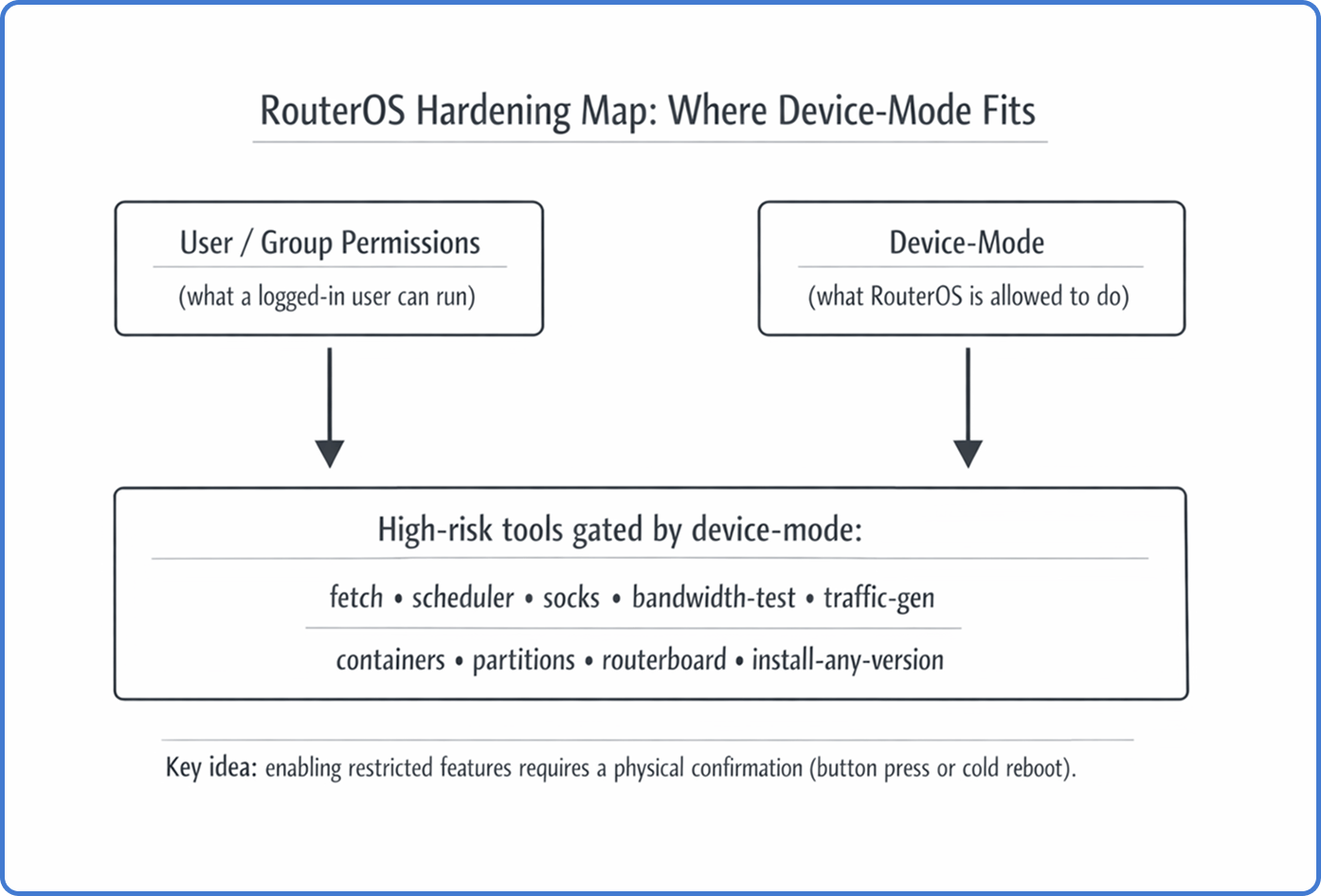
Device-mode je stalno bezbednosno stanje koje odlučuje šta operativni sistem može da radi, bez obzira na to ko je prijavljen. On postoji „ispod“ korisničkih dozvola. Dakle, čak ni admin sesija ne može da omogući određene rizične alate ako device-mode politika to ne dozvoljava.
Device-mode se takođe razlikuje od Safe Mode. Safe Mode pomaže da izbegnete zaključavanje prilikom menjanja podešavanja. Device-mode je dugotrajna polisa sposobnosti koja opstaje kroz restartove i nadogradnje.
Zašto je MikroTik uveo device-mode
Kratko: napadači su naučili da pretvore rutere na ivici mreže u oruđe za internet-skalirane napade.
Glavni pokretač bio je doba Mēris botneta. Kompromitovani ruteri korišćeni su kao releji i generatori saobraćaja zloupotrebljavajući funkcije koje su legitimne za mrežne inženjere, ali katastrofalne kad se zloupotrebe u velikim razmerama.
Često zloupotrebljavani alati uključuju:
- SOCKS proxy, za tunelovanje napada.
- Bandwidth-test, zloupotrebljavan za amplifikaciju saobraćaja.
- Scheduler + fetch, za perzistenciju i isporuku malvera.
Device-mode ima za cilj da sprovede princip najmanje privilegije na nivou platforme. Čini „udaljeno preuzimanje kontrole“ manje profitabilnim. Napadač može ukrasti akreditive, ali ne može aktivirati najrizičnije funkcije bez fizičke intervencije.
Fizička potvrda kao dogovor
Osnovno pravilo je verifikacija fizičkog pristupa.
Ako pokušate da promenite zabranjenu funkciju sa no na yes, RouterOS može prihvatiti zahtev, ali ga stavlja u stanje čekanja. Potrebno je lokalno potvrditi, obično pritiskom na dugme ili hlađenjem (isključivanjem i uključivanjem) unutar podešenog vremenskog ograničenja.
To znači da granica bezbednosti nije samo vaša lozinka, već lozinka plus dokaz da neko može fizički dodirnuti uređaj.
Savet: Promene device-mode tretirajte kao „kontrolu promena“. Ako je uređaj na udaljenoj lokaciji, planirajte kako ćete izvršiti potreban restart (smart PDU, upravljani PoE, osoblje na licu mesta).
Gde device-mode stoji u bezbednosnom sloju
Praktičan model razmišljanja:
- Korisničke grupe: „Šta taj korisnik može da klikne ili unese.“
- Firewall: „Koji saobraćaj može da pristupi uslugama.“
- Device-mode: „Šta OS sme uopšte da pokrene.“
Dakle, device-mode ne menja firewall. To je poslednja linija odbrane kada nešto drugo zakaže.
Modi, zastavice i šta se stvarno blokira
Device-mode se konfiguriše u /system/device-mode. Unutrašnje su to boolean zastavice koje kontroliraju podsisteme.
Česti primeri zastavica koje utiču na operacije:
fetch: blokira/tool/fetchi svaku automatizaciju koja to koristi.scheduler: blokira/system/scheduleri zakazane skripte.socks: blokira omogućavanje SOCKS proxy-a.bandwidth-testitraffic-gen: blokiraju alate za testiranje propusnog opsega i generisanje saobraćaja.container: blokira RouterOS kontejnere osim ako nije eksplicitno omogućeno.partitionsirouterboard: blokiraju izmene niskonivskih podešavanja skladištenja i pokretanja.install-any-version/allowed-versions: smanjuju mogućnosti vraćanja na ranije verzije sa poznatim ranjivostima.
U zavisnosti od verzije RouterOS, MikroTik je uveo i unapred definisane mode (kao što su home, basic, advanced i rose za određene hardverske klase). Imena manje znače od efekta. Novi uređaj može doći sa restriktivnim profilom koji menja podrazumevana podešavanja dok ne planirate drugačije.
Verzijski razvoj i analiza promena
Implementacija device-mode je išla nelinearnim putem, počevši od kontrole kontejnere do sistema za sveobuhvatnu zaštitu.
Faza 1: Sigurnost kontejnera (RouterOS v7.4beta - v7.12)
Device-mode je prvi put uveden uz podršku za kontejnere (Docker kompatibilno okruženje) u RouterOS v7.4beta. MikroTik je prepoznao rizik izvođenja binarnih fajlova trećih strana i zato je aktivacija preko /system/device-mode/update container=yes praćena dugmetom. U tom periodu, device-mode je bio “prekidač za bezbednost kontejnera”, a ne šira upravljačka politika.
Faza 2: Bezbednosna osnova (v7.13 i v6.49.8)
Važan korak bio je backport device-mode elemenata na verziju 6 u 6.49.8 i uvođenje allowed-versions polja u 7.13. Ovo polje sprečava downgrade firmvera ispod verzije sa sigurnosnim zakrpama, blokirajući napade vraćanjem na ranije ranjive verzije kao što je Chimay-Red (CVE-2017-20149).
Faza 3: Velika promena verzije 7.17
Verzija 7.17 (početak 2025) uvela je unapred definisane „mode“ na osnovu hardverskog nivoa i očekivanog okruženja.
| Naziv moda | Hardverski nivo | Bezbednosna politika | Ključna ograničenja (podrazumevano) |
|---|---|---|---|
| Advanced | CCR, 1100, high-end | Permisivna | container, traffic-gen, install-any-version |
| Home | hAP, cAP, SOHO | Stroga | scheduler, fetch, socks, bandwidth-test, sniffer |
| Basic | Standardni RB, switch-evi | Uravnotežena | socks, bandwidth-test, proxy, zerotier |
| Rose | RDS, Outdoor Wireless | Specijalna upotreba | Isto kao Advanced, ali sa container=yes¹ |
¹ Prilikom nadogradnje na v7.17, stari „enterprise“ mod je automatski preimenovan u „advanced“. MikroTik je pokušao da sačuva funkcionalnost tako što je dodeljivao mod na osnovu hardvera, ali to je prouzrokovalo ograničenja kao što su onemogućeni traffic-gen i repartition čak i u „advanced“ modu.
Faza 4: Automatizacija i dorada (v7.19 - v7.22)
Najnovije verzije su se fokusirale na rešavanje problema blokade automatizacije zbog zahteva za fizičkom potvrdom. Verzija 7.19.4 uvela je rose mod za RDS uređaje i fabričke kontejnere.
U 7.22rc3 (februar 2026), napredak omogućava podešavanje device-mode prilikom Netinstall/FlashFig sa „mode skriptom“. Ovo omogućava ISP-ovima da automatizuju konfiguraciju bez potrebe za pritiskom dugmeta na hiljadama uređaja. Takođe, uklonjena je opcija authorized-public-key-hash, koja je izazivala spekulacije o promenama putem SSH ključeva.
„Flagged“ stanje i brojač pokušaja
Device-mode nije samo statične zastavice.
RouterOS može označiti uređaj kao flagged kada otkrije sumnjivo ponašanje, kao što je manipulacija sistemskim fajlovima ili skriptama koje ukazuju na trajnu kontrolu. U tom slučaju može primeniti strože mere i onemogućiti alate.
Postoji i brojač pokušaja za neuspele promene device-mode. Ako skripta ili malver pokušavaju da menjaju stanje bez fizičke potvrde, brojač može blokirati dalje izmene dok se ne izvrši restart.
Praktična poruka: ako vidite neočekivani broj pokušaja, prvo istražite uzrok pre nego što omogućite dodatne funkcije.
Problem u provisioningu: blokada automatizacije
ISP-ovi i velike mreže vole provisioning bez dodira (zero-touch). Device-mode to može otežati.
Klasičan problem izgleda ovako:
- Ruter se podiže u restriktivnom modu.
- Vaš skript prvog podizanja zahteva
/tool/fetchza preuzimanje konfiguracije ili sertifikata. fetchje blokiran device-mode-om.- Inicijalizacija ne uspeva i uređaj nikada ne dođe u stanje za dalju udaljenu kontrolu.
Timovi često otvaraju svaki uređaj, ručno omogućavaju funkcije i zatvaraju ga ponovo, što nije skalabilno.
Noviji radni tokovi omogućavaju podešavanje device-mode-a tokom flashovanja (Netinstall/FlashFig „mode skripte“) za veću produktivnost. Planirajte svoj proces izrade zlatnog imidža u skladu s tim.
Upozorenje: Standardna komanda
/system/reset-configurationčesto ne resetuje device-mode na mnogim modelima. Ako pretpostavite da reset znači fabrički status, mogu vas sačekati neprijatna iznenađenja.
Kako bezbedno omogućiti potrebnu funkciju (CLI primer)
Kada stvarno treba da koristite zaštićenu funkciju, sledite jasan postupak.
- Proverite trenutno stanje
/system/device-mode/print- Zahtevajte promenu sa timeout-om
/system/device-mode/update fetch=yes activation-timeout=10m- Izvršite fizičku potvrdu
- Pritisnite dugme Mode/Reset jednom (zavisno od modela), ili
- Isključite i ponovo uključite uređaj.
- Proverite stanje
/system/device-mode/printAko propustite timeout, RouterOS odbacuje čekajuću promenu i čuva staru politiku.
Odluka po riziku: brza matrica
| Funkcija | Tipična legitimna upotreba | Glavni rizik | Bezbedniji pristup |
|---|---|---|---|
fetch | preuzimanje konfiguracija, obnova sertifikata | udaljena isporuka malvera | dozvoliti samo poznate HTTPS krajnje tačke; ograničiti odlazni saobraćaj |
scheduler | rezervne kopije, održavanje | perzistencija | minimalne skripte; nadzor neočekivanih zadataka |
socks | interni tunel | botnet relej | vezati za VLAN za upravljanje; ograničiti firewall-om |
traffic-gen / bandwidth-test | testiranje linka | DoS/amplifikacija | omogućiti samo tokom održavanja |
container | pokretanje servisa na ruteru | dugotrajna perzistencija | preferirati namenski server; ojačati skladište i firewall |
Kako ovo utiče na MKController (device-mode isključen)
MKController zavisi od predvidivog pristupa menadžmentu. Device-mode može biti „nevidivi kočničar“ pri uvođenju uređaja.
Ako device-mode blokira potrebnu radnju (omogućavanje servisa, pokretanje skripte ili dozvolu alata), proces usvajanja može zastati. Simptomi su često „uređaj je dostupan, ali zadaci ne uspevaju.“
Zbog toga vodič za rešavanje problema posebno naglašava proveru Device-Mode disabled: ako onemogućava potrebne funkcije, potrebno je planirati fizičku potvrdu pre punog usvajanja i upravljanja putem MKController. Pogledajte tačku 4 ovde: https://mkcontroller.com/docs/management/troubleshooting/troubleshooting/#4-device-mode-disabled
Praktičan savet: pri masovnom uvođenju, ubacite device-mode politiku u checklistu testiranja. Odlučite koje zastavice će biti dozvoljene pre slanja. Dokumentujte proces fizičke potvrde. To štedi sate podrške.
Gde MKController pomaže: Kada je uređaj usvojen, MKController smanjuje potrebu za ponovnim prijavljivanjem i ručnim proverama centralizovanom evidencijom, upravljanjem pristupom i pregledom rada. Tako ćete menjati device-mode samo kada je to stvarno potrebno.
Standardizovana kontrolna lista nakon nadogradnje
Koristite nakon nadogradnje RouterOS ili dobijanja novog hardvera:
- Potvrdite trenutni mod i da li odgovara politici.
- Proverite alate od kojih zavisite (npr. da li su
fetchischedulerdostupni). - Proverite politiku allowed versions ako radite u regulisanim okruženjima.
- Pregledajte brojač attempt-count i stanje
flaggedza anomalije. - Zabeležite lokacije na kojima je potrebna fizička potvrda i način njene realizacije.
Za zvaničnu dokumentaciju device-mode, MikroTikov sajt je dobar početak: https://help.mikrotik.com/docs/spaces/ROS/pages/93749258/Device-mode
O MKController-u
Nadamo se da su vam ovi uvidi pomogli da bolje razumete svoj MikroTik i internet svet! 🚀
Bez obzira da li usavršavate konfiguracije ili samo pokušavate da dovedete red u mrežni haos, MKController je tu da vam olakša.
Sa centralnim upravljanjem u oblaku, automatskim bezbednosnim ažuriranjima i interfejsom koji svako može da savlada, imamo sve što je potrebno da unapredite svoje poslovanje.
👉 Pokrenite besplatnu tromesečnu probu odmah na mkcontroller.com — i doživite efikasnu kontrolu mreže.