
Режим пристрою MikroTik: посібник з безпеки та експлуатації
Коротко
Режим пристрою – це «гейт» розширених функцій RouterOS для ризикових підсистем. Цей посібник пояснює, як він працює, навіщо потрібен, що змінюється з версіями, і як забезпечити плавну автоматизацію та впровадження MKController.
Режим пристрою MikroTik: посібник з безпеки та експлуатації
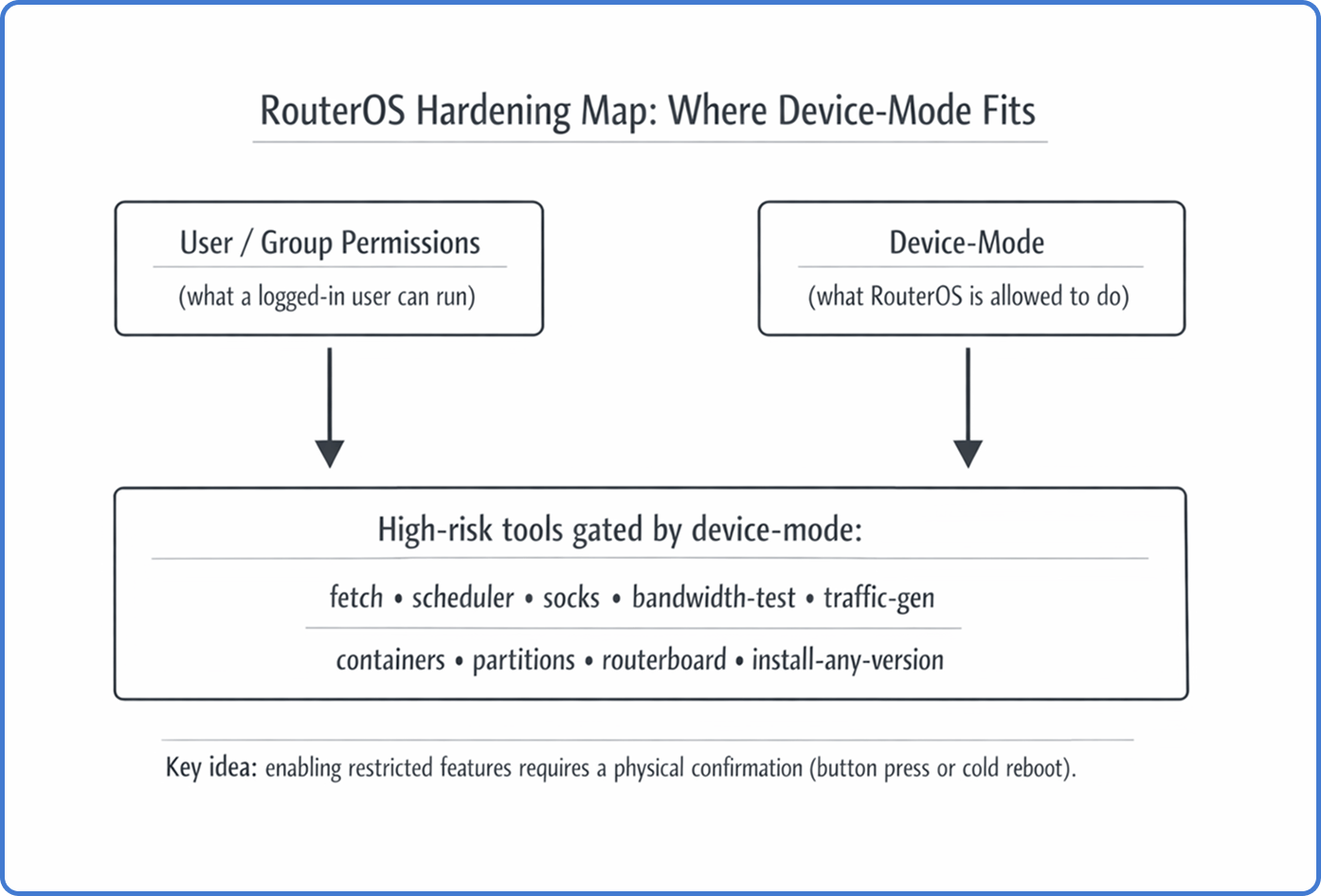
Що таке device-mode (і чого це не є)
Історично MikroTik RouterOS вважав, що якщо ви автентифіковані – вам можна довіряти. Цей підхід втратив актуальність.
Режим пристрою – це постійний стан безпеки, який визначає, що сама система може виконувати незалежно від користувача. Він «нижчий» за права користувачів. Тож навіть повноцінний адміністратор не зможе ввімкнути деякі ризикові інструменти, якщо політика device-mode забороняє.
Device-mode відрізняється від Safe Mode. Safe Mode допомагає уникнути блокувань під час змін. Device-mode – це тривалий політичний контроль, що зберігається після перезавантажень і оновлень.
Чому MikroTik запровадив device-mode
Коротко: зловмисники перетворили маршрутизатори на масштабну інтернет-зброю.
Головною причиною став ботнет Mēris. Уражені маршрутизатори використовувалися як ретранслятори й генератори трафіку, зловживаючи законними можливостями мережевих інженерів, але небезпечними при злочинному використанні.
Найчастіше зловживали:
- SOCKS proxy для тунелювання атаки.
- Bandwidth-test для посилення трафіку.
- Scheduler + fetch для стійкості та доставки шкідливих навантажень.
Device-mode впроваджує принцип мінімальних привілеїв на рівні платформи. Це робить «віддалене захоплення» менш вигідним. Зловмисник може вкрасти облікові дані, але без фізичного доступу не вмикне найризикованіші можливості.
Фізичне підтвердження змін
Головне правило – перевірка фізичного доступу.
Якщо спробувати змінити обмежену функцію з no на yes, RouterOS прийме запит, але залишить його у стані очікування. Потрібно підтвердити локально – зазвичай кнопкою або холодним перезавантаженням пристрою в межах встановленого тайм-ауту.
Отже, межа безпеки – це не лише пароль, а й доказ того, що хтось фізично може доторкнутися до пристрою.
Порада: Розглядайте зміни device-mode як контроль змін. Якщо пристрій у віддаленій локації, продумайте, як зробити необхідний цикл живлення (smart PDU, керований PoE, onsite).
Де device-mode у стеку безпеки
Практична модель:
- Групи користувачів: «Що ЦЬОГО користувача доступно вводити або натискати.»
- Фаєрвол: «Який трафік може досягти служб.»
- Device-mode: «Що ОС взагалі може запускати.»
Device-mode не замінює фаєрвол, це останній рубіж оборони при збої в інших механізмах.
Режими, прапори і що блокується в реальності
Device-mode налаштовується через /system/device-mode і є набором логічних прапорців, що обмежують підсистеми.
Приклади часто використовуваних прапорців у реальних сценаріях:
fetch: блокує/tool/fetchі залежні автоматизації.scheduler: блокує/system/schedulerі заплановані скрипти.socks: блокує активацію SOCKS proxy.bandwidth-testтаtraffic-gen: блокують BTest і інструменти генерації трафіку.container: блокує контейнери RouterOS, крім явного дозволу.partitionsіrouterboard: блокують зміни низькорівневих налаштувань сховища та завантаження.install-any-version/allowed-versions: обмежує шлях даунгрейдів зі старими уразливостями.
З залежності від версії RouterOS, MikroTik також ввів попередньо визначені режими (наприклад: home, basic, advanced, rose для певних класів обладнання). Назви менш важливі, ніж наслідки. Новий пристрій може прийти з обмеженою політикою, що ламає звичні настройки, якщо це не врахувати.
Розвиток по версіях і аналіз змін
Впровадження device-mode йшло непослідовно, розширюючись від контейнерної безпеки до всеохоплюючого механізму.
Етап 1: Безпека контейнерів (RouterOS v7.4beta - v7.12)
Перший device-mode з’явився з підтримкою контейнерів (сумісних з Docker) у RouterOS v7.4beta. MikroTik визнав підвищений ризик запуску сторонніх двійкових файлів і зобов’язав активувати container через /system/device-mode/update container=yes з фізичним підтвердженням кнопкою. Тоді device-mode вважали переважно «перемикачем безпеки контейнерів», а не загальною політикою.
Етап 2: Базова безпека (v7.13 та v6.49.8)
Для довгострокової підтримки MikroTik назад переніс device-mode в гілку 6 через оновлення 6.49.8 і додав поле allowed-versions у 7.13. Це обмежує даунгрейди прошивки до версій, де ще були уразливості. Такий захід блокує «атаки відкату», коли пристрій оновлюють до старої небезпечної версії (наприклад, Chimay-Red CVE-2017-20149).
Етап 3: Редизайн у версії 7.17
7.17 (очікуваний реліз на початку 2025) значно розширив систему. Було введено поняття попередньо визначених «режимів» – груп пристроїв за апаратним класом і політиками.
| Ім’я режиму | Клас обладнання | Безпекова політика | Основні обмеження (за замовчуванням) |
|---|---|---|---|
| Advanced | CCR, 1100, високий клас | Ліберальний | container, traffic-gen, install-any-version |
| Home | hAP, cAP, SOHO | Жорсткий | scheduler, fetch, socks, bandwidth-test, sniffer |
| Basic | Стандартні RB, комутатори | Збалансований | socks, bandwidth-test, proxy, zerotier |
| Rose | RDS, Outdoor Wireless | Спеціальний | як Advanced, але container=yes¹ |
¹ Під час оновлення до v7.17 legacy режим «enterprise» перейменували в «advanced» і для існуючих систем намагалися автоматично підбирати відповідний режим. Це спричинило оперативні проблеми: наприклад, трафік-ген (важливий для /tool flood-ping) і repartition були відключені навіть в “advanced” режимі.
Етап 4: Автоматизація і вдосконалення (v7.19 - v7.22)
Останні гілки RouterOS вирішують «автоматичний глухий кут» із фізичним доступом. В 7.19.4 з’явився режим rose для RDS з фабричними контейнерами.
7.22rc3 (лютий 2026) додав можливість налаштовувати device-mode через Netinstall і FlashFig за допомогою «mode script». Це дає інтернет-провайдерам змогу налаштувати безпеку під час образу, минаючи фізичний клік на тисячах пристроїв. Водночас вилучили властивість authorized-public-key-hash, яка породжувала спекуляції щодо віддалених змін по SSH.
Статус „flagged“ та лічильник спроб
Device-mode – не просто набір статичних прапорців.
RouterOS може позначити пристрій як flagged при підозрі на зміну системних файлів чи підозрілу поведінку скриптів. Тоді система вводить жорсткіший безпечний режим із додатковим блокуванням.
Також є лічильник спроб зміни device-mode. Якщо скрипт або шкідник повторно намагаються змінювати режим без фізичного підтвердження, лічильник блокує подальші оновлення до перезавантаження.
Практичний висновок: при підозрілих значеннях спочатку розбирайтеся, а не вмикайте додаткові функції.
Проблеми з автоматизацією: глухий кут provisioning
Інтернет-провайдери люблять zero-touch provisioning, але device-mode ускладнює це.
Класичний сценарій:
- Маршрутизатор завантажується у обмеженому режимі.
- Скрипт першого запуску потребує
/tool/fetchдля завантаження конфігів чи сертифікатів. fetchблокується device-mode.- Стартова ініціалізація провалюється, і пристрій не переходить у потрібний стан для віддаленого ремонту.
Деякі команди відкривають кожен пристрій, вмикають функції вручну та пакують заново – що не масштабовано.
Нові схеми provisioning дають змогу задавати device-mode під час створення образу (через Netinstall/FlashFig «mode scripts» у свіжих гілках RouterOS). При великих обсягах плануйте процес створення золотого образу відповідно.
Увага: Стандартний
/system/reset-configurationможе не скинути device-mode на багатьох моделях. Якщо ви вважаєте скидання скиданням фабричних налаштувань, можливі неприємності.
Як безпечно ввімкнути потрібну функцію (приклад CLI)
Для реальної потреби використовуйте передбачувану процедуру.
- Перевірте поточний стан
/system/device-mode/print- Запитайте зміну з тайм-аутом
/system/device-mode/update fetch=yes activation-timeout=10m- Підтвердьте фізично
- Одноразове натискання кнопки Mode/Reset (залежно від моделі), або
- Повне вимкнення і ввімкнення живлення.
- Переконайтеся у зміні
/system/device-mode/printЯкщо пропустити тайм-аут, RouterOS відхилить зміну і залишить попередню політику.
Включення за принципом ризику: швидка таблиця прийняття рішень
| Можливість | Типова легітимна потреба | Основний ризик | Безпечніший підхід |
|---|---|---|---|
fetch | отримання конфігів, оновлення сертифікатів | віддалена доставка payload | дозволяйте тільки до відомих HTTPS; обмежуйте вихід |
scheduler | резервні копії, обслуговування | надовго у системі | мінімізуйте скрипти; моніторьте незвичні завдання |
socks | внутрішнє тунелювання | ботнет ретрансляція | прив’язка до mgmt VLAN; обмеження фаєрволом |
traffic-gen / bandwidth-test | тестування каналів | DoS/посилення атаки | ввімкнення лише під час техобслуговування |
container | запуск сервісів на маршрутизаторі | довготривала стійкість у системі | віддавайте перевагу серверам; жорсткіше захист сховища |
Як це впливає на впровадження MKController (device-mode з вимкненою блокувальною роллю)
MKController базується на передбачуваному доступі до управління. Device-mode може бути «невидимим гальмом» на етапі впровадження.
Якщо device-mode блокує потрібну дію (наприклад, активацію сервісу, запуск скрипта або використання інструменту встановлення), процес включення може зависнути. Симптом: пристрій доступний, але завдання завершуються з помилкою.
Саме тому у гайді з усунення несправностей виділено пункт Device-Mode disabled: якщо device-mode блокує потрібні функції, потрібен фізичний крок підтвердження перед повним управлінням через MKController. Докладніше: https://mkcontroller.com/docs/management/troubleshooting/troubleshooting/#4-device-mode-disabled
Практичний висновок: на масштабній розгортці інтегруйте політику device-mode до чек-листа. Визначьте, які прапори дозволяються до відправлення. Документуйте процедуру фізичного підтвердження – це економить час підтримки.
Як MKController допомагає: Після прийняття пристрою MKController зменшує кількість повторних входів і ручних перевірок через централізований облік, контроль доступу і видимість операцій. Тож device-mode торкаєтесь лише за реальної потреби.
Чек-лист після оновлення, який можна стандартизувати
Використовуйте його після оновлень RouterOS або отримання нового обладнання:
- Перевірте поточний режим і відповідність його політиці.
- Перевірте працездатність необхідних інструментів (наприклад,
fetch,scheduler). - Перевірте політику allowed versions, якщо працюєте в регульованих середовищах.
- Огляньте лічильник attempt-count і стан
flaggedна предмет аномалій. - Задокументуйте, де потрібне фізичне підтвердження та як його зробити.
Офіційний довідник MikroTik по device-mode: https://help.mikrotik.com/docs/spaces/ROS/pages/93749258/Device-mode
Про MKController
Сподіваємося, наведені відомості допомогли краще орієнтуватися у світі MikroTik та інтернету! 🚀
Чи налаштовуєте конфіги, чи впорядковуєте мережеві процеси – MKController робить управління простішим.
З централізованим хмарним контролем, автоматичними оновленнями безпеки та інтуїтивною панеллю ми допоможемо вашій операції стати ефективнішою.
👉 Почніть безкоштовний 3-денний тест на mkcontroller.com — побачте, що насправді означає легке керування мережею.