
Rugsteun Foute - Hoe om Probleme op te Los
Opsomming
Hierdie gids lys die 3 mees algemene probleme wat MikroTik-toestelle verhinder om rugsteun vir MKController te genereer en verduidelik hoe om dit te identifiseer en reg te stel.
Is MKController-gebruiker Aktief?
-
Meld aan by jou MikroTik.
-
Gaan na die linkerkantse kieslys na Stelsel -> Gebruikers.
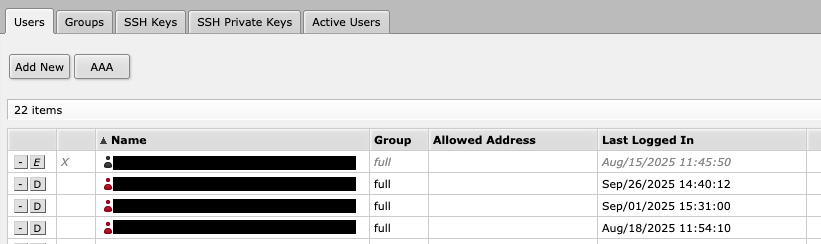
- Kyk of die gebruiker geskep deur ons aanneemskrip geaktiveer is (naam sal ‘n UUID wees). As dit nie is nie, aktiveer dit.

Het jou MikroTik oop en toeganklike API-poorte?
-
Meld aan by jou MikroTik.
-
Gaan na die linkerkantse kieslys na IP -> Dienste.
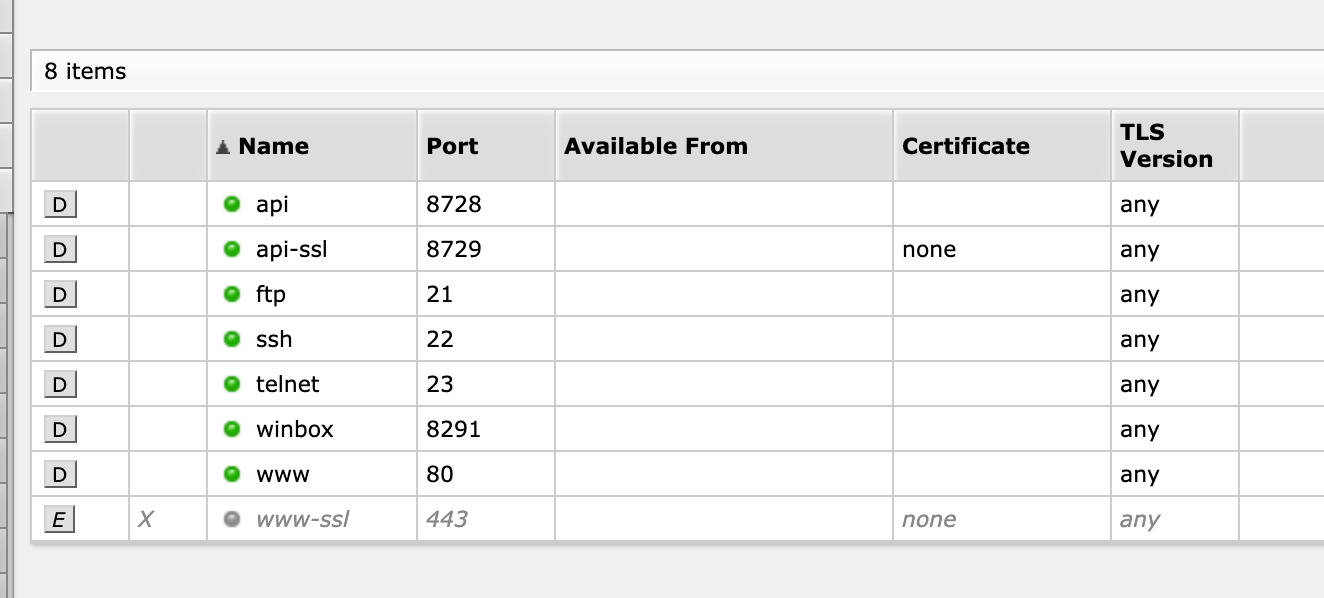
- As jou API-poort gedeaktiveer is, aktiveer dit.

- As jy die ‘Beskikbaar Vanaf’ filter aangeskakel het, probeer dit afskakel of voeg die IP 10.8.0.1 by.

Is daar enige firewall-reëls wat MKController se toegang tot jou MikroTik voorkom?
-
Meld aan by jou MikroTik.
-
Gaan na die linkerkantse kieslys na IP -> Firewall.
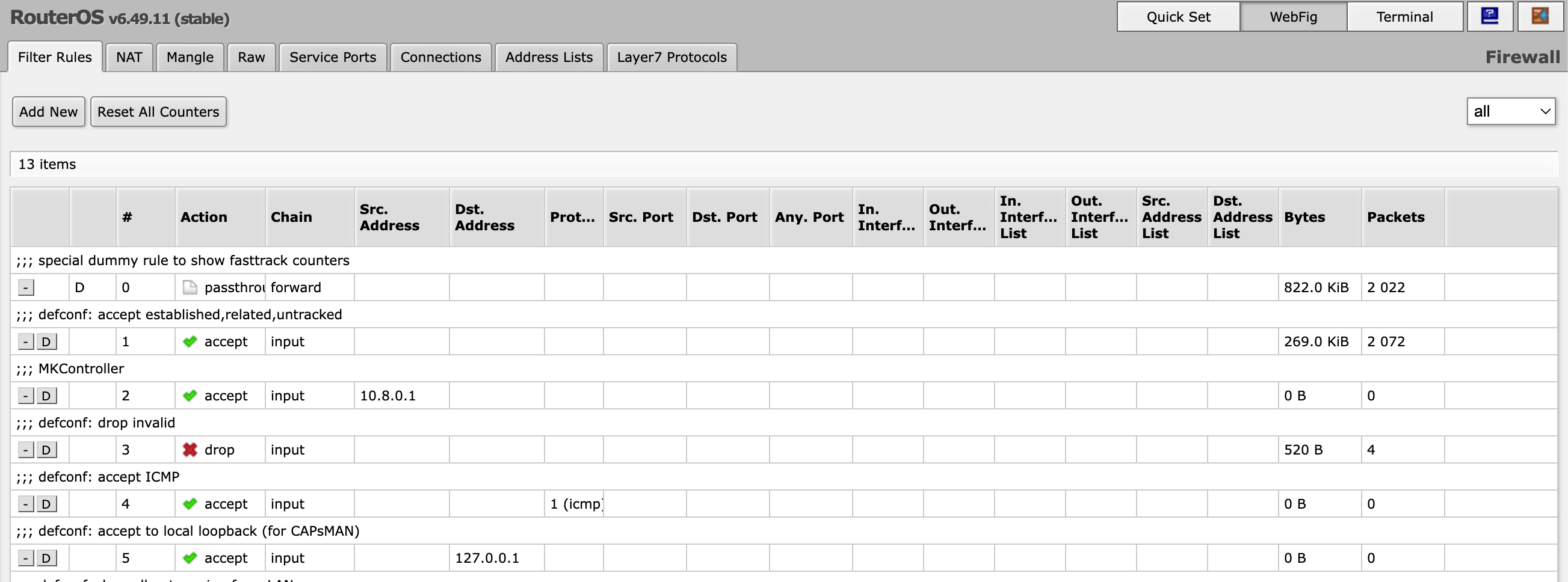
- Soek na ‘n reël met die naam ‘MKController’, dit moet geaktiveer wees en bo ander drop-reëls wees.

Herhardloop die aanneemskrip.
Jy kan altyd die aanneemskrip herhardloop sodat die nodige MKController-konfigurasies toegepas word.
- Klik op ons platform op ‘View more’ om jou toestelbesonderhede oop te maak.
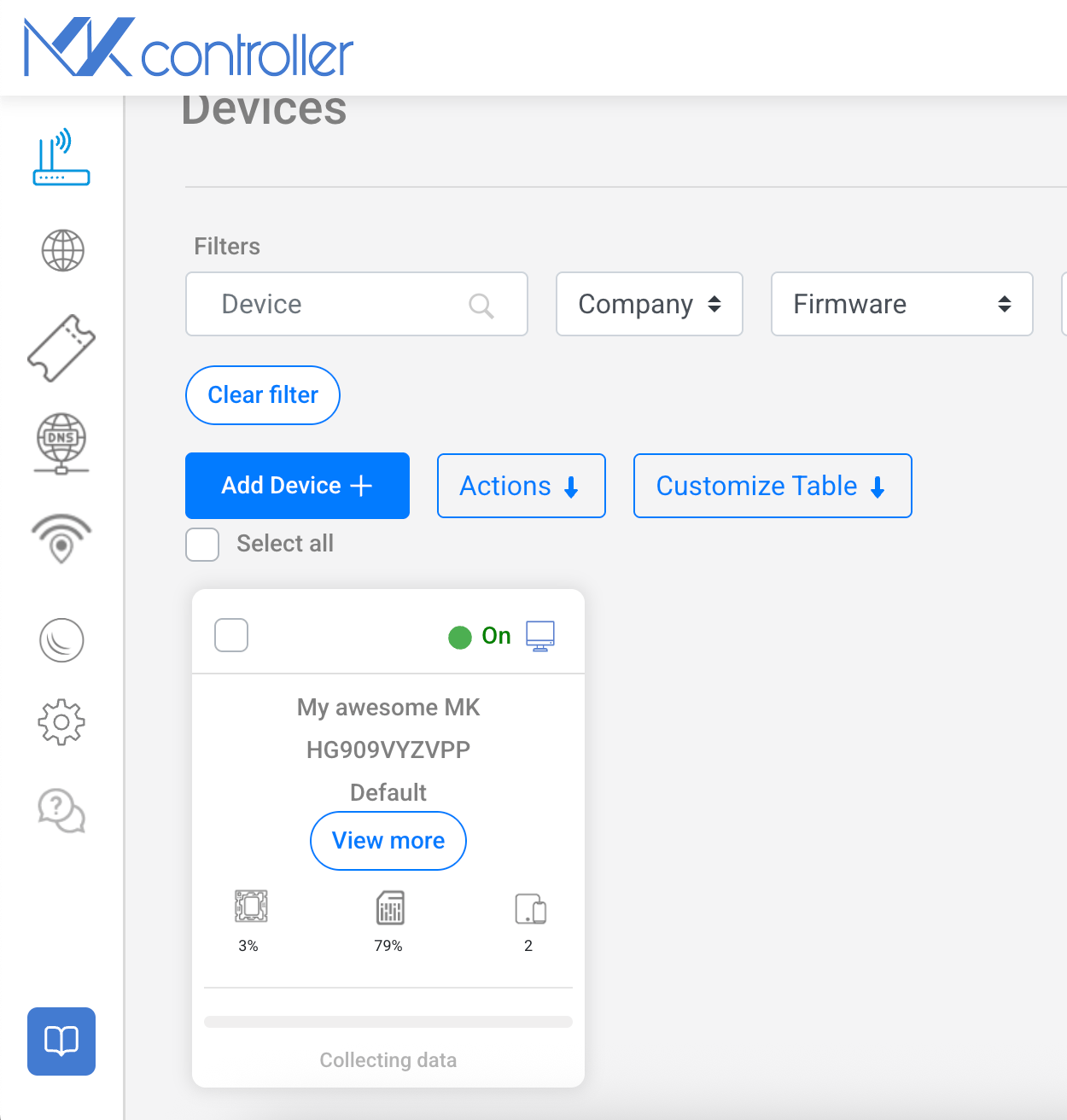
- Kies die keuse van die kieslys ‘Toestelkonfigurasie’.
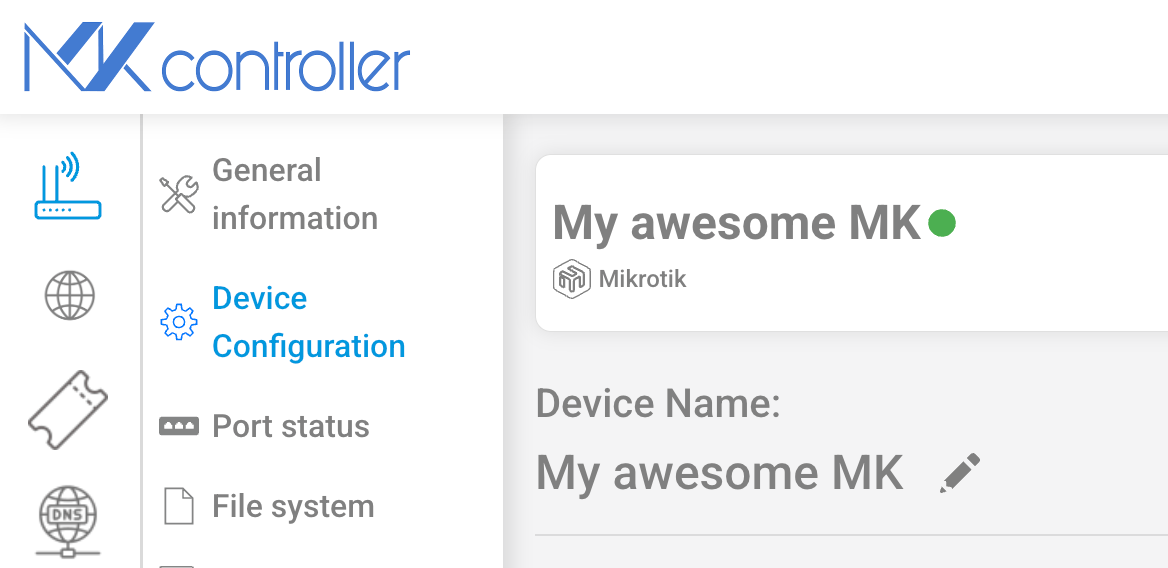
- Vind die sessie ‘Aanneemskrip’, hier kan jy die aanneemskrip van hierdie toestel kopieer.

Nog vrae?
Deur hierdie stappe te volg, word die hoof probleme in die rugsteunproses uitgeskakel.
As probleme voortduur, kontak ons ondersteuningspan.
Klik hier vir enige vrae.