
WAN-toegang tot u TP-Link-toestelle
Opsomming
Section titled “Opsomming”Hierdie gids verduidelik stap vir stap hoe om veilige WAN/afstandsbeheer op TP-Link-toestelle te aktiveer sodat hulle via NATCloud of ander afstandsbestuursgereedskap bereik kan word. Ons fokus op die TL-WR840N en wys hoe om afstandsbeheer te aktiveer, ’n veilige poort te kies en die mees algemene foute wat toegang blokkeer of u roeter onnodig blootstel te vermy.
Nadat u die volgende stappe voltooi het, sal u TP-Link vanaf die WAN bereikbaar wees via die poort wat u gekonfigureer het, met beheer oor wie die bestuurkoppelvlak kan bereik.
TL-WR840N
Section titled “TL-WR840N”1. Meld aan by u TP-Link-roeter
Section titled “1. Meld aan by u TP-Link-roeter”- Verbind ’n rekenaar met die TP-Link (kabel of Wi-Fi).
- Gaan in u blaaier na die standaard IP (gewoonlik
192.168.0.1of192.168.1.1). - Voer u gebruikersnaam en wagwoord in (fabrieksinstelling is dikwels
admin/adminof die inligting op die etiket onderaan die toestel). - As u die wagwoord reeds verander het (aanbeveel!), gebruik u eie aanmelddata.
2. Maak die Administrasie / Afstandsbeheer bladsy oop
Section titled “2. Maak die Administrasie / Afstandsbeheer bladsy oop”- Gaan in die boonste kieslys na Advanced.
- Navigasie aan die linkerkant na System Tools → Administration (in sommige firmwareweergawes kan dit as System Tools → Remote Management beskikbaar wees).
- Wag totdat die bladsy heeltemal gelaai is voordat u veranderinge maak.
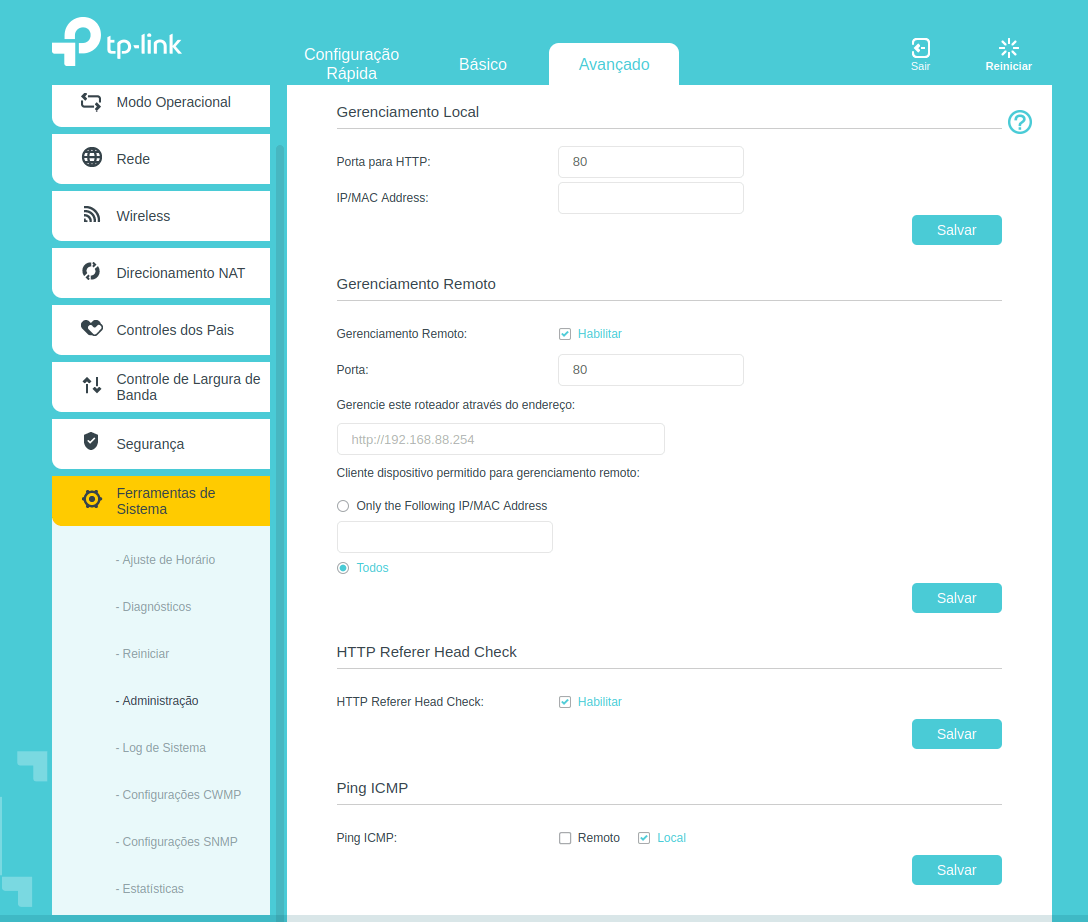
3. Skakel afstandsbeheer aan en kies die WAN-poort
Section titled “3. Skakel afstandsbeheer aan en kies die WAN-poort”- Soek na die Remote Management afdeling.
- Merk die opsie Enable Remote Management (of soortgelyk).
- Stel in die Port veld die poort in wat op die WAN blootgestel gaan word.
- U kan standaard poort gebruik (bv.
80) of ’n ander soos8080of8888kies om konflikte te vermy.
- U kan standaard poort gebruik (bv.
- As die firmware dit toelaat, beperk toegang tot ’n spesifieke Remote Management IP of reeks (bv. u bestuurbediener / NATCloud IP), in plaas daarvan om dit oop te laat na
0.0.0.0(enigiemand op die internet). - Klik op Save / Apply en wag dat die roeter die verandering bevestig. In sommige gevalle herbegin die toestel.
4. Toets afstandstoegang
Section titled “4. Toets afstandstoegang”- Vanaf ’n eksterne netwerk (nie dieselfde Wi-Fi/LAN nie), probeer toegang kry tot:
http://<your-public-ip>:<configured-port>
of, as u ’n afstandsbestuursplatform soos NATCloud gebruik, volg die paneelinstruksies om die bestuurbladsy oop te maak. :contentReference[oaicite:0]{index="0"} - As die bladsy nie oopmaak nie:
- Bevestig dat u publieke IP (of DDNS-gasheernaam) korrek is.
- Kontroleer of die gekose poort nie deur u ISP of stroomop-firewall geblokkeer word nie.
- Maak seker geen ander diens op die roeter gebruik reeds daardie poort nie.
Nog vrae?
Section titled “Nog vrae?”Deur hierdie stappe te volg, word die mees algemene probleme opgelos wanneer TP-Link-toestelle via NATCloud of ’n ander afstandsbestuursoplossing bereik word. As u steeds nie by die roeter uitkom nie:
- Dubbelcheck die WAN IP, poort, en Remote Management IP-instellings.
- Bevestig dat daar geen ekstra firewall of CGNAT aan ISP se kant is wat die verbinding blokkeer nie.
- Herbegin die toestel na die verandering van verskeie parameters en toets weer.
As die probleme voortduur, kontak ons ondersteuningspan en deel skermskote van u Administration / Remote Management bladsy en die fout wat u sien wanneer u probeer verbind. Dit help ons om miskonfigurasies vinniger te identifiseer en u afstandstoegang soos verwag laat werk.
Click here for any questions.