
StarController vloot-paneelbord vir Starlink
Opsomming Die Dashboard is jou vloot se tuisskerm. Vyf KPI’s som die hele vloot op — toestelle, maandelikse koste, dataverbruik, waarskuwings en finansies — bo ‘n lys van elke terminaal met sy status, perseel, Starlink-rekening, plan, verbruik en telemetrie. Filtreer volgens status, rekening of perseel, voer die lys na CSV uit, of skakel oor na Map om dieselfde vloot volgens ligging te sien.
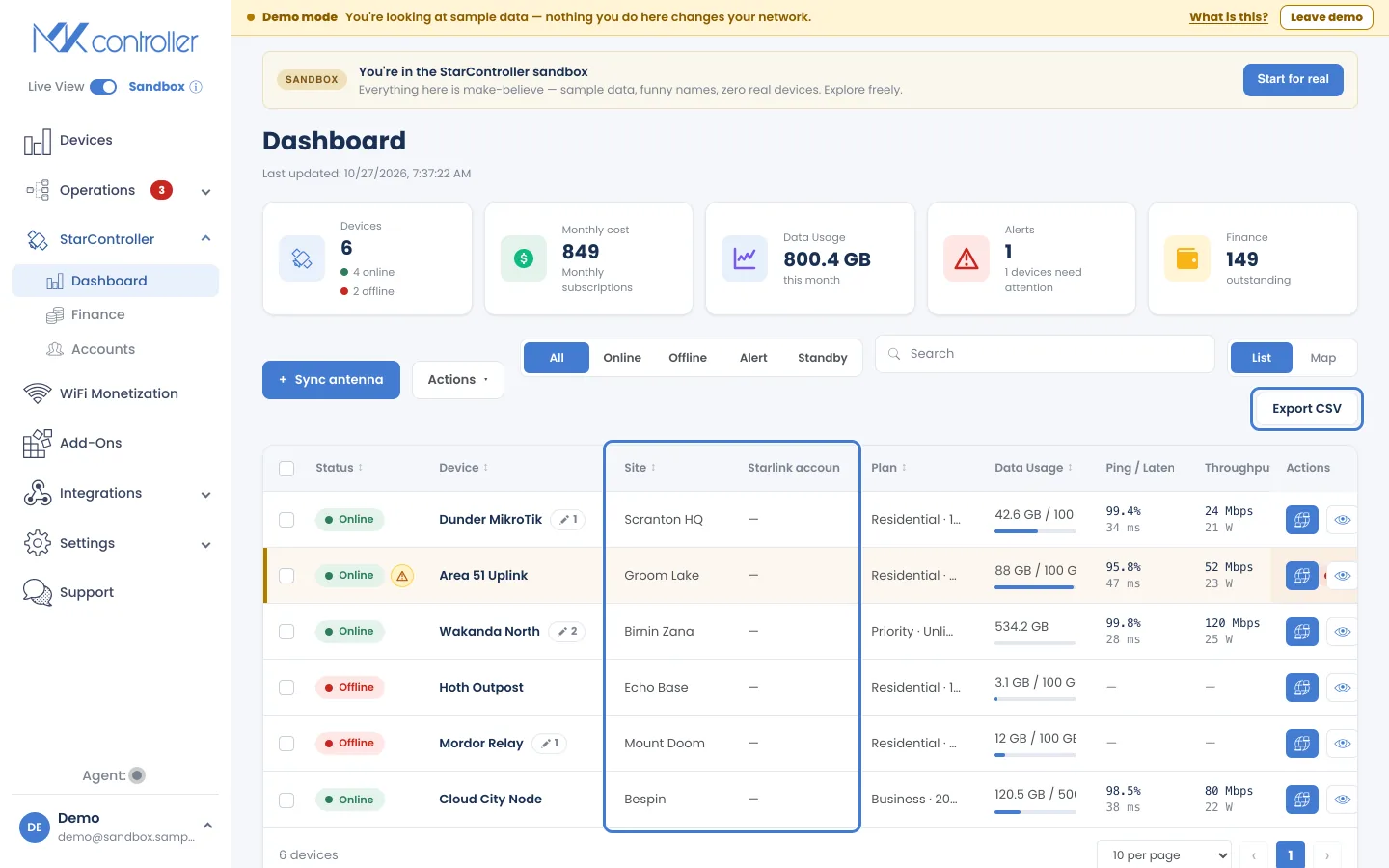
Maak dit oop vanaf StarController → Dashboard in die linkerkieslys. Alles hier is rekening-oorkruisend: een skerm vir elke terminaal wat jy gesinkroniseer het, ongeag aan watter Starlink-rekening dit behoort.
▶ Find any Starlink antenna in seconds — video in Engels, met onderskrifte.
Die KPI-ry
Section titled “Die KPI-ry”Vyf kaarte som die vloot bo-aan op:
| KPI | Wat dit jou vertel |
|---|---|
| Devices | Totale terminale, verdeel in aanlyn en vanlyn. |
| Monthly cost | Gekombineerde maandelikse intekenkoste oor die vloot heen. |
| Data Usage | Totale data hierdie maand verbruik. |
| Alerts | Hoeveel toestelle tans aandag benodig. |
| Finance | Bedrag gedurende die maand bestee. |
Die toestellys
Section titled “Die toestellys”Onder die KPI’s is elke terminaal ‘n ry:
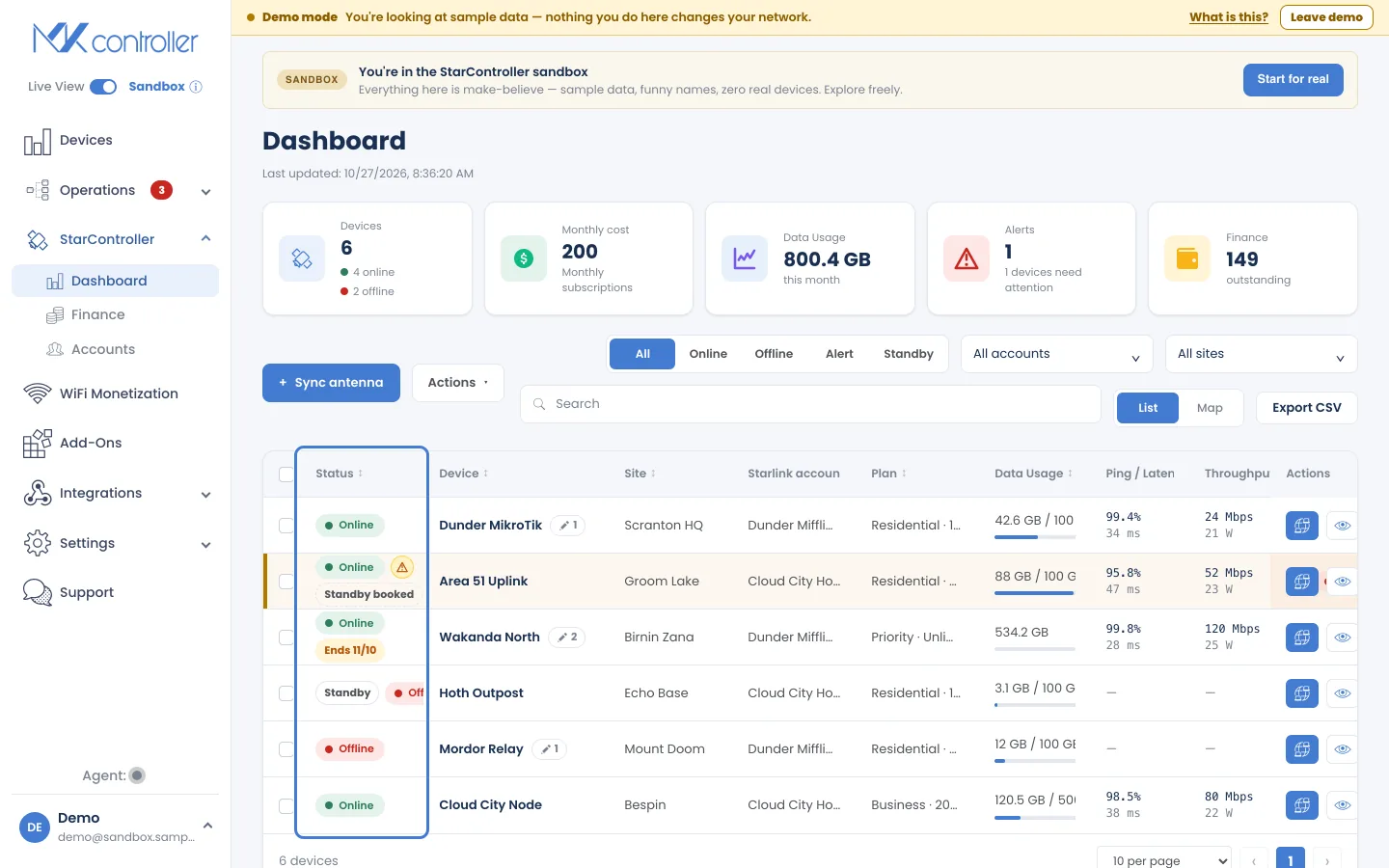
- Status — Online, Offline, of ‘n Alert-kenteken wanneer ‘n toestel aanlyn is maar aandag benodig. ‘n Gepouseerde lyn of een wat gekanselleer word, wys ook Standby, Standby booked of Ends met die datum — sien Pouseer of kanselleer die diens.
- Device — die terminaalnaam, met ‘n klein skyfie wat wys hoeveel waarnemings dit het.
- Site — waar dit bedien.
- Starlink account — die Starlink-rekening waaraan die lyn behoort.
- Plan — die Starlink-plan (bv. Residential · 100 Mb, Business · 200 Mb).
- Data Usage — verbruik hierdie siklus teen die plan se toelaag.
- Ping / Latency en Throughput — die nuutste telemetrie van die skottel. Op smaller skerms rol die tabel sywaarts vir meer kolomme, soos obstruksie.
- Actions — vinnige Remote access en View more (maak die terminaalbesonderhede oop).
Vind vinnig wat saak maak
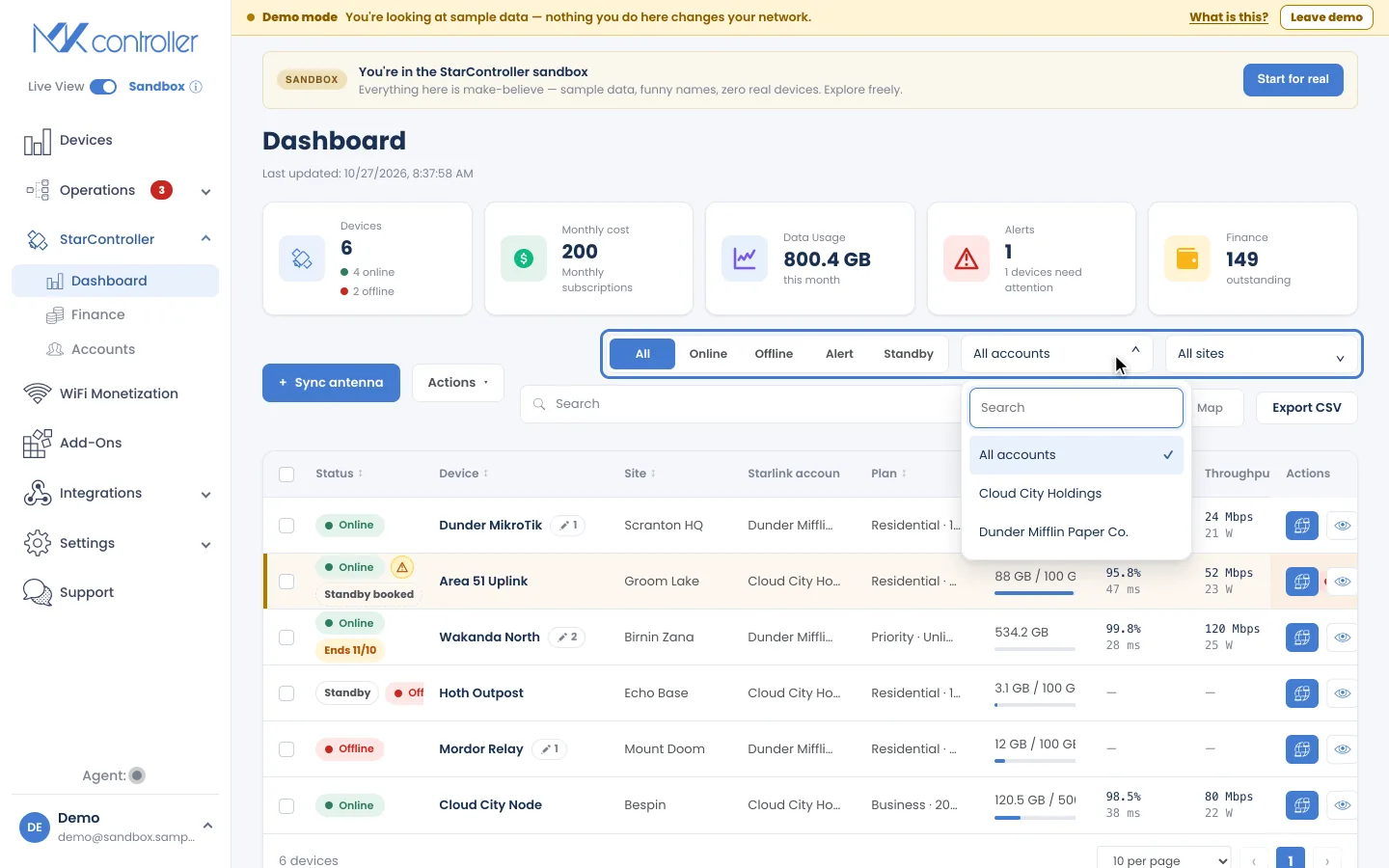
Section titled “Vind vinnig wat saak maak”- Statusfilters — All / Online / Offline / Alert / Standby vernou die lys tot die toestelle waaroor jy nou omgee.
- Rekening- en perseelfilters — vernou die lys tot een Starlink-rekening of een perseel. Die rekeningfilter verskyn wanneer jy meer as een Starlink-rekening het.
- Search — filtreer volgens toestel- of perseelnaam.
- Export CSV — laai die lys af presies soos dit op die skerm gefiltreer is.
- Waarskuwings lig uit hoekom ‘n toestel aandag benodig — byvoorbeeld benodig herposisionering, konnektiwiteitsverswakking, ‘n faktureer- of intekenkwessie, of ‘n agterstallige faktuur — sodat ‘n groen-lykende skottel nooit ‘n werklike probleem wegsteek nie.
▶ Starlink alerts: know a dish is down before the customer calls — video in Engels, met onderskrifte.
Skuif ‘n skottel na ‘n ander perseel
Section titled “Skuif ‘n skottel na ‘n ander perseel”Elke skottel behoort aan ‘n perseel, gekies wanneer jy dit sinkroniseer. Om dit te verander, maak die skottel oop en gebruik Actions → Move to site. Dit orden jou vloot; dit verander nie wie die skottel kan sien nie.
Kaartaansig
Section titled “Kaartaansig”Skakel die List / Map-wisselaar na Map om elke terminaal volgens ligging uitgestip te sien, kleurgekodeer volgens status — aanlyn, vanlyn of benodig aandag. Dit is die vinnigste manier om te sien of ‘n probleem een perseel of ‘n hele streek is.
Wanneer jy uitzoem, groepeer nabygeleë skottels in ‘n genommerde tros. Zoem in of klik daarop om dit te verdeel; skottels by dieselfde adres waaier uit sodat jy elkeen kan kies.
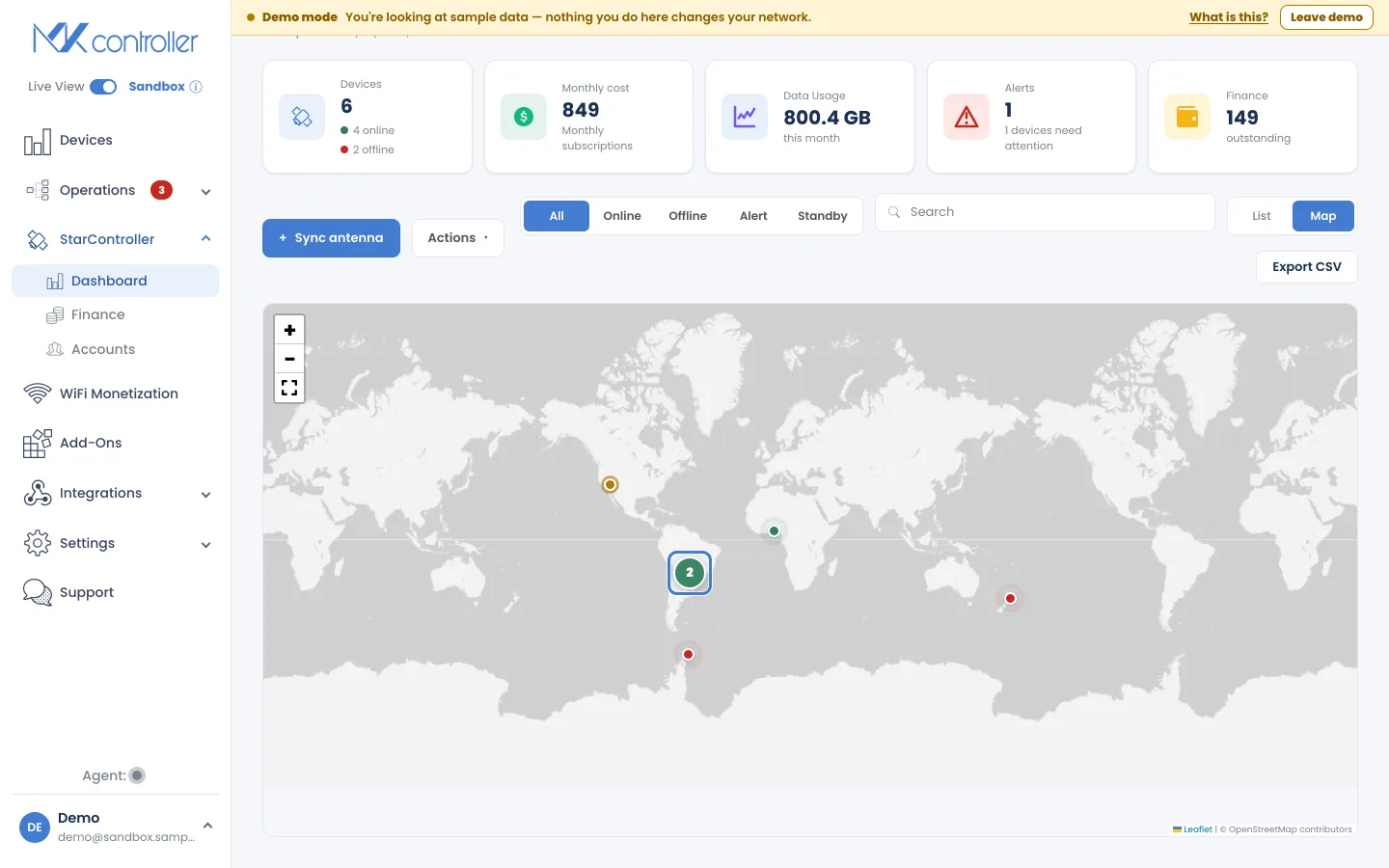
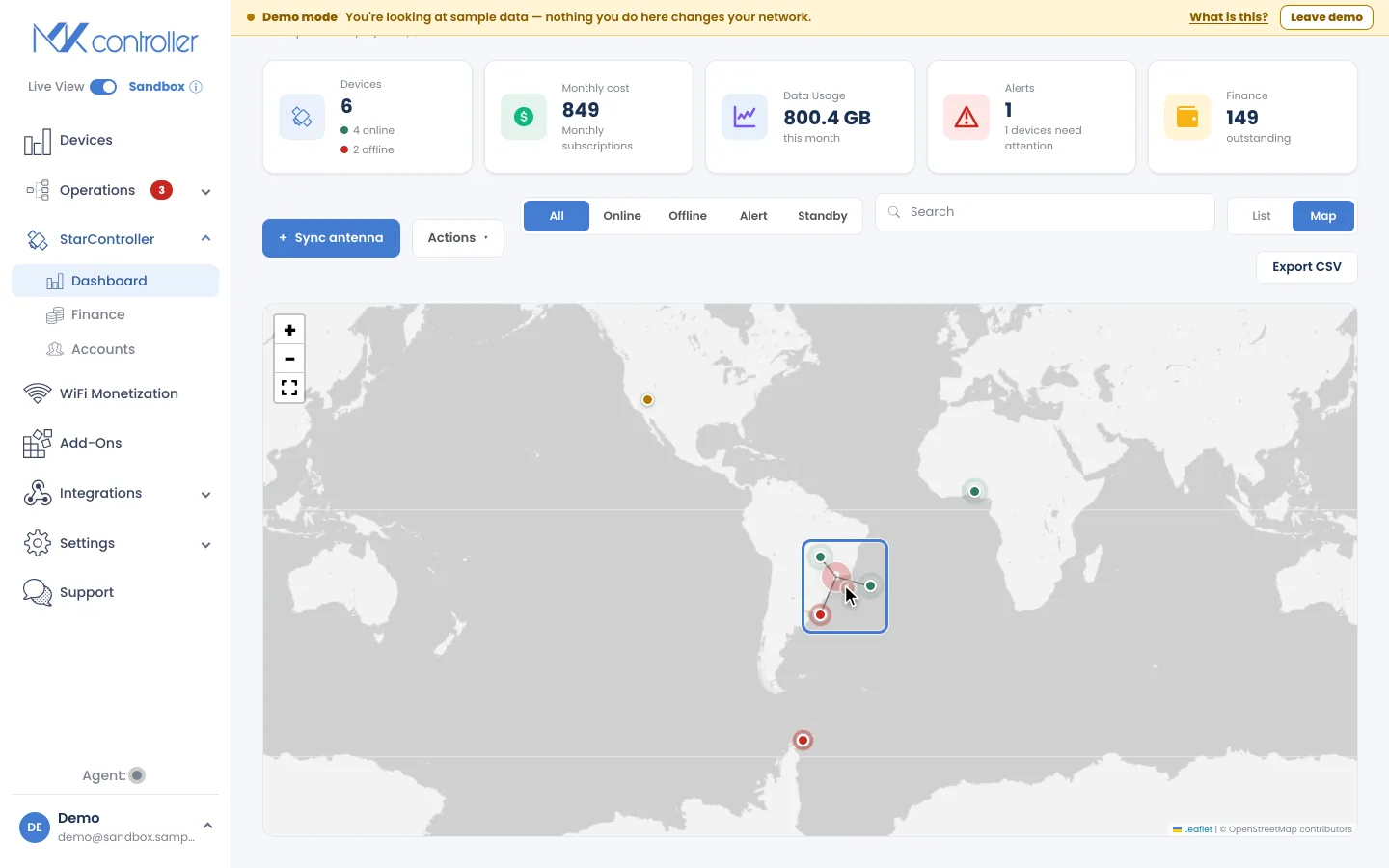
Klik ‘n merker om sy besonderhede-kaart oop te maak en na die volle terminaalaansig te spring.
Volgende stappe
Section titled “Volgende stappe”- Binne ‘n terminaal — maak een toestel se volle kajuit oop.
- Finansies en fakture — boor in vlootfakturering in.
- Afgeleë en tydelike toegang — koppel aan ‘n terminaal in die veld.
Het jy nie gevind wat jy nodig het nie? Het jy vrae of terugvoer? Kontak MKController Support.
👉 Klik hier om met ons te praat.