
ISP Manager: فوترة مشتركي PPPoE وإدارتهم
يتولّى ISP Manager فوترة مشتركي PPPoE لدى مزوّد إنترنت صغير وإدارتهم من داخل MKController. يقرأ عمليات تسجيل الدخول (logins) والملفات التعريفية (profiles) لـ PPPoE الموجودة أصلاً على MikroTik لديك، ويحوّلها إلى خطط ومشتركين، ويُصدر فاتورة شهرية لكل مشترك، ويشغّل خطوات التحصيل التي تختارها: تذكير، وإشعار تأخر، وخفض السرعة، وحظر على الموجّه. وعند دفع الفاتورة، تعود الخدمة تلقائياً.
▶ Month end on autopilot: billing and collections for small ISPs · ISP Manager — فيديو باللغة الإنجليزية، مع ترجمة نصية.
من يمكنه استخدامه
Section titled “من يمكنه استخدامه”| خطتك في MKController | ما تحصل عليه |
|---|---|
| Advanced | كل شيء: إنشاء العمليات، وفوترة المشتركين، وتشغيل خطوات التحصيل. |
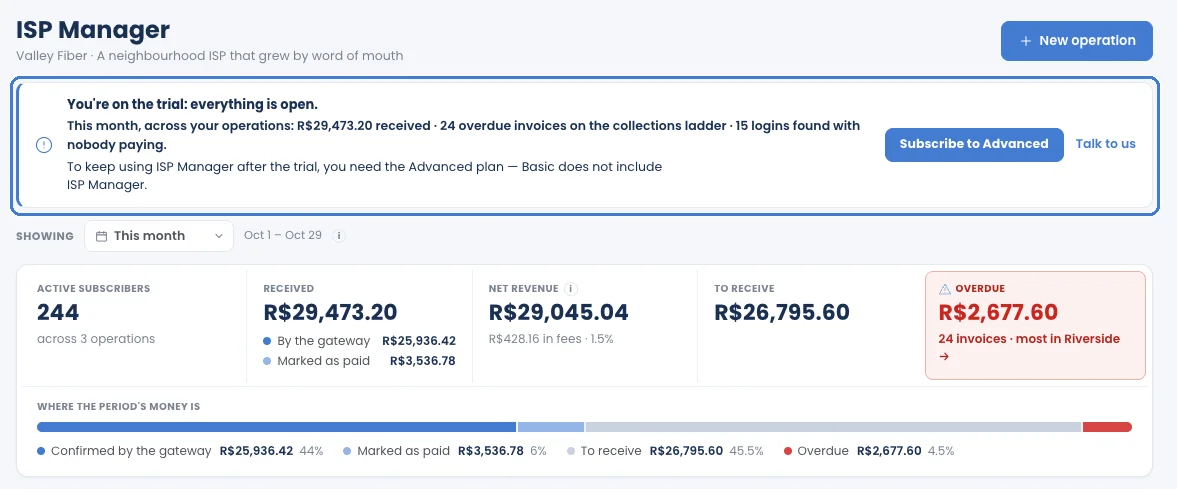
| الفترة التجريبية المجانية | الشيء نفسه كما في Advanced ما دامت الفترة التجريبية نشطة. |
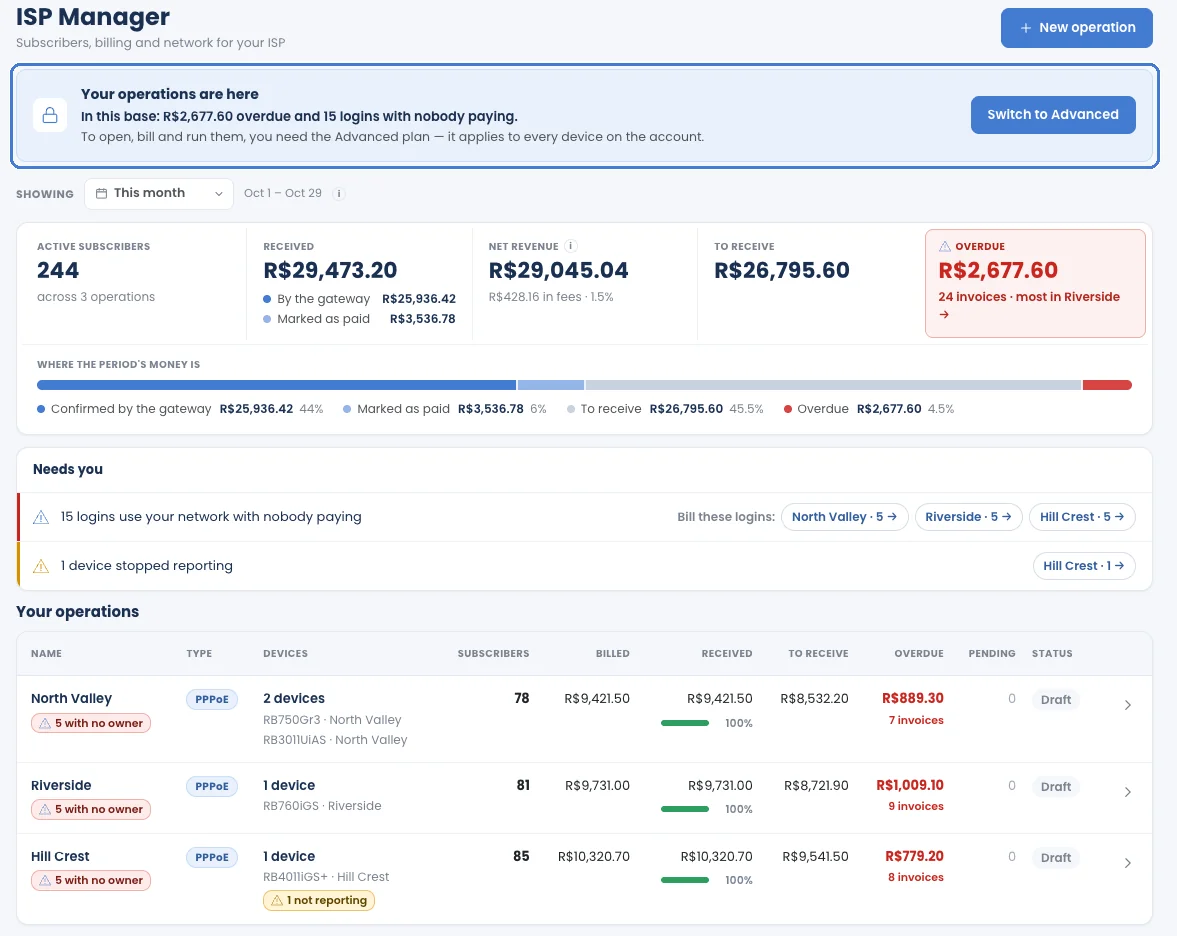
| Basic | لا وصول: ISP Manager ميزة من ميزات Advanced. تظهر العمليات التي أُنشئت سابقاً (على Advanced أو خلال فترة تجريبية) في قائمة مقفلة للقراءة فقط مع أرقامها (المشتركون، والمبالغ، والمتأخرات)؛ ولا يمكنك فتح أيٍّ منها أو تغييرها أو إنشاء عملية جديدة. |
لمواصلة استخدام ISP Manager بعد الفترة التجريبية، اشترك في Advanced. راجع الخطط والأسعار وعندما تتغيّر خطتك.
شاشات ISP Manager متاحة بالبرتغالية والإنجليزية والإسبانية.
ما تحتاج إليه
Section titled “ما تحتاج إليه”- جهاز MikroTik مُعتمَد (adopted) يخدم مشتركيك عبر PPPoE. يقرأ ISP Manager الملفات التعريفية لـ PPPoE وعمليات تسجيل الدخول عليه.
- PPPoE فقط. لا تُقرأ قاعدة المشتركين التي تعمل على IPoE (بلا تسجيل دخول، ويُعرَّف المشتركون فيها بعنوان IP وتُضبط سرعتهم بطابور queue).
- اختياري: بوابة دفع، ليتمكّن المشتركون من دفع كل فاتورة عبر رابط، وحساب بريد إلكتروني خاص بك، لتُرسَل رسائل الفوترة من عنوانك. يُضبط كلاهما مرة واحدة في Integrations (راجع طرق الدفع ورسائل الفوترة الإلكترونية).
كيف ينتظم
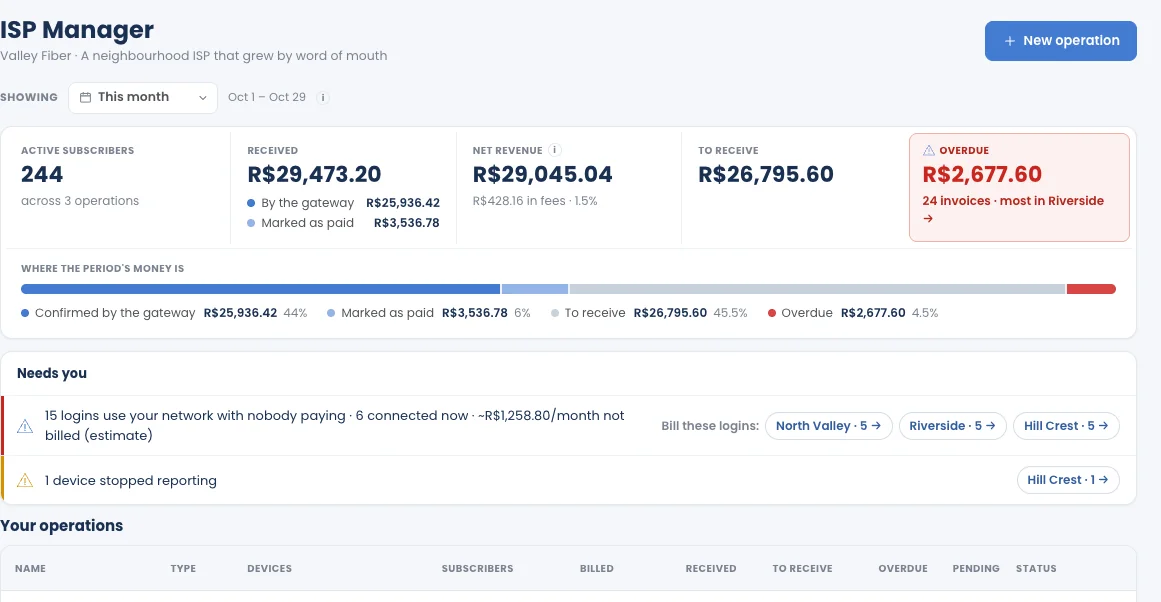
Section titled “كيف ينتظم”- Dashboard: كل عملية تديرها، مع الأموال المُستلَمة والمستحقة للاستلام والمتأخرة، وما يحتاج إليك اليوم.
- العملية (Operation): واحدة لكل مدينة أو نقطة حضور (POP). لكل عملية موجّهاتها وخططها ومشتركوها وعملتها ومنطقتها الزمنية وخطوات التحصيل الخاصة بها، موزّعة على ثماني علامات تبويب: Overview, Collections, Subscribers, Plans, Payment methods, Devices, Automation, Customization.
- صفحة المشترك: واحدة لكل مشترك، تضم Overview, Financial, Connection & network, History, Notes, Files.
كيف تبدأ العملية
Section titled “كيف تبدأ العملية”- تُنشئ عملية عبر إعداد من 8 خطوات. لا توجد خطوة موافقة: إنهاء خطوة Review يُنشئ العملية. راجع إنشاء عملية.
- العملية الجديدة مسودة. لا يُفوتَر أي شيء ولا تعمل أي خطوة تحصيل.
- عندما تكون جاهزاً، انقر على Activate this operation في علامة التبويب Automation الخاصة بالعملية. ومن تلك اللحظة، تُصدَر الفواتير وتعمل خطوات التحصيل.
خطوات التحصيل
Section titled “خطوات التحصيل”| الخطوة | ما تفعله |
|---|---|
| Reminder (تذكير) | ترسل رسالة قبل تاريخ الاستحقاق. |
| Overdue notice (إشعار تأخر) | ترسل رسالة بعد تاريخ الاستحقاق. |
| Reduce speed (خفض السرعة) | تُبطئ اتصال المشترك على الموجّه. |
| Block (حظر) | تقطع الإنترنت عن المشترك على الموجّه. |
| Automatic restore (استعادة تلقائية) | تُعيد الخدمة عند دفع الفاتورة، وتُبلغ المشترك بذلك. |
يمكن إيقاف كل خطوة. الهدف هو أن تحصل على أموالك وأن يبقى المشتركون متصلين، لا حظرهم: راجع خطوات التحصيل لتعرف بدقة ما يمرّ به المشترك في كل خطوة.
الخطوات التالية
Section titled “الخطوات التالية”هل لديك أسئلة؟ تحدّث إلى فريقنا عبر الدردشة داخل MKController، أو على WhatsApp.