
ملاحظات الأجهزة في MKController
ملخص
تتيح ملاحظات الأجهزة للفرق إضافة ملاحظات سريعة قابلة للنقر إلى بطاقات الأجهزة في وضع بطاقة لوحة البيانات 3.0، مما يجعل السياق التشغيلي أكثر وضوحًا ومشاركة.
ملاحظات الأجهزة في MKController
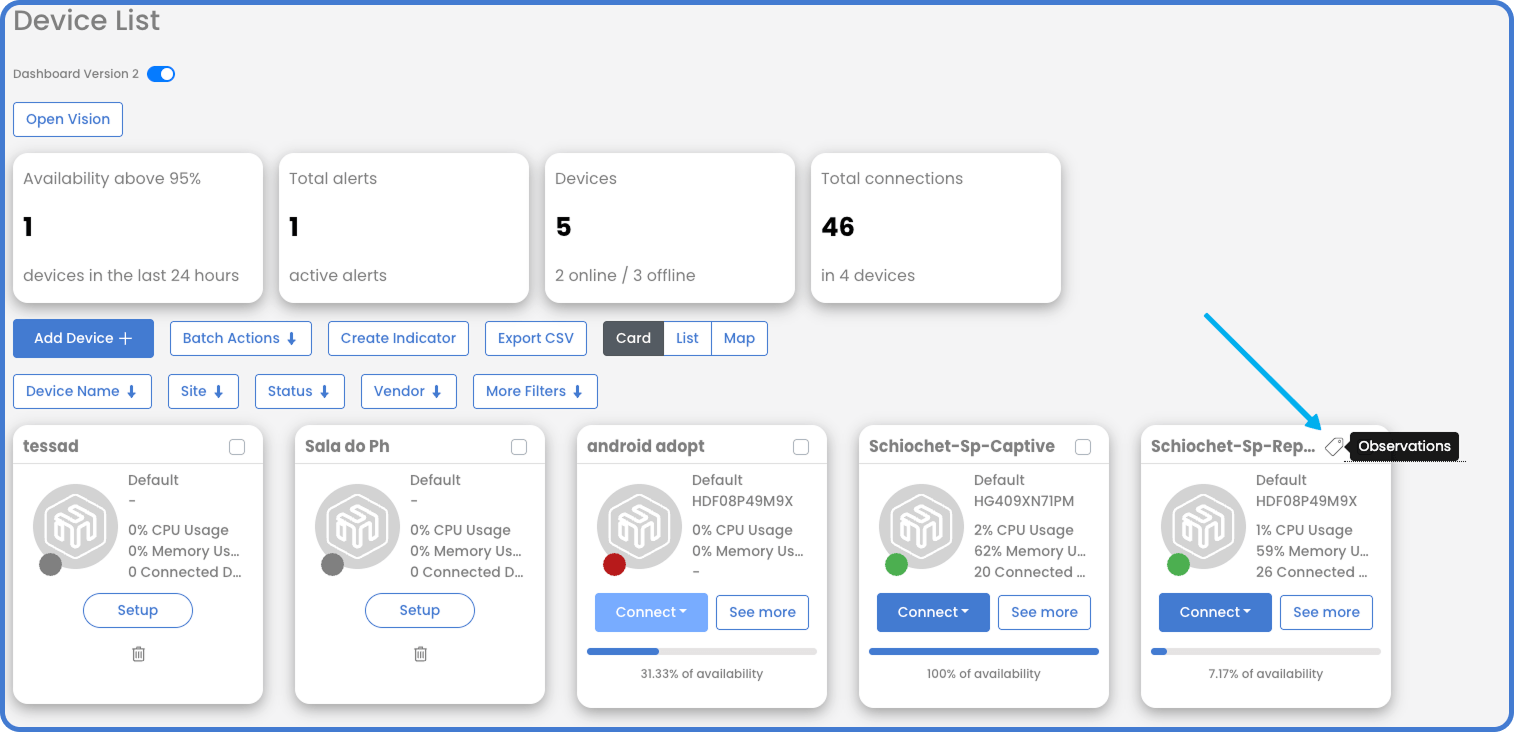
ملاحظات الأجهزة هي ميزة جديدة في MKController مصممة لجعل سياق الجهاز أكثر وضوحًا في العمليات اليومية. عمليًا، تتيح لك إضافة علامة قابلة للنقر إلى بطاقة الجهاز، ليكون المعلومات الهامة دائمًا في متناول اليد.
تعمل هذه الميزة حصريًا في وضع البطاقة على لوحة البيانات 3.0. وهذا منطقي، لأن وضع البطاقة مخصص للعمل البصري السريع. يمكنك معرفة المزيد عن هذا التصميم في الدليل الكامل للوحة البيانات 3.0.
لماذا تستخدم ملاحظات الأجهزة
أحيانًا يحتاج الجهاز إلى أكثر من اسم ونقطة حالة. غالبًا ما تحتاج الفرق إلى تذكير سريع حول ما يحدث حول ذلك الجهاز.
مع ملاحظات الأجهزة، يمكنك تسجيل ملاحظات تشغيلية قصيرة مثل:
- جهاز غير متصل لأن المشروع انتهى وهو في انتظار إعادة التخصيص
- الشخص المسؤول عن جهاز تم تثبيته في عنوان محدد
- مشكلة معروفة تؤثر على الجهاز، مع شرح مختصر للفريق
- أي ملاحظة ميدانية مؤقتة لا يجب أن تضيع في رسائل الدردشة أو الذاكرة
هذا بسيط ولكنه قوي. بدلاً من الاستفسار أو فتح سجلات إضافية، يمكن للفريق النقر على العلامة وقراءة الملاحظة فورًا. إنها ميزة صغيرة لها تأثير عملي كبير.
نصيحة: تعمل الملاحظات بشكل أفضل للملاحظات القصيرة والقيمة التي تساعد الفنيين والمديرين على اتخاذ قرارات أسرع.
كيفية إنشاء ملاحظة
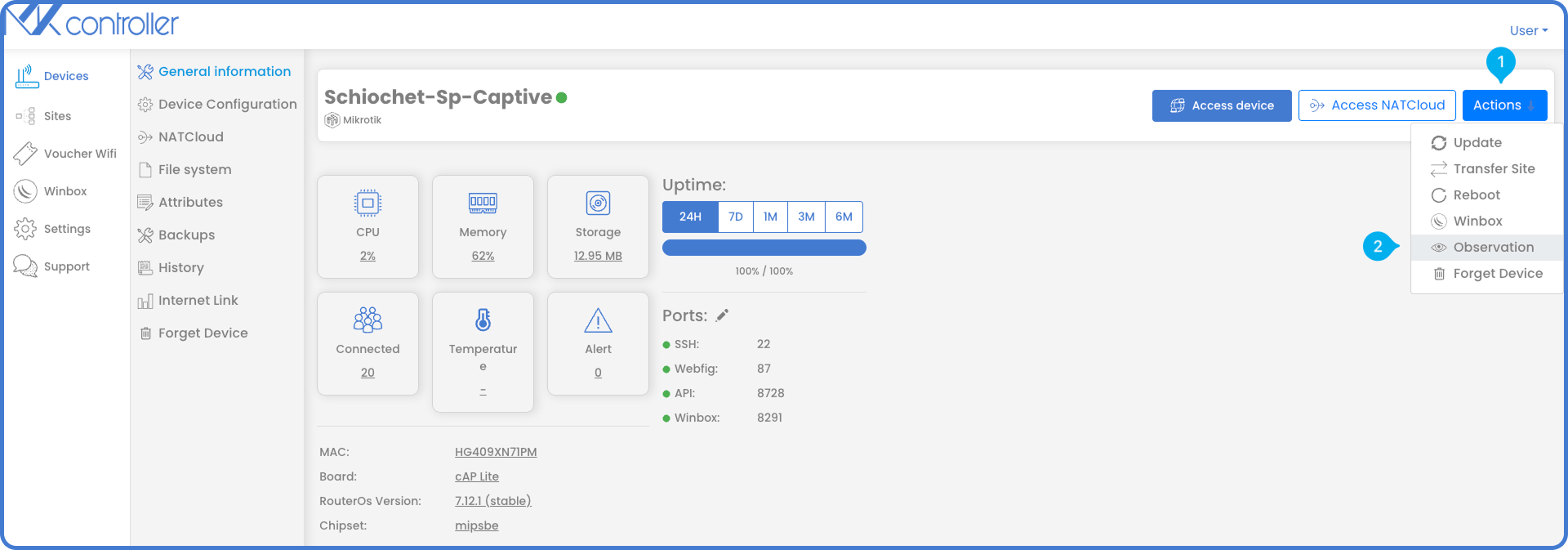
إنشاء ملاحظة جديدة أمر بسيط، وأول خطوة هي فتح الجهاز المستهدف في MKController.
- انقر على زر الإجراءات.
- اختر ملاحظة.
سيأخذك ذلك إلى منطقة ملاحظات الأجهزة للجهاز المحدد.
إضافة نص الملاحظة
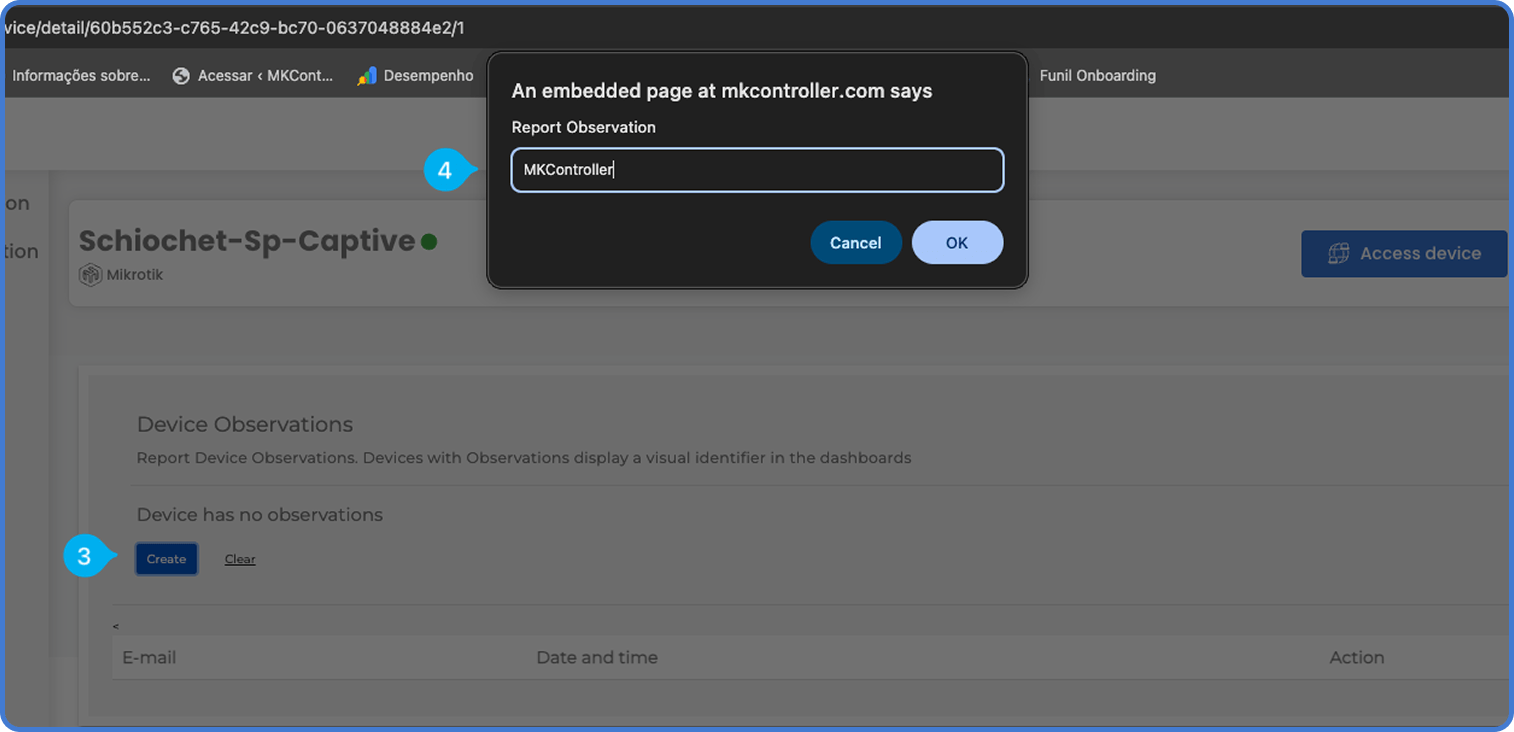
بمجرد دخولك إلى قسم ملاحظات الأجهزة، الخطوة التالية سريعة.
- انقر على زر إنشاء الأزرق.
- أدخل النص الذي تريد تخزينه، ثم فقط احفظ الملاحظة.
النص الذي تدخله هو المحتوى الذي يظهر عند نقر شخص ما على علامة الملاحظة على بطاقة الجهاز. لذلك من الأفضل أن تكون الرسالة مباشرة ومفيدة.
تشمل الأمثلة “في انتظار موافقة العميل”، “مثبت عند مكتب استقبال فرع”، أو “الجهاز يعاني من خطأ متقطع على المنفذ 3.”
إدارة عدة ملاحظات
يمكن لجهاز واحد أن يحتوي على واحدة أو أكثر من العلامات المسجلة مع مرور الوقت. هذا يمنح فريقك مرونة عندما يتغير تاريخ الجهاز أو عندما تكون عدة ملاحظات ذات صلة في مراحل تشغيل مختلفة.
مع ذلك، هناك تفصيل مهم: فقط أحدث ملاحظة تظهر على البطاقة. هذا يحافظ على نظافة عرض البطاقة ويتجنب الفوضى البصرية.
إذا رغبت في إزالة الملاحظات، يمكنك استخدام خيار مسح لتنظيف كل العلامات من ذلك الجهاز.
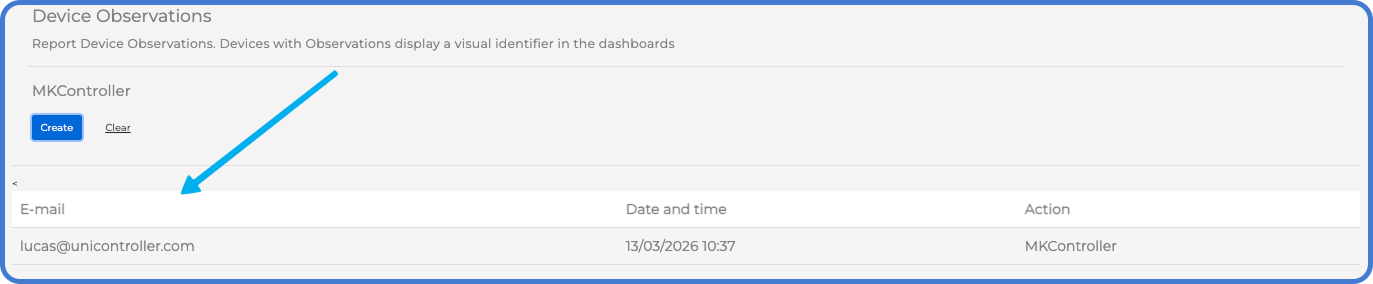
ملاحظة: عرض أحدث علامة فقط يساعد في الحفاظ على سرعة وقابلية قراءة وضع البطاقة، خاصة في البيئات التي تحتوي على العديد من الأجهزة.
كيفية فحص الملاحظة
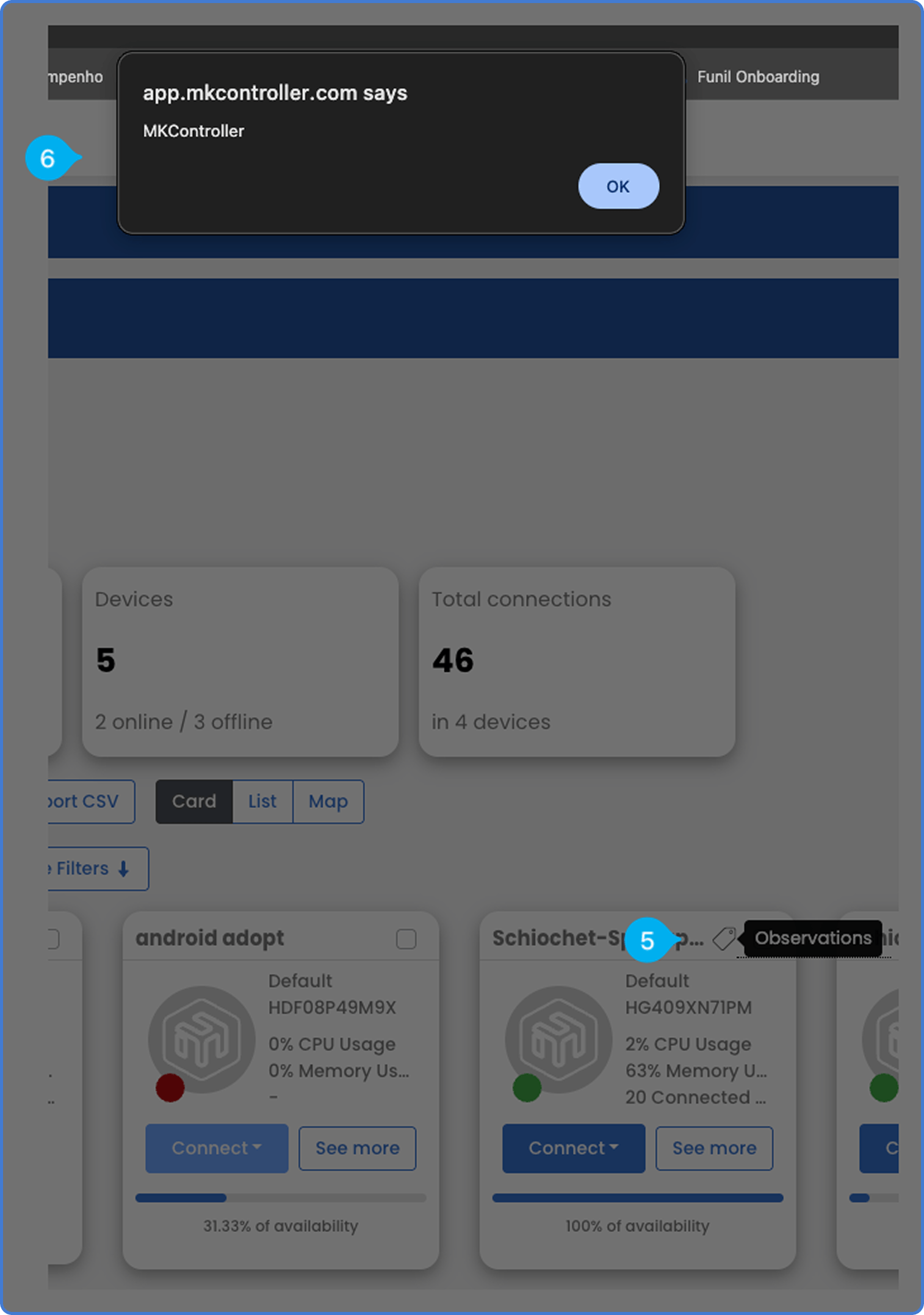
بعد ظهور العلامة على البطاقة، أصبح استخدامها سهلاً. فقط انقر على علامة الملاحظات (البند 5) الظاهرة على بطاقة الجهاز.
سيظهر نافذة منبثقة (البند 6) تحتوي على النص الذي تم تحديده سابقًا. هذا يجعل التحقق من السياق التشغيلي سريعًا دون مغادرة تدفق لوحة البيانات. بالنسبة لفرق الدعم، محللي مركز العمليات، والفنيين الميدانيين، يمكن لهذا النوع من المرجع الفوري توفير الوقت وتقليل الأخطاء.
الممارسات الأفضل لتحسين تواصل الفريق
للحصول على أكبر فائدة من ملاحظات الأجهزة، احتفظ ببعض العادات في الاعتبار.
استخدم لغة مختصرة. الملاحظة القصيرة أسهل في الفحص. حدّث الملاحظة عندما تتغير الحالة. أزل الملاحظات غير المحدثة عندما لا تعود مهمة. والأهم من ذلك، استخدم الملاحظات للمعلومات التي تحسن الوضوح التشغيلي.
هذه الميزة ليست بديلاً للتوثيق الكامل. بل تعمل كملصق سريع على لوحة البيانات. فكر فيها كأنها ملاحظة لاصقة لأسطول أجهزتك، لكنها أنظف، أسرع، ومشتركة مع كامل الفريق.
كيف يساعدك MKController: تضيف ملاحظات الأجهزة سياقًا خفيفًا مباشرًا إلى لوحة البيانات 3.0، مما يساعد الفرق على التصرف بسرعة دون فقدان البساطة البصرية لوضع البطاقة.
هل ما زلت لديك أسئلة حول ملاحظات الأجهزة أو تريد المساعدة في تطبيقها في بيئتك؟ لم تجد المعلومات التي تبحث عنها؟ لديك أسئلة أخرى؟ ترغب في مساعدتنا في تحسين المادة؟ لا تتردد في التواصل معنا وطلب الدعم من MKController! انقر هنا لأي استفسارات.