
تصدير النسخ الاحتياطية من جهاز Mikrotik الخاص بك
ملخص
استخدم MKController لتصدير ملفات Mikrotik .rsc بمرونة. عدل، حلل وانقل الإعدادات بسهولة. أتمت عمل نسخ احتياطية يومية نصية للتحكم في الشبكة.
إلى جانب النسخ الاحتياطية الثنائية، يوفر Mikrotik RouterOS أداة قوية أخرى لحماية وإدارة الإعدادات: تصدير الإعدادات. بخلاف النسخ الاحتياطي الثنائي، الذي يُنشئ نسخة كاملة وصحيحة بصيغة ثنائية، يحول التصدير الملف إلى صيغة نصية (.rsc) تحتوي على سلسلة أوامر RouterOS تعيد تكوين الجهاز.
مزايا تصدير الإعدادات (.rsc)
الميزة الرئيسية لطريقة التصدير تكمن في مرونتها وشفافيتها. كونها ملف نصي قابل للقراءة، تتيح:
- المراجعة والتحليل: تسهل الفحص اليدوي للإعدادات، المقارنة بين الإصدارات المختلفة (باستخدام أدوات diff)، وتوثيق الشبكة.
- تحرير انتقائي: يمكن تعديل ملف
.rscقبل استيراده، مما يسمح بتغيير، إضافة، أو إزالة إعدادات معينة دون الحاجة لاستعادة النسخة الاحتياطية كاملة. - القابلية للنقل: بخلاف النسخ الثنائية التي يفضل استعادتها على نفس العتاد، يمكن تطبيق سكريبت التصدير (بحذر) على راوترات مختلفة، حتى من نماذج أخرى. وهذا مفيد جداً لترحيل الإعدادات أو توحيدها عبر أجهزة متعددة.
- الاستعادة الجزئية: السكريبت الناتج عن التصدير يضيف الإعدادات إلى الراوتر. هذا يعني إمكانية استعادة أجزاء محددة من الإعداد دون التأثير على الباقي (مع ضرورة فهم ترتيب الأوامر والاعتمادات المتبادلة).
على الرغم من أنه لا يحل محل سرعة الاستعادة الكاملة للنسخ الثنائية عند الفشل على نفس العتاد، يوفر التصدير درجة تحكم ومرونة لا غنى عنها للعديد من مهام الإدارة. ومنصة MKController، كما سنرى، تسهّل إدارة هذه النسخ الاحتياطية التصديرية، من خلال أتمتة إنشائها وتوفيرها للتحميل.
إدارة نسخ التصدير (.rsc) في MKController: خطوة بخطوة
ادخل إلى حسابك في MKController عبر العنوان https://app.mkcontroller.com.
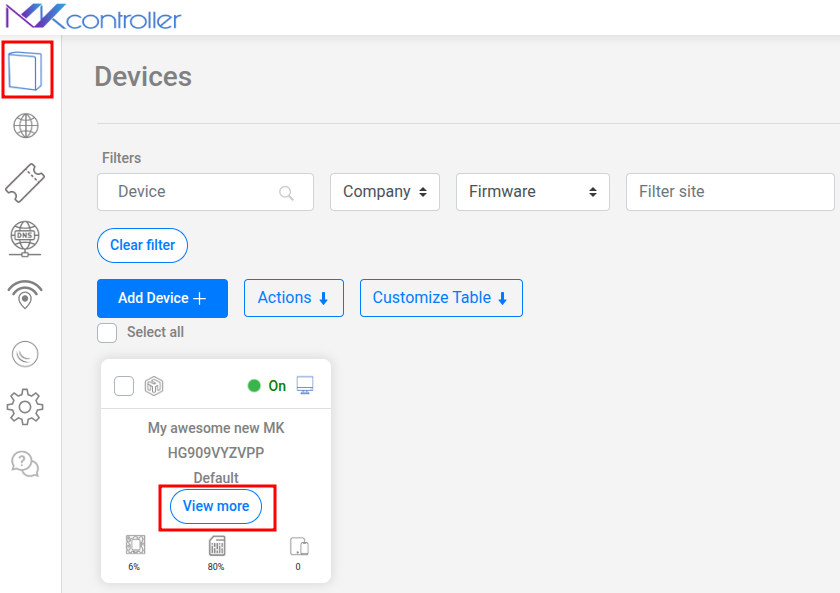
في القائمة الرئيسية للمنصة، انتقل إلى قسم “الأجهزة” لعرض قائمة أجهزة Mikrotik التي تديرها.
ابحث عن جهاز Mikrotik المحدد الذي تريد إدارة نسخ التصدير الخاصة به. اضغط على زر “عرض المزيد” للوصول إلى الخيارات التفصيلية.
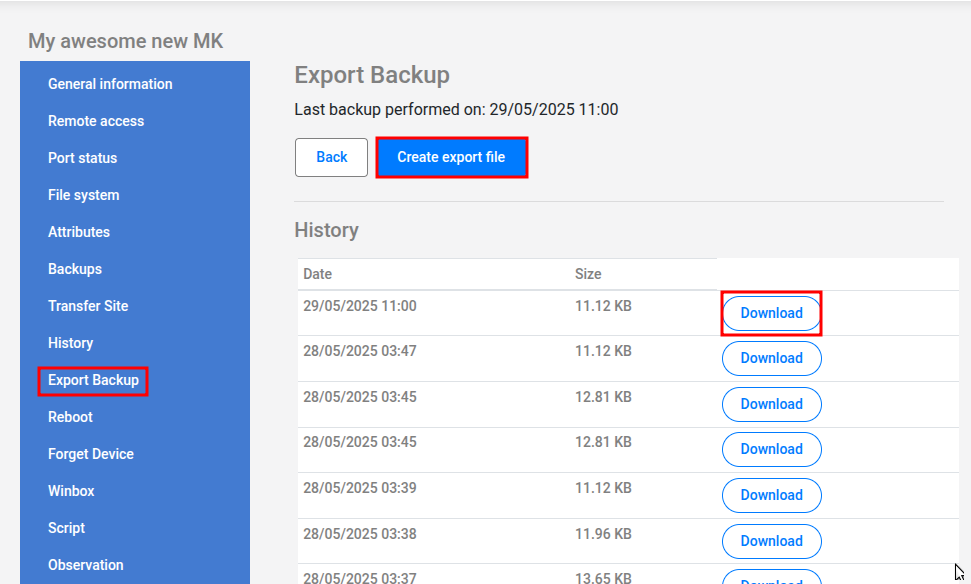
داخل خيارات الجهاز، حدد وانقر على القسم المسمى “نسخ التصدير” أو ما يشابهه. هذا القسم مخصص تحديداً للنسخ الاحتياطية بصيغة .rsc.
من المهم معرفة أن MKController، بشكل افتراضي، يقوم يومياً بتصدير إعدادات جهاز Mikrotik تلقائياً (ملف .rsc). تخزن المنصة هذه النسخ التلقائية، لتوفر لك سجل حديث ومتَاح لإعداداتك بصيغة سكريبت.
مماثل للنسخ الثنائية، قد يكون إنشاء نسخة تصدير واحدة يدوياً قبل تعديلات كبيرة أو لأغراض توثيق مهمة مفيداً. للقيام بذلك، استخدم زر “إنشاء ملف تصدير”. ستطلب MKController من Mikrotik توليد ملف .rsc جديد بالإعداد الحالي.
في القائمة المعروضة، ستجد ملفات .rsc المولّدة آلياً ويدوياً. لكل ملف تصدير مدرج، الخيار الرئيسي المتاح هو:
- تحميل: يمنحك تحميل ملف
.rscإلى حاسوبك. يمكن فتح هذا الملف في محرر نصوص للتحليل، التعديل، المقارنة، أو حفظه ضمن توثيق شبكتك.
تذكر أن استيراد ملف .rsc في راوتر Mikrotik (عن طريق الطرفية، Winbox، أو أداة أخرى) سيضيف أوامر السكريبت إلى الإعداد الحالي. لذلك خطط بعناية عند استخدام هذه الملفات للاستعادة أو الترحيل.
باستخدام MKController، تصبح إدارة نسخ التصدير مهمة منظمة ومؤتمتة، تكمّل الأمان الذي توفره النسخ الثنائية.
الخلاصة: تعزيز التحكم ومرونة إعداد Mikrotik الخاص بك
يمثل تصدير الإعداد (.rsc) في Mikrotik RouterOS منهجاً تكميلياً وذو قيمة مساوية للنسخ الثنائية، مقدمًا مستوى أعلى من المرونة، الشفافية، والتحكم في إعدادات شبكتك. تتيح إمكانية عرض وتعديل وتطبيق الإعدادات بشكل انتقائي عبر سكريبتات نصية فرصًا للتدقيق التفصيلي، تسهيل الترحيل بين أجهزة مختلفة، وتوحيد فعال لأجهزة متعددة.
استخدام النسخ الثنائية للاستعادة السريعة على نفس العتاد ونسخ التصدير للتحليل، الترحيل، والتحكم الدقيق يوفر استراتيجية نسخ احتياطية قوية ومتنوعة. اكتشف ميزات التصدير في MKController لتعزيز التوثيق، تيسير الترحيل، والحفاظ على تحكم دقيق بكل تفاصيل إعدادات أجهزة Mikrotik الخاصة بك، مع ما يضمن استقرار وكفاءة أكبر في إدارة البنية التحتية الخاصة بك.