
الوصول عن بُعد عبر Winbox لـ MikroTik
الوصول عبر Winbox من خلال MKController هو نفق مشفَّر بنقرة واحدة يربط تطبيق Winbox على سطح المكتب — أو MikroTik Pro على Android — بأي جهاز MikroTik معتمد، بغض النظر عن NAT أو CGNAT أو غياب IP عام. لا إعادة توجيه منافذ، لا VPN يدوي، لا تغييرات في الجدار الناري.
الوصول عبر Winbox من خلال MKController يعمل بإنشاء نفق VPN آمن من تطبيق سطح المكتب الخاص بـ MKController إلى جهاز MikroTik الخاص بك، ثم إطلاق Winbox متصلاً بالفعل عبر ذلك النفق — كما لو كنت على الشبكة المحلية. تحدث العملية بأكملها بنقرة واحدة بعد اعتماد الجهاز.
كيف يقارن وصول Winbox عبر MKController بالطرق الأخرى؟
Section titled “كيف يقارن وصول Winbox عبر MKController بالطرق الأخرى؟”| الطريقة | يحتاج IP عام | ضبط جدار الحماية | يعمل خلف CGNAT | وقت الإعداد |
|---|---|---|---|---|
| نفق MKController | لا | لا | نعم | ~دقيقتان |
| IP عام مباشر (المنفذ 8291) | نعم | نعم (فتح منفذ) | لا | 10-30 دقيقة |
| VPN يدوي (WireGuard/OpenVPN) | نعم (خادم) | نعم (قواعد معقدة) | لا عادةً | 1-3 ساعات |
| Tailscale | اختياري | جزئي | نعم | 20-40 دقيقة + تثبيت وكيل |
الوصول عبر Winbox عن بُعد — سطح المكتب (Windows / macOS / Linux)
Section titled “الوصول عبر Winbox عن بُعد — سطح المكتب (Windows / macOS / Linux)”الخطوة 1 — تنزيل تطبيق MKController لسطح المكتب
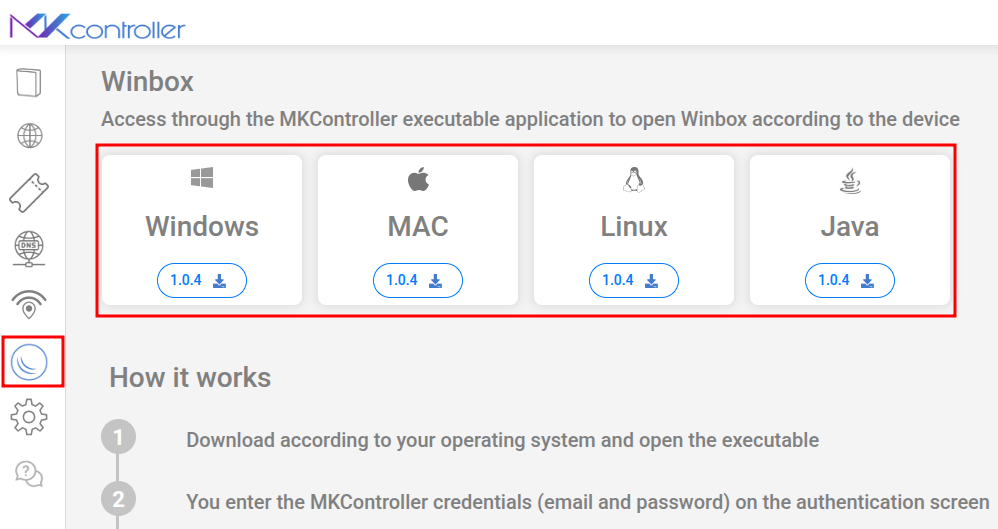
Section titled “الخطوة 1 — تنزيل تطبيق MKController لسطح المكتب”سجّل الدخول إلى app.mkcontroller.com، انتقل إلى قائمة Winbox، ونزّل تطبيق MKController المناسب لنظام التشغيل لديك.
الخطوة 2 — تسجيل الدخول للتطبيق
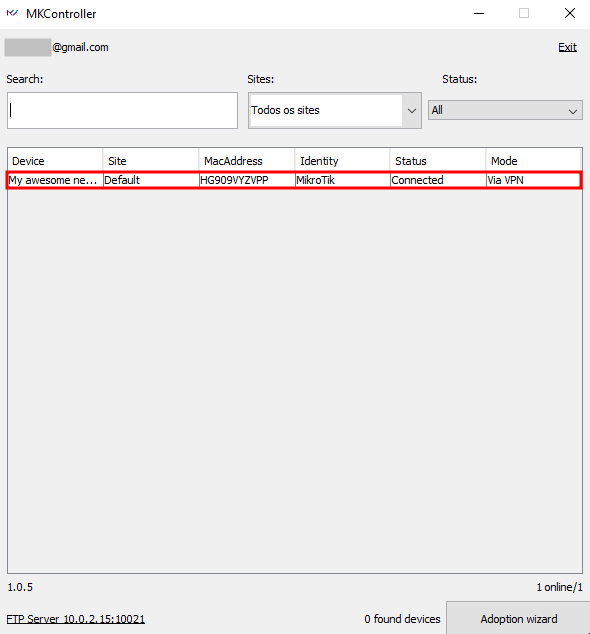
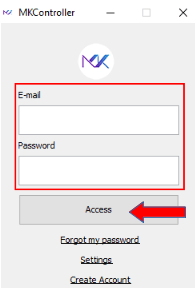
Section titled “الخطوة 2 — تسجيل الدخول للتطبيق”شغّل MKController وسجّل الدخول ببيانات الاعتماد ذاتها المستخدمة على منصة الويب. اختر الوصول.

الخطوة 3 — اختيار الجهاز والنقر على اتصال
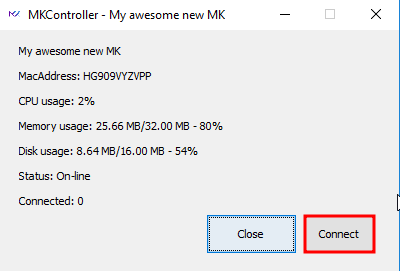
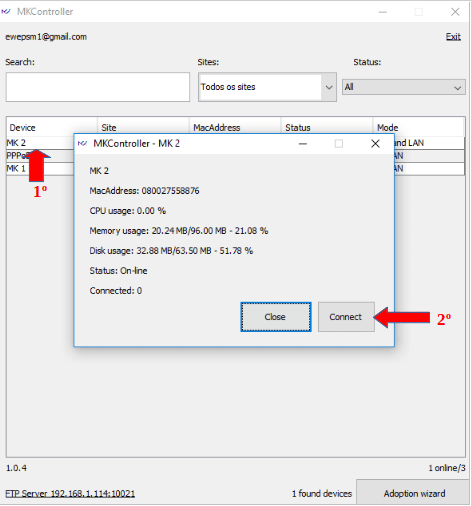
Section titled “الخطوة 3 — اختيار الجهاز والنقر على اتصال”اختر MikroTik المطلوب وانقر اتصال.
الخطوة 4 — Winbox يفتح متصلاً بالفعل
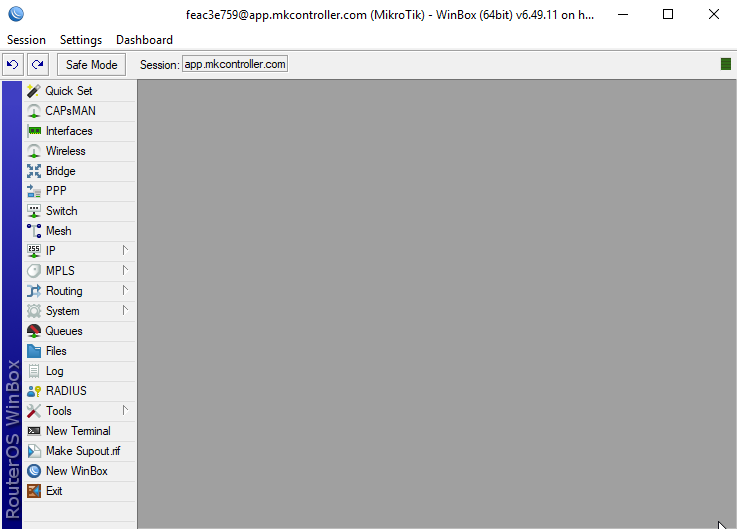
Section titled “الخطوة 4 — Winbox يفتح متصلاً بالفعل”تُنشئ MKController نفق VPN المشفَّر تلقائياً. في غضون ثوانٍ، يُطلق Winbox متصلاً بـ MikroTik عبر النفق — لا عنوان IP مطلوب، وصول كامل لـ RouterOS.
الوصول عبر Winbox على Android
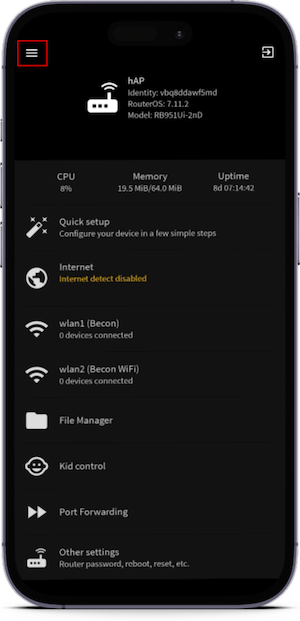
Section titled “الوصول عبر Winbox على Android”تتكامل MKController مع تطبيق MikroTik Pro الرسمي لـ Android.
الخطوة 1 — تثبيت كلا التطبيقين
Section titled “الخطوة 1 — تثبيت كلا التطبيقين”ثبّت MikroTik Pro وMKController من Google Play.
الخطوة 2 — فتح الأجهزة في MKController
Section titled “الخطوة 2 — فتح الأجهزة في MKController”سجّل الدخول لتطبيق MKController وانتقل إلى الأجهزة.
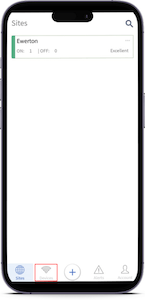
اختر جهاز MikroTik المطلوب.
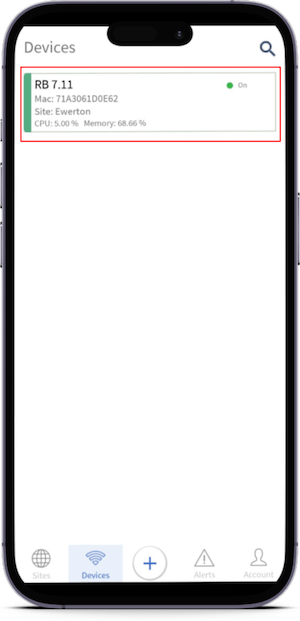
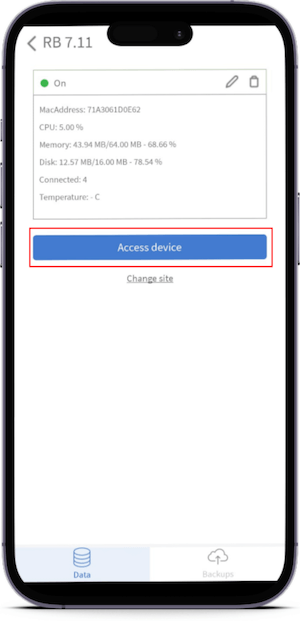
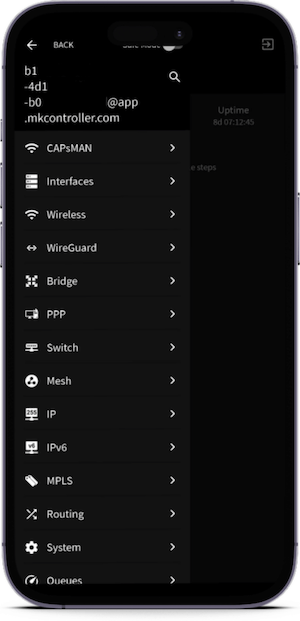
الخطوة 3 — انقر الوصول للجهاز ← Winbox
Section titled “الخطوة 3 — انقر الوصول للجهاز ← Winbox”انقر الوصول للجهاز ثم اختر Winbox.
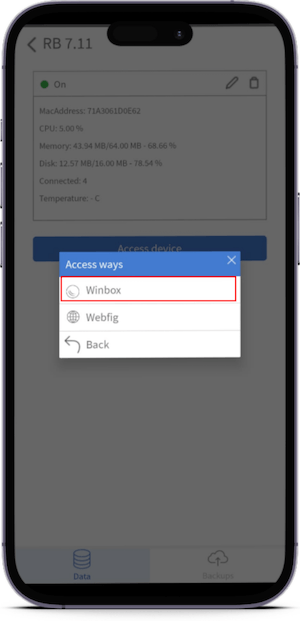
الخطوة 4 — MikroTik Pro يفتح مع الاتصال النشط
Section titled “الخطوة 4 — MikroTik Pro يفتح مع الاتصال النشط”تُسلّم MKController الجلسة المشفَّرة إلى MikroTik Pro تلقائياً.
من يستخدم MKController للوصول عن بُعد عبر Winbox؟
Section titled “من يستخدم MKController للوصول عن بُعد عبر Winbox؟”مزودو الإنترنت وWISPs — يحل الفنيون مشاكل CPE من المكتب دون الحاجة لإرسال مركبة. يعمل على كل الأسطول، حتى لأجهزة MikroTik خلف NAT مزدوج أو ثلاثي.
تطبيق MKController على Windows
Section titled “تطبيق MKController على Windows”أول نقطة يجب مراعاتها هي أن جهاز الكمبيوتر أو اللابتوب يجب أن يكون مثبَّتاً عليه Java JRE لتشغيل تطبيق MKController. إذا لم يكن لديك هذه الأداة بعد، نزّلها من https://www.java.com/en/ ونفّذ التثبيت.
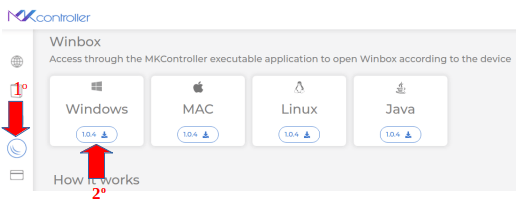
بعد ذلك، ستحتاج للدخول إلى https://app.mkcontroller.com.
انقر على زر Winbox (الإشارة الأولى) ثم انقر على خيار Windows (الإشارة الثانية).
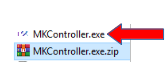
فك ضغط ملف “MKController.exe.zip” ثم انقر على ملف “MkController.exe”.
في الحقل المُحدَّد، أدخل بريدك الإلكتروني وكلمة المرور المسجّلَين في منصة MKController وانقر على “Access” للدخول إلى حسابك.
اختر الجهاز تحت “Device” (الإشارة الأولى) ثم انقر على زر “Connect” (الإشارة الثانية).
سيقوم النظام بفتح Winbox وإنشاء اتصال VPN آمن مع جهاز MikroTik.
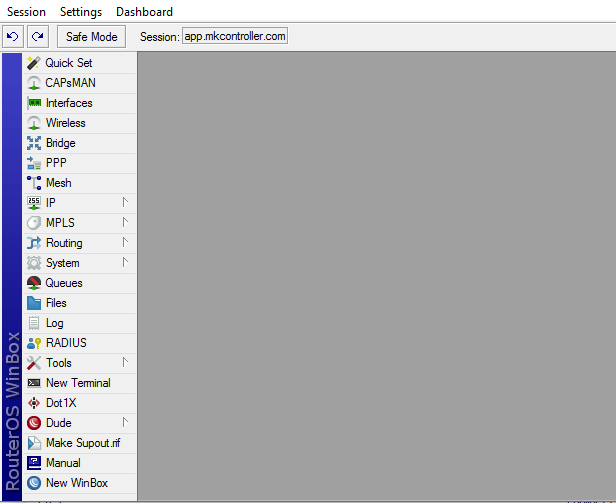
بهذا يكتمل عملية الاتصال عبر VPN بجهاز MKController من خلال التكامل المتاح لنظام Windows.