
المواقع - تنظيم أجهزتك والمستخدمين والإعدادات
الملخص
تنظم مواقع MKController أجهزة Mikrotik منطقيًا لتحسين الرؤية، الإدارة المقطعة، والتوسع. أنشئ، ادِر وانقل بسهولة.
نظم أجهزتك باستخدام المواقع
إدارة أسطول متزايد من أجهزة Mikrotik يمكن أن تتحول بسرعة إلى تحدٍ معقد، خاصة في سيناريوهات بها عملاء متعددون، فروع، أو نقاط انتشار جغرافية. يتطلب الحفاظ على الرؤية، تطبيق التكوينات المتناسقة، والاستجابة السريعة للحوادث هيكلًا تنظيميًا قويًا. هنا يظهر دور ميزة المواقع في MKController كأداة استراتيجية لا غنى عنها.
لماذا تجميع أجهزة التوجيه ضمن مواقع؟
صُممت ميزة المواقع لتتجاوز مجرد قائمة بسيطة للأجهزة، مما يسمح بإنشاء مجموعات منطقية تعكس الهيكل الفعلي لعملك أو عملائك. سواء كان ذلك حسب الموقع الجغرافي (مدينة، حي، مبنى)، حسب العميل (شركة أ، عميل ب)، حسب نوع الخدمة، أو أي معيار ذي صلة، يوفر التنظيم في المواقع مزايا كبيرة:
- رؤية محسنة: بدلاً من قائمة طويلة وغير منظمة، ترى أجهزتك مجمعة منطقيًا، مما يسهل التعرف السريع على حالة وموقع كل جهاز.
- إدارة مقطعة: طبّق التكوينات، الأتمتة، سياسات الأمان، أو التحديثات بطريقة مستهدفة لمجموعة محددة من أجهزة التوجيه (موقع كامل)، مما يضمن التناسق ويقلل مخاطر الأخطاء اليدوية في التكوينات الفردية.
- تبسيط التوسع: مع نمو الشبكة، يسهل إضافة أجهزة جديدة إلى مواقع محددة مسبقًا عملية الانضمام ويجعلها أكثر تنظيمًا، مع الحفاظ على هيكل إدارة متماسك.
- تفويض التحكم والوصول (إن وُجد): في المنصات المتقدمة أو الإصدارات المستقبلة، يمكن لهيكل المواقع تسهيل تفويض الصلاحيات، مما يسمح لفرق أو فنيين محددين بإدارة المواقع الواقعة تحت مسؤوليتهم فقط.
- تشخيص فعّال: عند التحقيق في مشكلة، عرض الأجهزة ضمن موقع معين يمكن أن يسرّع تحديد الأعطال المرتبطة أو المشاكل الإقليمية.
اعتماد ميزة المواقع في MKController ليس فقط ترتيبًا بصريًا؛ بل هو قرار استراتيجي يُحسن الكفاءة التشغيلية، يعزز سرعة الاستجابة، ويجهز بنية شبكتك التحتية للنمو المستدام والمنضبط. في الأقسام التالية، سنفصل كيفية إنشاء، إدارة، واستخدام المواقع على منصة MKController.
إنشاء وإدارة المواقع في MKController: خطوة بخطوة
توجه إلى https://app.mkcontroller.com في متصفحك.
سجّل الدخول باستخدام بيانات الوصول الخاصة بك (اسم المستخدم وكلمة المرور).
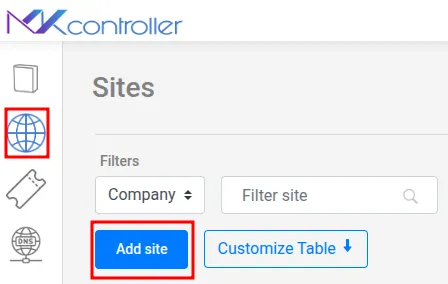
في قائمة المنصة الرئيسية (عادة على الجانب الأيسر)، ابحث وانقر على خيار “Sites”. سينقلك هذا إلى منطقة إدارة المواقع.
داخل قسم “Sites”، ابحث عن زر “Add site” (أو ما يشابهه مثل “New Site” أو ”+”). اضغط هذا الزر لبدء نموذج الإنشاء.
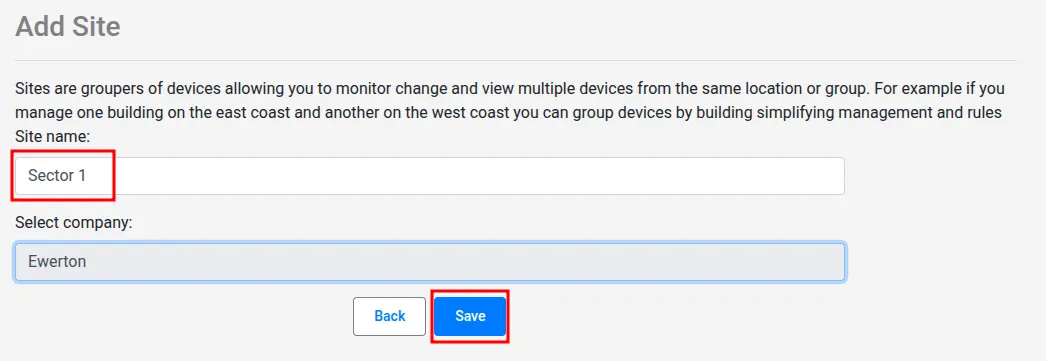
أدخل اسمًا واضحًا ووصفيًا للموقع. اختر نظام تسمية يسهّل التعرف السريع (مثلًا: “عميل XYZ - المقر الرئيسي”، “فرع وسط المدينة”، “برج حي الجنوب”، “مختبر تكنولوجيا المعلومات”).
إذا كانت حسابات MKController تدير أجهزة من شركات متعددة (ميزة شائعة لمزودي الخدمة)، سيكون هناك حقل لربط هذا الموقع بالشركة المناسبة. اختر الشركة المناسبة من القائمة المنسدلة، إذا كان ذلك متاحًا. إذا كنت تدير شركة واحدة فقط، قد لا يظهر هذا الحقل أو يكون مُعبّأ تلقائيًا.
بعد ملء المعلومات المطلوبة، اضغط زر “Save” (أو “Create”، “Confirm”) لتسجيل الموقع الجديد على المنصة.
بهذه الخطوات، تؤسس الهيكل التنظيمي الأساسي باستخدام المواقع، مهيئًا الأرضية لإدارة أكثر فاعلية وقابلية للتوسع لأجهزة Mikrotik الخاصة بك عبر MKController.
نقل جهاز Mikrotik (RB) بين المواقع في MKController
مع تطور شبكتك أو تغير تنظيم عملائك، قد تحتاج إلى نقل جهاز Mikrotik من موقع إلى آخر داخل MKController. هذه العملية بسيطة وتُبقي هيكل الإدارة محدثًا دائمًا.
اتبع الخطوات التالية لنقل جهاز RB إلى موقع مختلف.
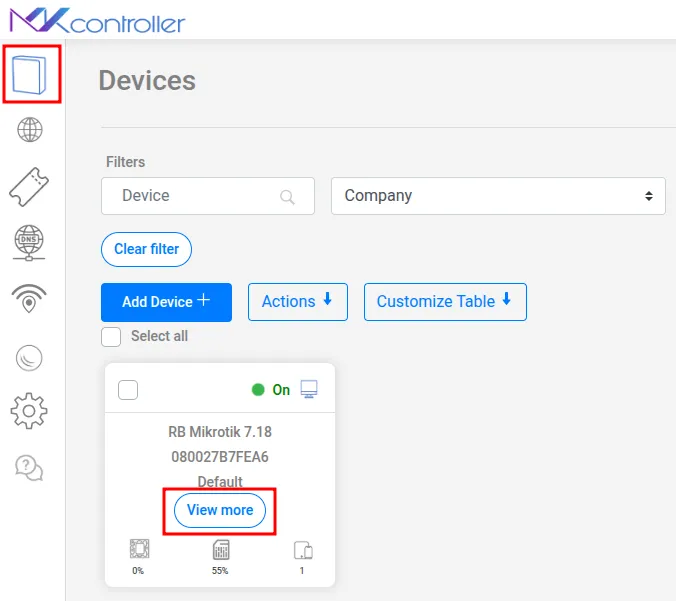
في القائمة الرئيسية، انتقل إلى قسم “Devices”. ستُعرض قائمة بجميع أجهزة Mikrotik التي يديرها حسابك.
ابحث عن جهاز التوجيه (RB) المحدد الذي ترغب في نقله إلى موقع آخر.
على بطاقة تعريف هذا الجهاز، اضغط زر “View more” للوصول إلى خيارات الجهاز التفصيلية.
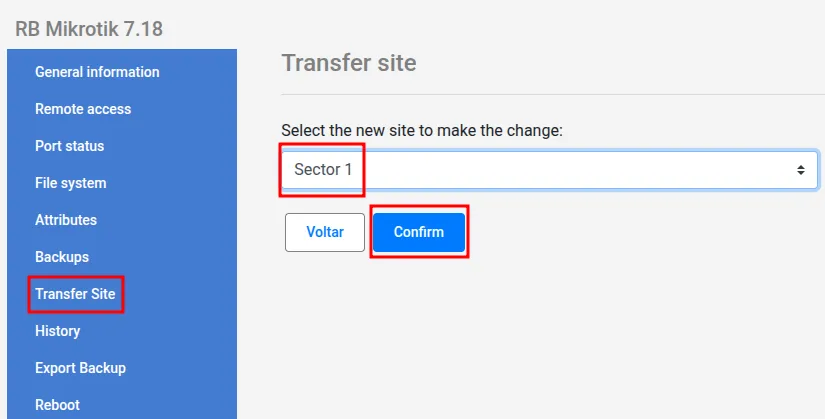
داخل الخيارات التفصيلية للجهاز، ابحث عن قسم أو خيار اسمه “Transfer Site”.
عند اختيار خيار النقل، سيظهر حقل (عادة قائمة منسدلة) يعرض المواقع المتاحة في حسابك.
اختر الموقع الوجهة من القائمة الذي تريد نقل الجهاز إليه.
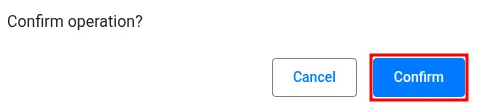
بعد اختيار الموقع الوجهة، اضغط زر “Confirm” للمتابعة.
ستعرض المنصة نافذة منبثقة تطلب التأكيد النهائي للعملية لتجنّب النقل العرضي. اقرأ الرسالة واضغط “Confirm” مرة أخرى.
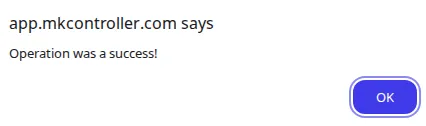
بعد التأكيد النهائي، ستُعالج المنصة النقل. ستظهر رسالة نجاح.
اضغط “OK” لإغلاق الرسالة.
ارجع إلى قائمة “Devices” أو عرض بطاقة الجهاز المنقول. ستلاحظ أن تعريف الموقع المرتبط به قد تم تحديثه إلى الموقع الجديد.
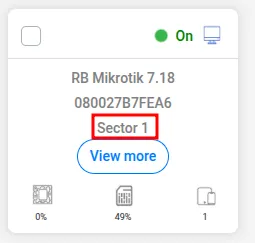
إجراء نقل RBs بين المواقع يضمن بقاء التنظيم المنطقي في MKController دقيقًا، معبرًا عن واقع بنيتك التحتية أو هيكل عملائك.
الخاتمة: تطوير إدارة شبكتك Mikrotik مع هيكل المواقع
تتجاوز ميزة المواقع في MKController التنسيق البصري فقط؛ فهي تمثل تحولًا جوهريًا في كيفية إدارة وتوسيع بنية شبكتك Mikrotik التحتية. من خلال اعتماد هيكل منطقي قائم على المواقع، تحول مجموعة قد تكون فوضوية من الأجهزة إلى شبكة منظمة، مقطعة، وأسهل بكثير في الإدارة.
لمقدمي الخدمات، MSPs، والشركات ذات الشبكات الموزعة، التنظيم حسب المواقع ليس فقط ممارسة جيدة؛ بل هو مطلب للنمو المستدام. يسمح بتوسيع العمليات دون فقدان السيطرة، يحافظ على التوحيد حتى مع مئات الأجهزة، ويُعزز الاستجابة للحوادث بسرعة ودقة أكبر.
لذا، استثمر وقتًا في تحديد هيكل مواقع ملائم لأعمالك. استخدم هذه الأداة القوية من MKController لتحسين عملياتك، تقليل الأخطاء اليدوية، وضمان أن شبكتك Mikrotik منظمة وآمنة ومستعدة للتحديات المستقبلية.