
كيفية تفعيل وإدارة حسابي
الملخص
تعلّم كيفية تفعيل اشتراك MKController وإدارة المدفوعات بسهولة. دليل لضبط الإعدادات المالية والتحديثات.
مرحباً بك في MKController، المنصة النهائية لتبسيط وتحسين إدارة بنية شبكة Mikrotik الخاصة بك. ندرك أن إدارة العديد من الأجهزة قد تكون تحديًا معقدًا يستهلك وقتًا وموارد قيمة. لذلك طورنا حلًا قويًا وبديهيًا يهدف إلى مركزية التحكم، أتمتة المهام، وتوفير رؤى حاسمة لأداء شبكتك. من خلال تفعيل اشتراكك، أنت لا تقتني برامج فقط؛ بل تستثمر في الكفاءة، الأمان، وراحة البال لعملياتك.
تم تصميم هذا الدليل بعناية ليأخذك خلال خطوات تفعيل حسابك وإدارة الجوانب المالية مباشرة على المنصة. نفهم أن تركيزك يجب أن يكون على تميّز شبكتك، وهدفنا هو جعل إدارة اشتراكك شفافة وبسيطة قدر الإمكان. اتبع الخطوات أدناه لاستكشاف كامل إمكانات MKController وتغيير طريقة إدارة أجهزتك.
تفعيل الاشتراك وإدارة المدفوعات في MKController
لفتح الإمكانات الكاملة لـ MKController وبدء إدارة أجهزتك بكفاءة، الخطوة الأولى هي تفعيل الاشتراك بواسطة الدفع. تم تصميم هذه العملية لتكون سهلة ويمكن إتمامها مباشرة على المنصة. أدناه نشرح كيفية إجراء الدفع وضمان الوصول غير المحدود إلى ميزات النظام المتقدمة.
مع تفعيل حسابك بشكل صحيح، ستتمكن من استخدام مجموعة كاملة من الأدوات، بما في ذلك التحكم المركزي في الأجهزة، إنشاء تقارير مفصلة، إعداد الأتمتة المخصصة، والوصول إلى الدعم الفني المتخصص لدينا. تفعيل الاشتراك هو مفتاح إدارة شبكتك بطريقة أكثر فاعلية وتنظيمًا وأمانًا.
إجراء دفع الاشتراك
لإجراء الدفع وتفعيل حسابك، اتبع الخطوات البسيطة التالية:
- ادخل إلى منصة MKController عبر https://app.mkcontroller.com وقم بتسجيل الدخول باستخدام اسم المستخدم وكلمة المرور المسجلة.
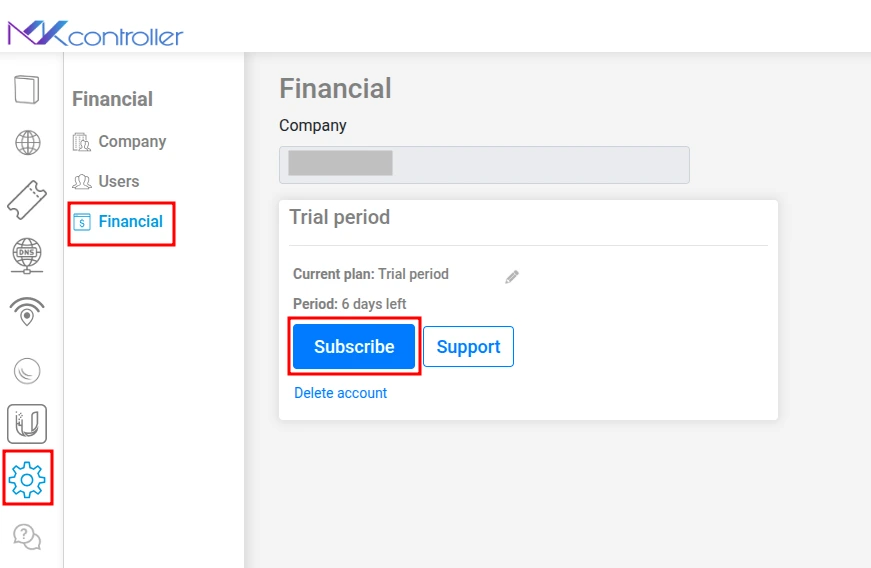
- في قائمة الشريط الجانبي الأيسر، ابحث وانقر على أيقونة الترس التي تمثل الإعدادات.
- ضمن الإعدادات، اختر خيار المالية.
- في قسم المالية، انقر على زر اشتراك لبدء تهيئة خطتك.
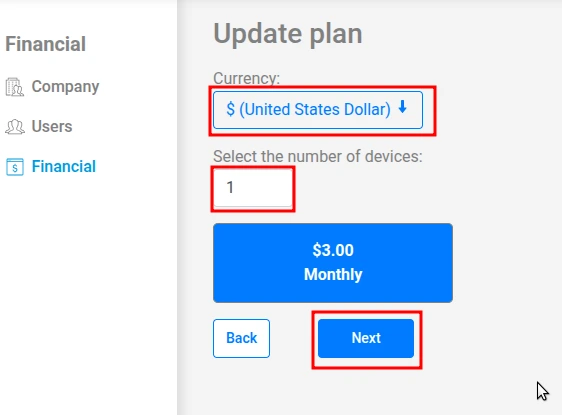
في الشاشة التالية، ستحتاج إلى تزويد بعض المعلومات الأساسية:
- العملة: اختر العملة المرغوبة للمعاملة (مثل BRL للريال البرازيلي أو USD للدولار الأمريكي).
- عدد الأجهزة: أدخل العدد الدقيق للأجهزة التي تنوي إدارتها عبر المنصة.
- CPF/CNPJ (لعملاء البرازيل): إذا كنت في البرازيل، سيظهر لك حقل إضافي لإدخال CPF أو CNPJ. هذه المعلومة ضرورية لإصدار الوثائق الضريبية بشكل صحيح.
بعد ملء جميع الحقول، انقر على التالي.
من المهم معرفة أن تاريخ الاستحقاق الافتراضي للمدفوعات الشهرية هو دائمًا في اليوم الأول من كل شهر. إذا قمت بتفعيل حسابك في تاريخ مختلف، سيتم تحصيل مبلغ نسبي فقط عن الأيام المتبقية من الشهر الجاري، مما يضمن دفعك فقط مقابل الفترة المستخدمة.
في الخطوة النهائية، سيتم توجيهك إلى شاشة الدفع. قم بملء المعلومات الخاصة بطريقة الدفع التي اخترتها (مثل بيانات بطاقة الائتمان) بعناية، ثم انقر الدفع لإتمام المعاملة.
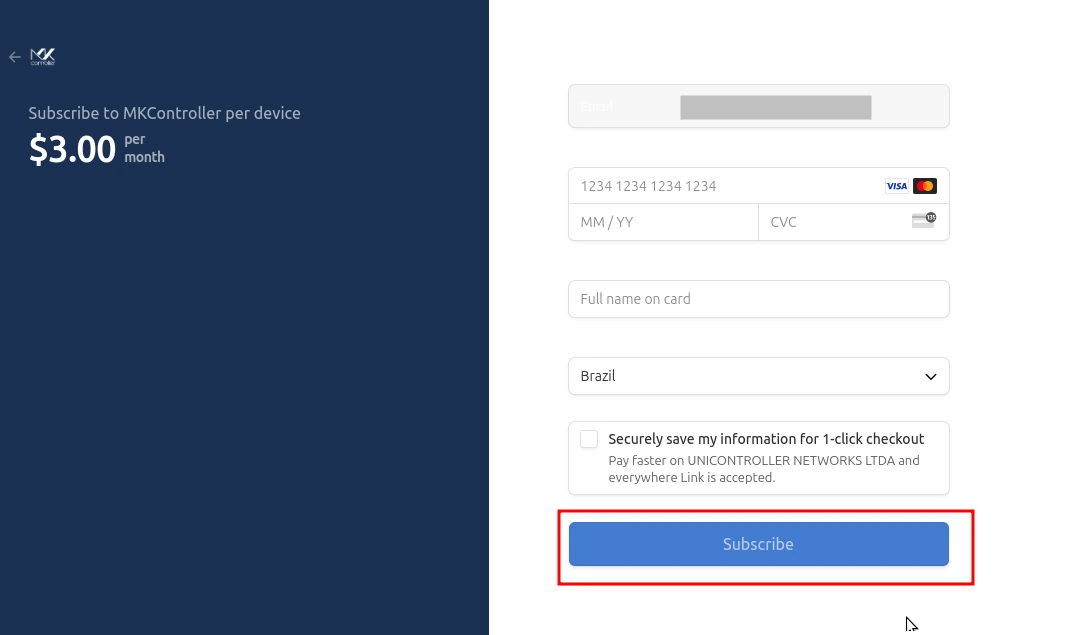
بمجرد تأكيد الدفع، سيتم تفعيل حسابك فوراً، مما يمنحك وصولاً كاملاً إلى جميع ميزات MKController لتتمكن من إدارة شبكتك باستقلالية وأمان.
إدارة الاشتراك الخاص بك
توفر منصة MKController مرونة لتعديل اشتراكك مع تطور احتياجاتك.
تحديث عدد الأجهزة:
إذا كنت بحاجة إلى إضافة المزيد من الأجهزة أو تقليل العدد المُدار، فالعملية سهلة:
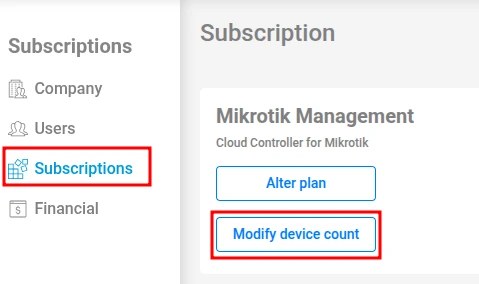
- عد إلى قسم المالية في قائمة الإعدادات.
- انقر على الاشتراك.
- اختر خيار تعديل عدد الأجهزة.
- أدخل العدد الجديد المرغوب فيه من الأجهزة.
- اضغط التالي.
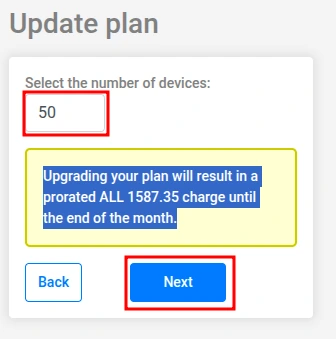
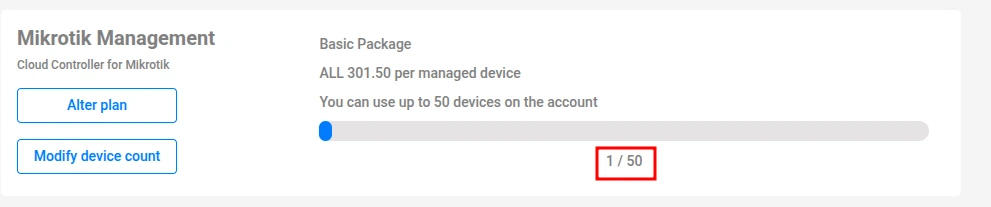
ضع في اعتبارك أن زيادة عدد الأجهزة قد ينتج عنها رسوم إضافية نسبية تعكس الفرق بين الخطة الحالية والجديدة لفترة الفوترة المتبقية. يمكنك التحقق من العدد المحدث للأجهزة المسموح بها في قسم إدارة Mikrotik.
إضافة طرق دفع:
لراحة أكبر، يمكنك تسجيل بطاقتي ائتمان مختلفتين لمدفوعاتك:
- في قسم المالية، انقر على إضافة طريقة دفع.
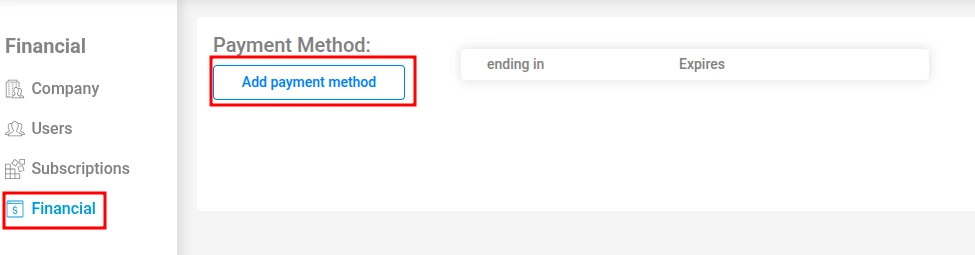
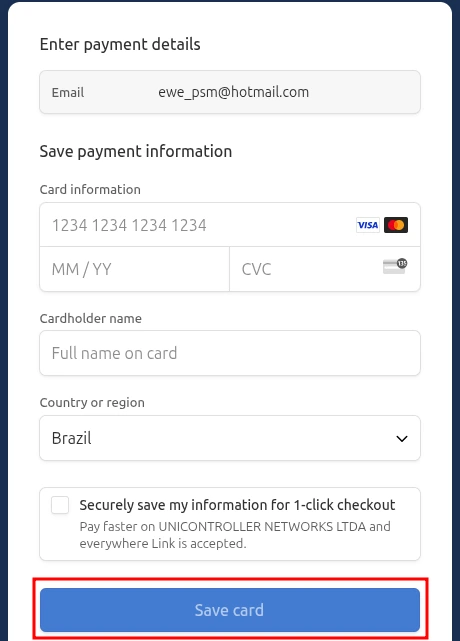
- املأ النموذج ببيانات البطاقة الجديدة.
- انقر حفظ.
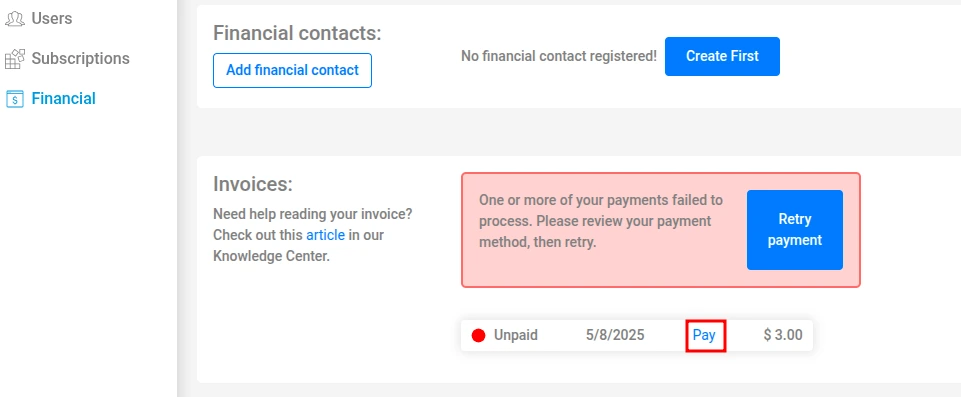
التعامل مع المدفوعات المتأخرة:
لتجنب انقطاع الخدمة، من الضروري المحافظة على تحديث مدفوعاتك. في حالة حدوث تأخير:
- ادخل إلى القائمة الفرعية المالية.
- في قسم الفواتير، ابحث عن الفاتورة المعلقة.
- انقر على خيار محاولة الدفع مجددًا أو مباشرة على الدفع لحل المشكلة باستخدام طريقة الدفع المسجلة أو بإدخال طريقة جديدة.
معلومات مالية أساسية
جهة الاتصال المالية:
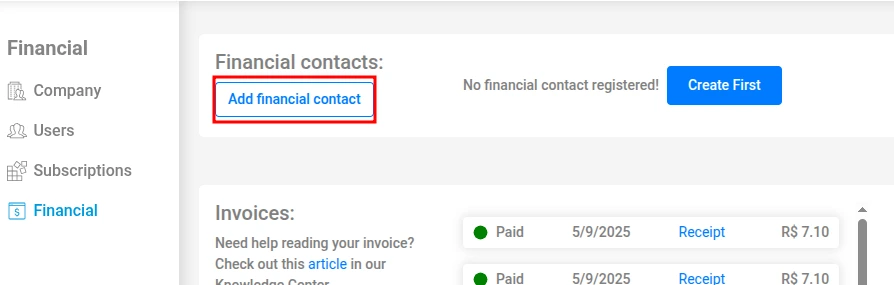
الحفاظ على جهة اتصال مالية محدثة أمر ضروري لتلقي الإشعارات المهمة المتعلقة بالفواتير، مواعيد الاستحقاق، والمشكلات المحتملة. لإضافة أو تحديث جهة الاتصال هذه:
- ضمن قسم المالية، ادخل إلى جهات الاتصال المالية.
- انقر على إضافة جهة اتصال مالية.
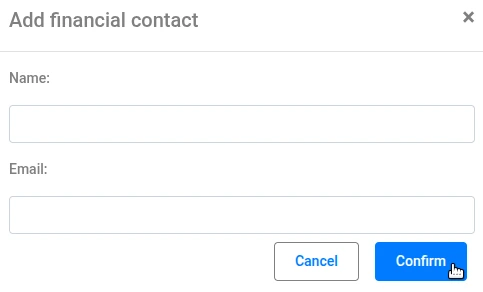
- املأ حقلي الاسم والبريد الإلكتروني.
- اضغط تأكيد.
الوصول إلى الإيصالات:
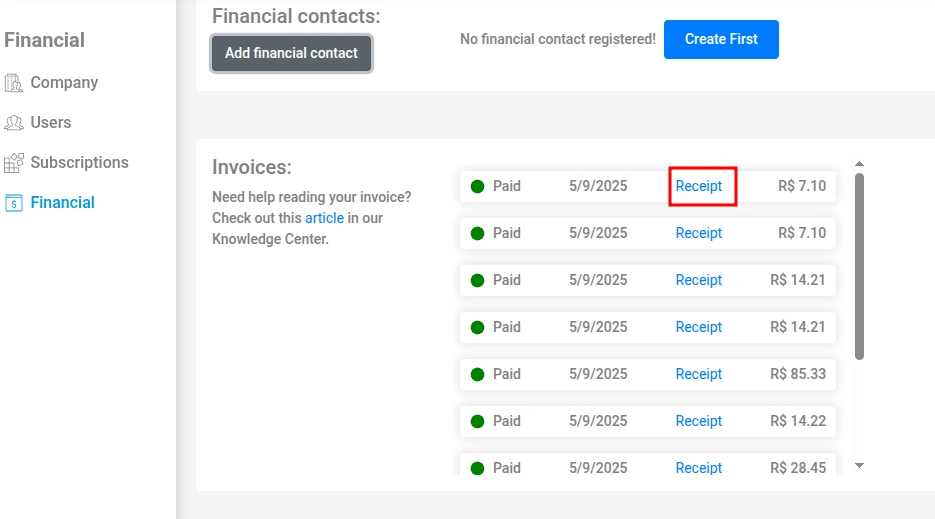
يتم تخزين جميع إيصالات الدفع بشكل ملائم على المنصة للرجوع إليها:
- في قسم المالية، اذهب إلى الفواتير.
- حدد الفاتورة المطلوبة وانقر على إيصال لعرض أو تنزيل إثبات الدفع.
أرصدة الخطة السنوية:
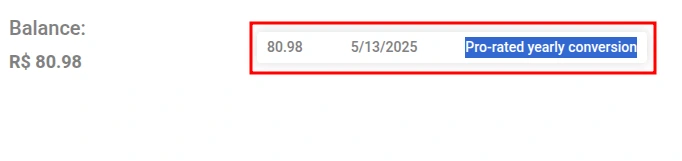
يحصل العملاء الذين يختارون الخطة السنوية على المبلغ المقابل كرصيد مباشر في قسم المالية. لمتابعة استخدام هذه الأرصدة:
- ادخل إلى قسم المالية.
- انقر على زر السجل.
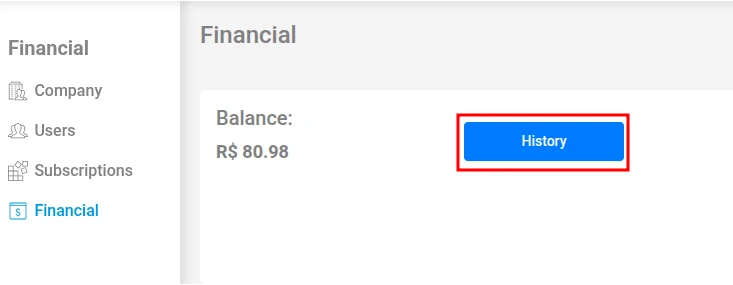
في هذا القسم، يمكنك مشاهدة جميع المعاملات المالية، بما في ذلك استخدام الأرصدة والرصيد المتبقي.
الخاتمة: حافظ على استمرارية شبكتك بسلاسة
المنصة مصممة لتوفير الشفافية والسيطرة على جوانبك المالية، من إضافة طرق الدفع بسهولة إلى الوصول السريع للإيصالات وتاريخ المعاملات. نشجعك على استكشاف قسم المالية بانتظام والحفاظ على صحة معلومات جهة الاتصال المالية لتجنب فقدان أي إخطارات هامة.
مع إدارة مالية منظمة، يمكنك التركيز على ما يهم حقًا: تحقيق أقصى استفادة من MKController لضمان شبكة قوية، آمنة، وفعالة. نحن هنا لدعم نجاحك في كل خطوة على الطريق.