
وصول Starlink المؤقت للفنيين
ملخص عندما يحتاج شخص ما إلى الدخول إلى حساب Starlink، يمنحه StarController تسجيل دخول مؤقتاً إلى Starlink بدلاً من كلمة مرور الحساب. Remote access مخصّص لك: بيانات اعتماد لمرة واحدة ورمز OTP على الشاشة، تُحذف تلقائياً بمجرد انتهاء الجلسة. Temporary access مخصّص لمن يعمل في الميدان: رابط يفتح له جلسته الخاصة المحدودة بوقت. أنت تسلّم الوصول للمهمة، لا مفاتيح الحساب.
مشاركة بيانات تسجيل دخول Starlink الرئيسية مع مقاول تعني وصولاً لا ينتهي أبداً ولا يتتبعه أحد. يستبدل StarController ذلك بجلسة موجودة فقط للمهمة قيد التنفيذ.
▶ Give a technician temporary Starlink access — فيديو باللغة الإنجليزية، مع ترجمة نصية.
Remote access — لك أنت
Section titled “Remote access — لك أنت”من صفحة الطبق (أو صفّه في لوحة المعلومات)، انقر على Remote access.

تنقلك اللوحة عبر ثلاث خطوات:
- افتح شاشة تسجيل الدخول إلى Starlink — يأخذك زر Open Starlink إلى هناك.
- أدخل بيانات الاعتماد — انسخ البريد الإلكتروني وكلمة المرور المؤقتين بأزرار Copy. توضّح ملاحظة النموذج صراحةً: بيانات الاعتماد هذه مؤقتة وتُحذف تلقائياً بمجرد انتهاء الجلسة.
- أدخل رمز OTP — انسخ الرمز لمرة واحدة. يتجدّد على مؤقّت قصير (يُصدَر رمز جديد كل فترة)، بحيث يتوفّر دائماً رمز حالي للتسليم.
عند انتهاء العمل، استخدم End access لإغلاق الجلسة فوراً، أو Finish access لإنهائها. في كلتا الحالتين، تتوقف بيانات الاعتماد المؤقتة عن العمل.
Temporary access — للفني
Section titled “Temporary access — للفني”استخدمه لشخص لا ينبغي أن يحتفظ بالوصول بعد ذلك. من صفحة الطبق، انقر على Temporary access:
- اختر Session duration (مدة الجلسة): 15 دقيقة، أو 30 دقيقة، أو 1 أو 3 أو 12 أو 48 ساعة.
- يمكنك اختيارياً تفعيل Protect the link with a password (حماية الرابط بكلمة مرور). يجب على الفني إدخالها لفتح الرابط — شاركها بشكل منفصل، عبر الهاتف مثلاً.
- يمكنك اختيارياً تفعيل Choose the Starlink sign-in password (اختيار كلمة مرور تسجيل الدخول إلى Starlink) لتعيين كلمة بسيطة يمكنك إملاؤها. وإلا فستُنشأ كلمة مرور عشوائية قوية.
- انقر على Generate link to share، ثم Copy وأرسل الرابط.

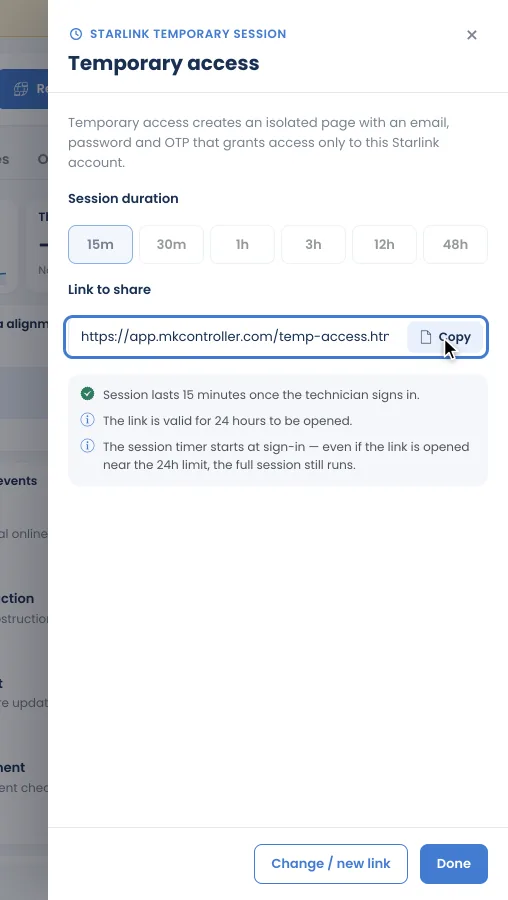
يبقى الرابط صالحاً لمدة 24 ساعة. لا يبدأ مؤقّت الجلسة إلا عندما يسجّل الفني الدخول، لذا حتى لو فتح الرابط قرب نهاية مهلة الـ 24 ساعة، تستمر الجلسة كاملةً.
ما يراه الفني
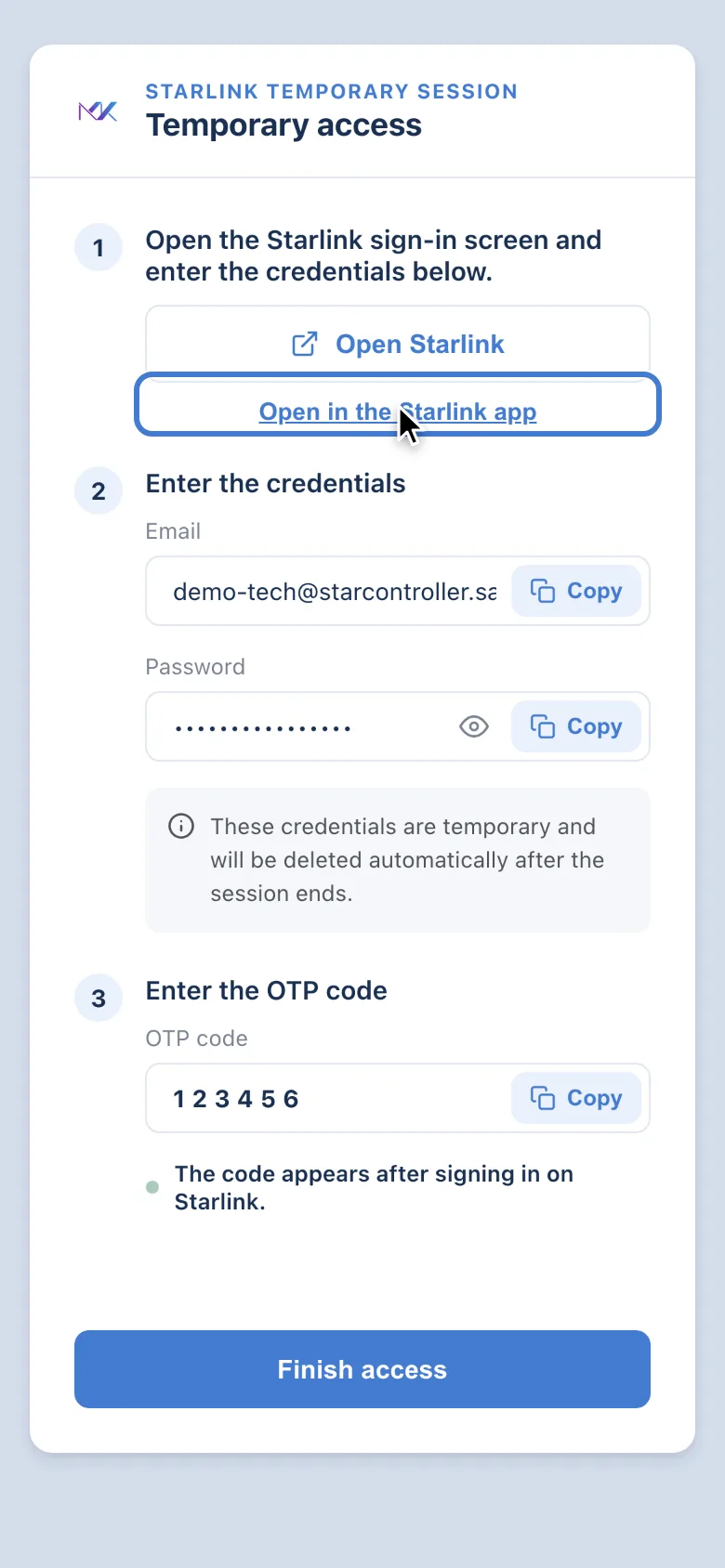
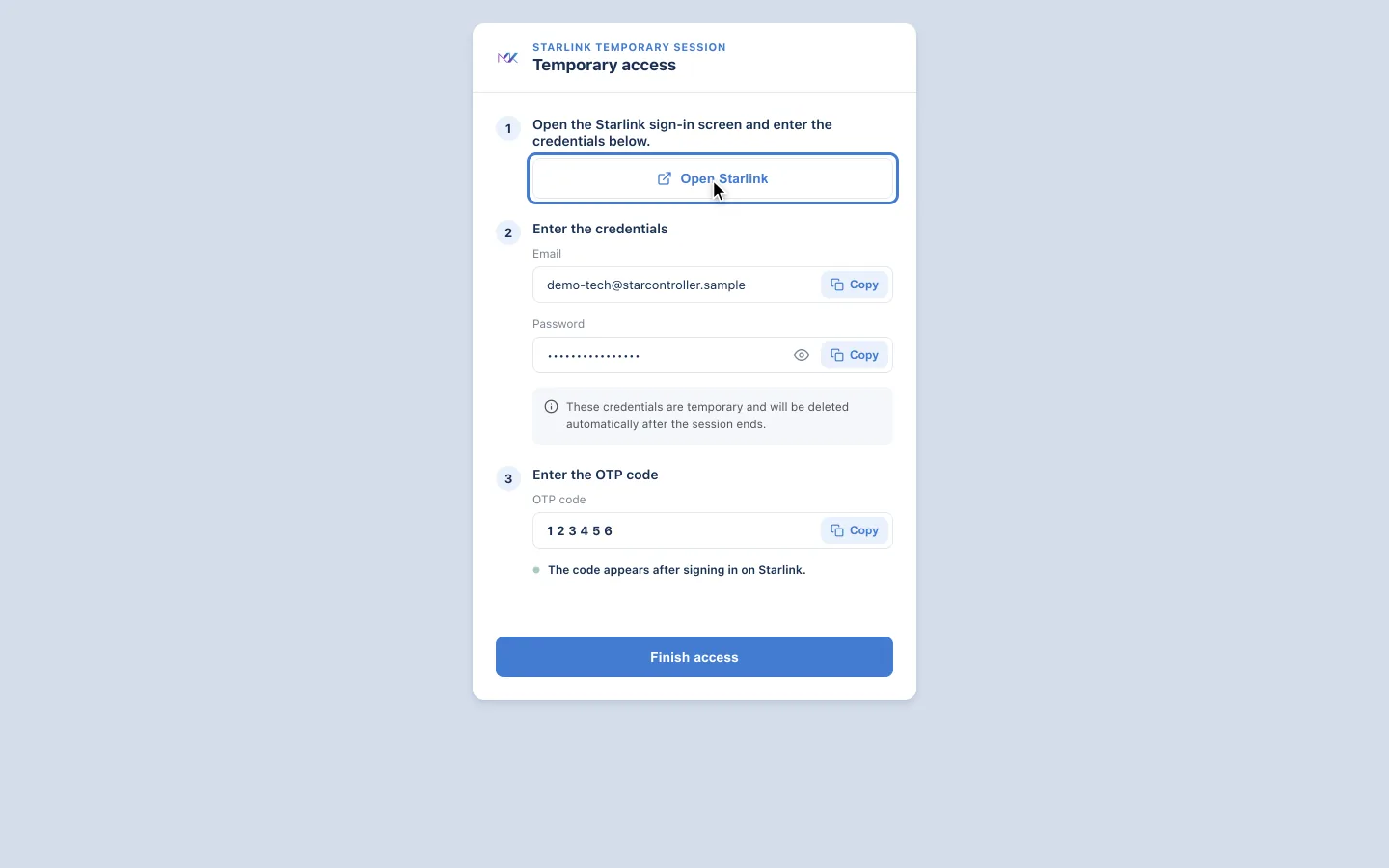
Section titled “ما يراه الفني”يفتح الرابط صفحة بالخطوات الثلاث نفسها: Open Starlink — وعلى الهاتف أيضاً Open in the Starlink app — والبريد الإلكتروني وكلمة المرور المؤقتان، ورمز OTP الذي يظهر بعد تسجيل دخوله إلى Starlink. يغلقها زر Finish access. تُحذف بيانات الاعتماد تلقائياً بعد انتهاء الجلسة.
عندما لا تتوفّر خانة شاغرة
Section titled “عندما لا تتوفّر خانة شاغرة”تستخدم الجلسة البعيدة أو المؤقتة إحدى خانات الأعضاء في حساب Starlink. إذا لم تتوفّر خانة شاغرة، يُنشأ الرابط مع ذلك لكنه يعرض This link will not work yet (لن يعمل هذا الرابط بعد)، مع قائمة بأعضاء الحساب. أزِل عضواً من إعدادات حساب Starlink — أو من تبويب Users الخاص بالطبق — وسيعمل الرابط.

لهذا يُطلب من حسابات Residential الاحتفاظ بخانة شاغرة متاحة لجلسات الوصول (راجع مزامنة أجهزة Starlink الخاصة بك).
عرض الوصول وإنهاؤه
Section titled “عرض الوصول وإنهاؤه”- End access، في لوحة Remote access، يغلق جلستك فوراً.
- يعرض تبويب Users لكل طبق حالات الوصول البعيد والمؤقت التي أُنشئت له — النوع، والمسؤول، والحالة، ووقت إنشاء كل منها وانتهائها — ويتيح لك إزالة أعضاء من حساب Starlink. راجع داخل المحطة الطرفية.
لماذا هذا أكثر أماناً من مشاركة كلمة المرور
Section titled “لماذا هذا أكثر أماناً من مشاركة كلمة المرور”- لا يعرف الفني أبداً كلمة مرور حسابك الدائمة.
- الوصول مرتبط بـ المهمة، لا بالشخص — وينتهي عند انتهاء الجلسة.
- تبقى أنت مالك الحساب طوال الوقت.
ضمن خارطة الطريق
Section titled “ضمن خارطة الطريق”يزداد نموذج الوصول في StarController إحكاماً باستمرار. هذه العناصر مخطّطة، ولم تُطلق بعد، وسيُحدَّث هذا الدليل عند توفّرها:
- أدوار محدودة النطاق ذات امتياز أدنى — يستخدم الإعداد حالياً دور Starlink Administrator واسعاً؛ وستمنح الجلسات المستقبلية فقط ما تحتاجه المهمة.
- سجلات تدقيق الوصول — سجل قابل للتصدير لمن وصل إلى ماذا ومتى.
الخطوات التالية
Section titled “الخطوات التالية”- داخل المحطة الطرفية — حيث يوجد زر Remote access.
- إدارة الحسابات — راجع من يملك الوصول عبر الحسابات.
لم تجد ما تحتاجه؟ لديك أسئلة أو ملاحظات؟ تواصل مع دعم MKController.
👉 انقر هنا للتحدث معنا.