
لوحة معلومات أسطول StarController لـ Starlink
ملخص Dashboard هي الشاشة الرئيسية لأسطولك. تلخّص خمسة مؤشرات أداء رئيسية الأسطول بأكمله — الأجهزة والتكلفة الشهرية واستهلاك البيانات والتنبيهات والشؤون المالية — فوق قائمة بكل محطة طرفية مع حالتها وموقعها وحساب Starlink وخطتها واستهلاكها والقياس عن بُعد. صفِّ حسب الحالة أو الحساب أو الموقع، وصدّر القائمة إلى CSV، أو بدّل إلى Map لرؤية الأسطول نفسه حسب الموقع.
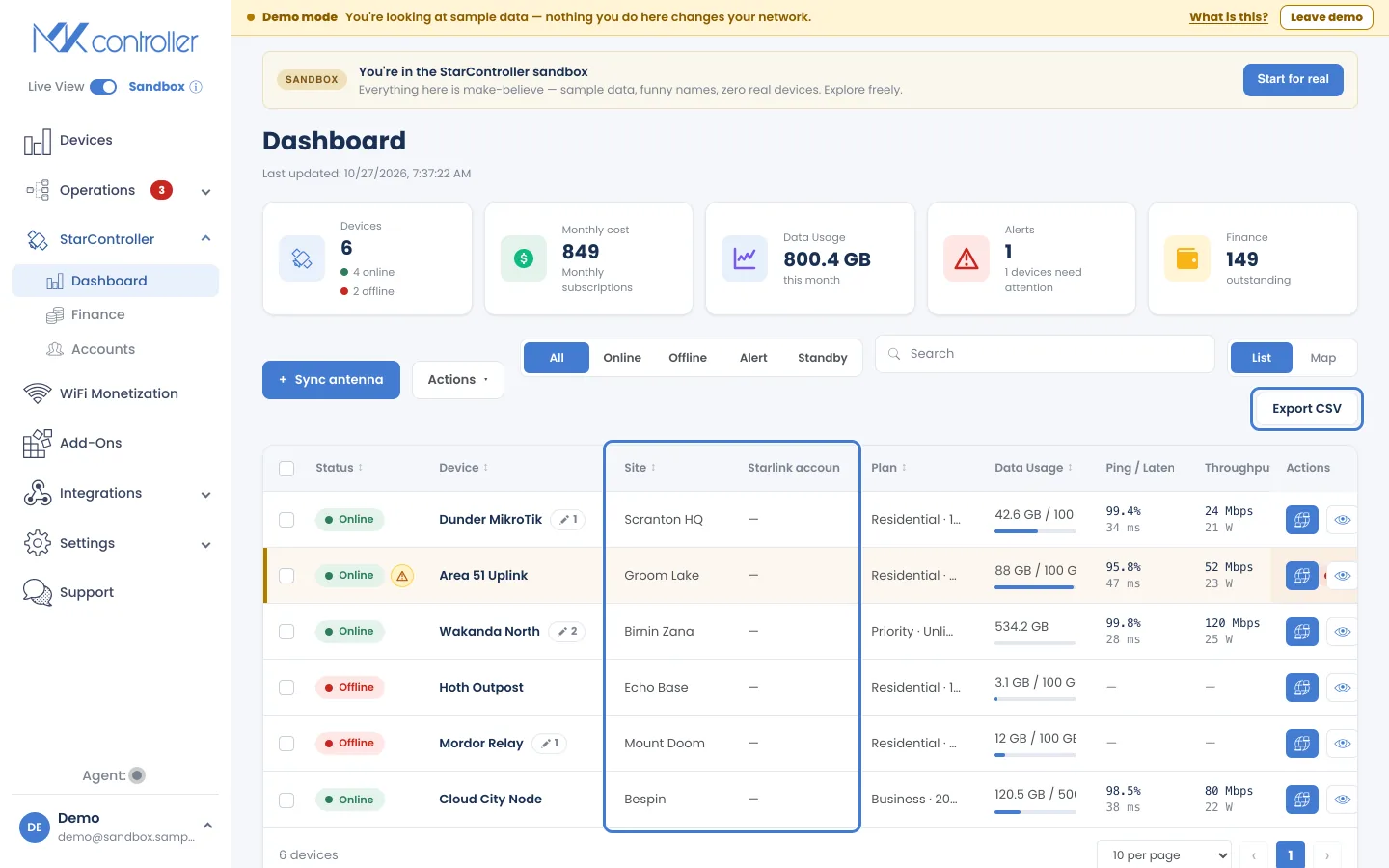
افتحها من StarController → Dashboard في القائمة اليسرى. كل شيء هنا يعمل عبر الحسابات: شاشة واحدة لكل محطة طرفية زامنتها، بغض النظر عن حساب Starlink الذي تنتمي إليه.
▶ Find any Starlink antenna in seconds — فيديو باللغة الإنجليزية، مع ترجمة نصية.
صف مؤشرات الأداء
Section titled “صف مؤشرات الأداء”تلخّص خمس بطاقات الأسطول في الأعلى:
| مؤشر الأداء | ما يخبرك به |
|---|---|
| Devices | إجمالي المحطات الطرفية، مقسّمة إلى متصلة وغير متصلة. |
| Monthly cost | تكلفة الاشتراك الشهرية المجمّعة عبر الأسطول. |
| Data Usage | إجمالي البيانات المستهلكة هذا الشهر. |
| Alerts | عدد الأجهزة التي تحتاج حالياً إلى انتباه. |
| Finance | المبلغ المنفق خلال الشهر. |
قائمة الأجهزة
Section titled “قائمة الأجهزة”أسفل مؤشرات الأداء، كل محطة طرفية هي صف:
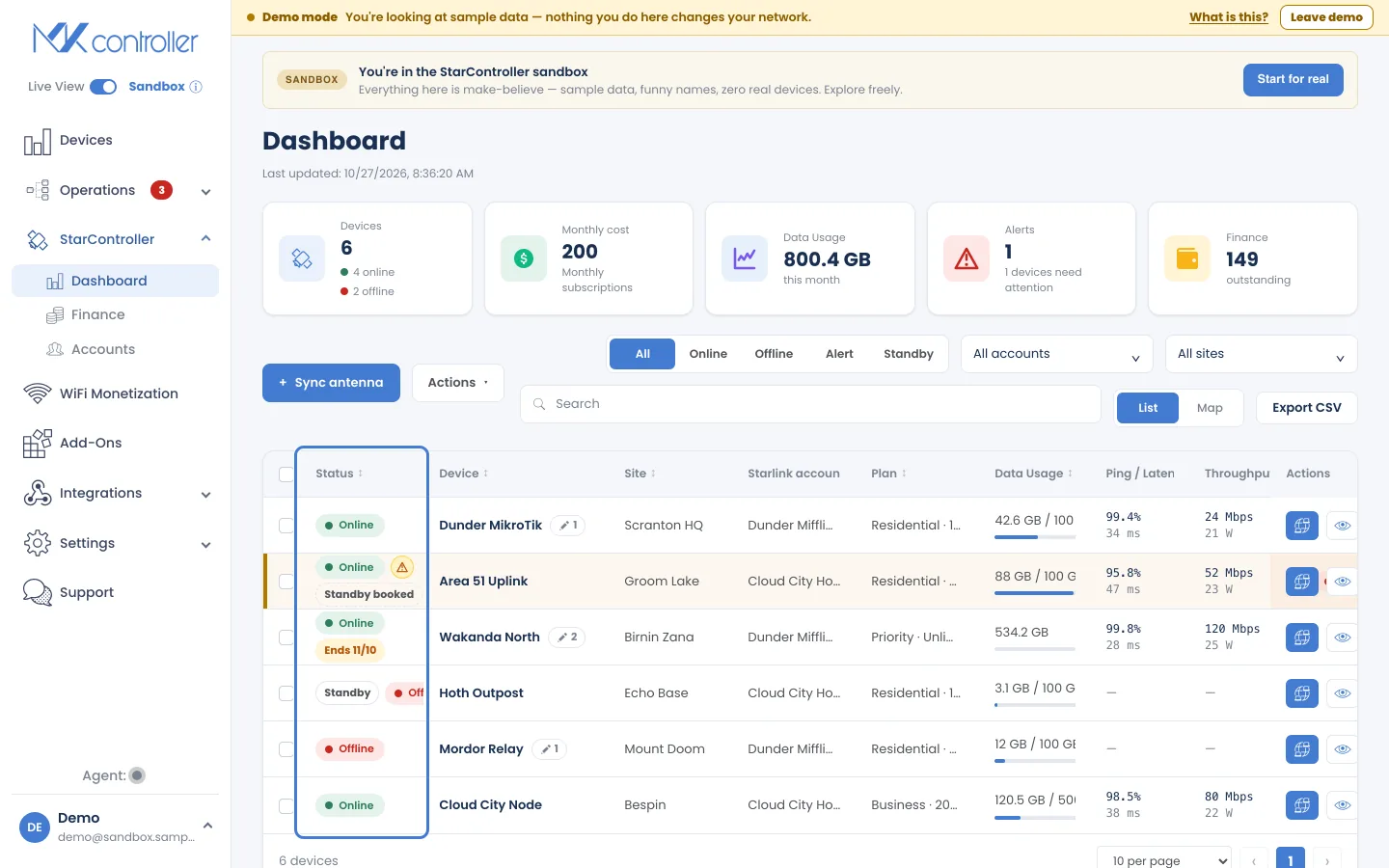
- Status — متصلة أو غير متصلة، أو شارة Alert عندما يكون الجهاز متصلاً لكنه يحتاج إلى انتباه. ويعرض الخط الموقوف مؤقتاً أو الجاري إلغاؤه أيضاً Standby أو Standby booked أو Ends مع التاريخ — راجع إيقاف الخدمة مؤقتاً أو إلغاؤها.
- Device — اسم المحطة الطرفية، مع رقاقة صغيرة تُظهر عدد الملاحظات التي لديها.
- Site — أين تخدم.
- Starlink account — حساب Starlink الذي ينتمي إليه الخط.
- Plan — خطة Starlink (مثل Residential · 100 Mb، Business · 200 Mb).
- Data Usage — الاستهلاك في هذه الدورة مقابل مخصّص الخطة.
- Ping / Latency وThroughput — أحدث بيانات القياس عن بُعد من الطبق. على الشاشات الأضيق، يُمرَّر الجدول أفقياً لعرض أعمدة إضافية، مثل العوائق.
- Actions — Remote access السريع وView more (يفتح تفاصيل المحطة الطرفية).
اعثر على المهم بسرعة
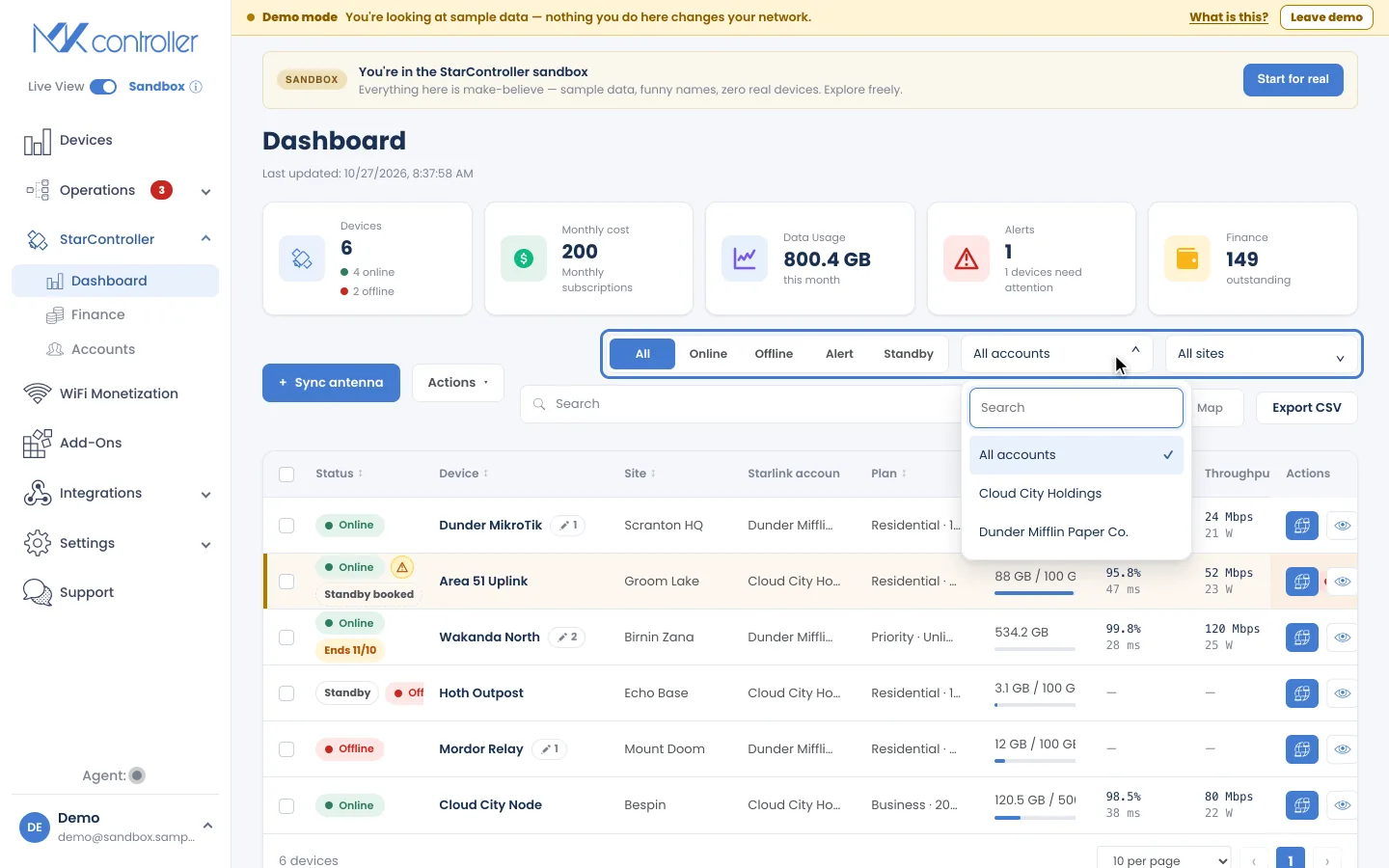
Section titled “اعثر على المهم بسرعة”- مرشّحات الحالة — All / Online / Offline / Alert / Standby تضيّق القائمة على الأجهزة التي تهمك الآن.
- مرشّحا الحساب والموقع — يضيّقان القائمة على حساب Starlink واحد أو موقع واحد. يظهر مرشّح الحساب عندما يكون لديك أكثر من حساب Starlink واحد.
- Search — صفِّ حسب اسم الجهاز أو الموقع.
- Export CSV — يُنزّل القائمة تماماً كما هي مصفّاة على الشاشة.
- تُبرز Alerts سبب حاجة الجهاز إلى انتباه — على سبيل المثال يحتاج إلى إعادة توجيه، تدهور الاتصال، مشكلة فوترة أو اشتراك، أو فاتورة متأخرة — بحيث لا يخفي طبق يبدو أخضر مشكلة حقيقية أبداً.
▶ Starlink alerts: know a dish is down before the customer calls — فيديو باللغة الإنجليزية، مع ترجمة نصية.
نقل طبق إلى موقع آخر
Section titled “نقل طبق إلى موقع آخر”ينتمي كل طبق إلى موقع يُختار عند مزامنته. لتغييره، افتح الطبق واستخدم Actions → Move to site. يُنظّم ذلك أسطولك؛ ولا يغيّر من يمكنه رؤية الطبق.
عرض الخريطة
Section titled “عرض الخريطة”بدّل مفتاح List / Map إلى Map لرؤية كل محطة طرفية موضوعة حسب الموقع، مرمّزة بالألوان حسب الحالة — متصلة أو غير متصلة أو تحتاج إلى انتباه. إنها أسرع طريقة لاكتشاف ما إذا كانت المشكلة في موقع واحد أم في منطقة بأكملها.
عند التصغير، تتجمّع الأطباق المتقاربة في مجموعة مرقّمة. كبّر أو انقر عليها لتفكيكها؛ وتنتشر الأطباق الموجودة في العنوان نفسه بحيث يمكنك اختيار كل منها.
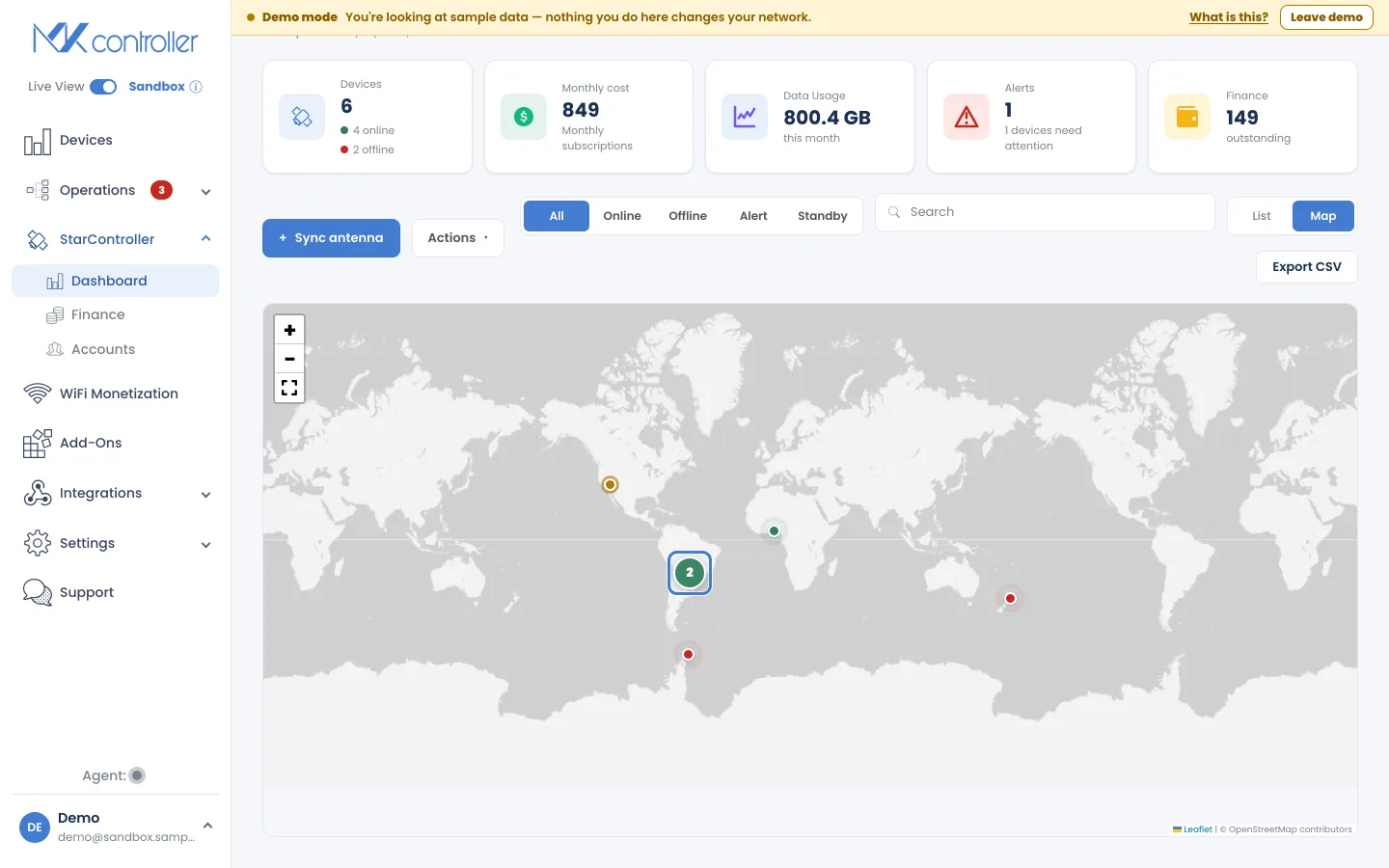
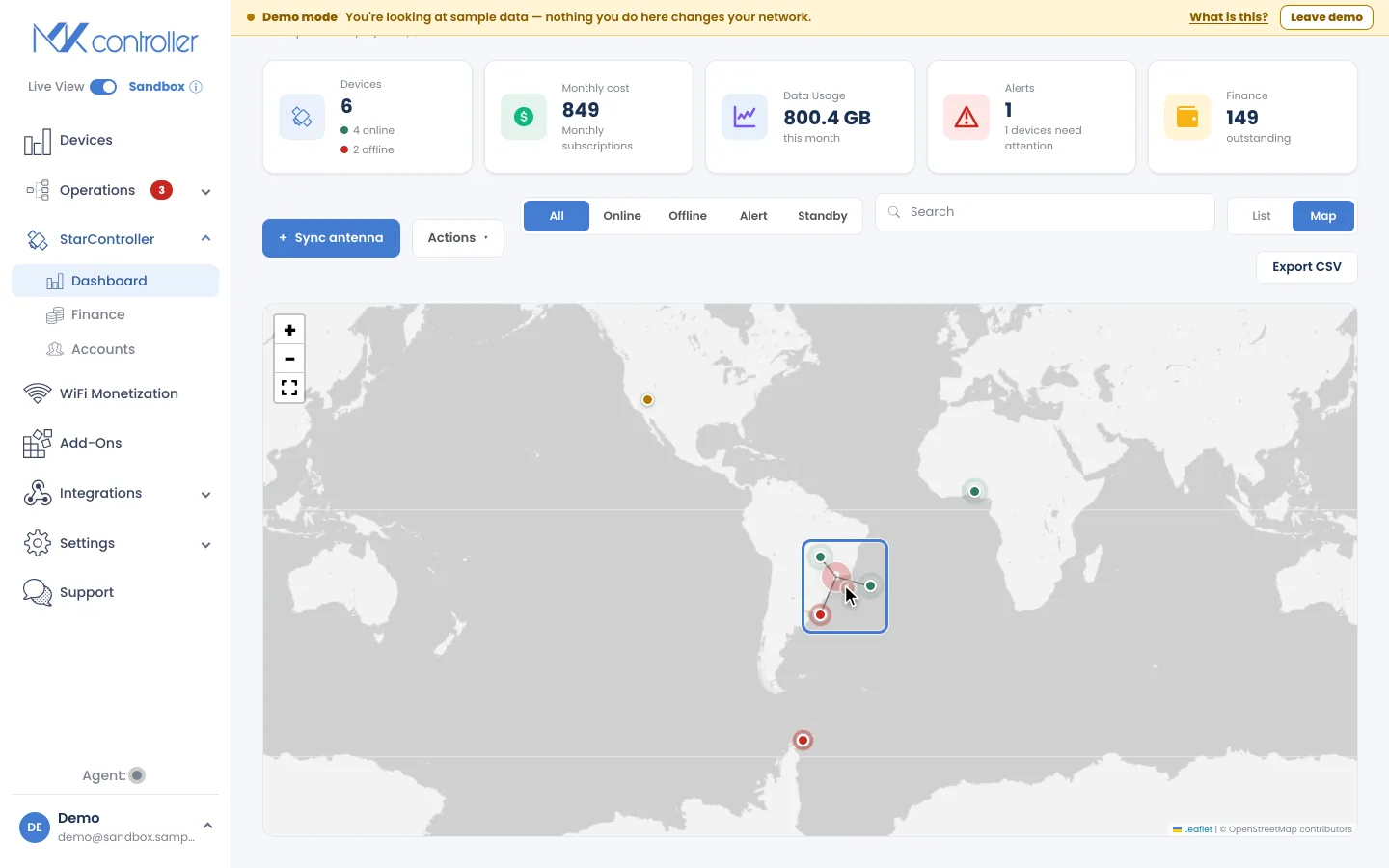
انقر على علامة لفتح بطاقة تفاصيلها والانتقال إلى عرض المحطة الطرفية الكامل.
الخطوات التالية
Section titled “الخطوات التالية”- داخل المحطة الطرفية — افتح قمرة القيادة الكاملة لجهاز واحد.
- الشؤون المالية والفواتير — تعمّق في فوترة الأسطول.
- الوصول البعيد والمؤقت — اتصل بمحطة طرفية في الميدان.
لم تجد ما تحتاجه؟ لديك أسئلة أو ملاحظات؟ تواصل مع دعم MKController.
👉 انقر هنا للتحدث معنا.