
صمّم بوابة MikroTik الأسيرة (Builder)
ملخص Builder هو المصمّم المرئي لبوابتك الأسيرة — صفحة تسجيل الدخول التي يراها الضيوف عند الانضمام إلى Wi-Fi لديك. أضف شعارك، ونص الترحيب، والشروط، وصورة تسويقية، واختر التفاصيل التي تريد جمعها، وكل ذلك مع معاينة حية على هاتف بجانبك. وعندما تنتهي، يتيح لك محاكي الاختبار كضيف أن تسير في التدفّق بأكمله قبل أن يراه أي ضيف حقيقي. لا حاجة إلى برمجة.
ما هو Captive Portal Builder؟
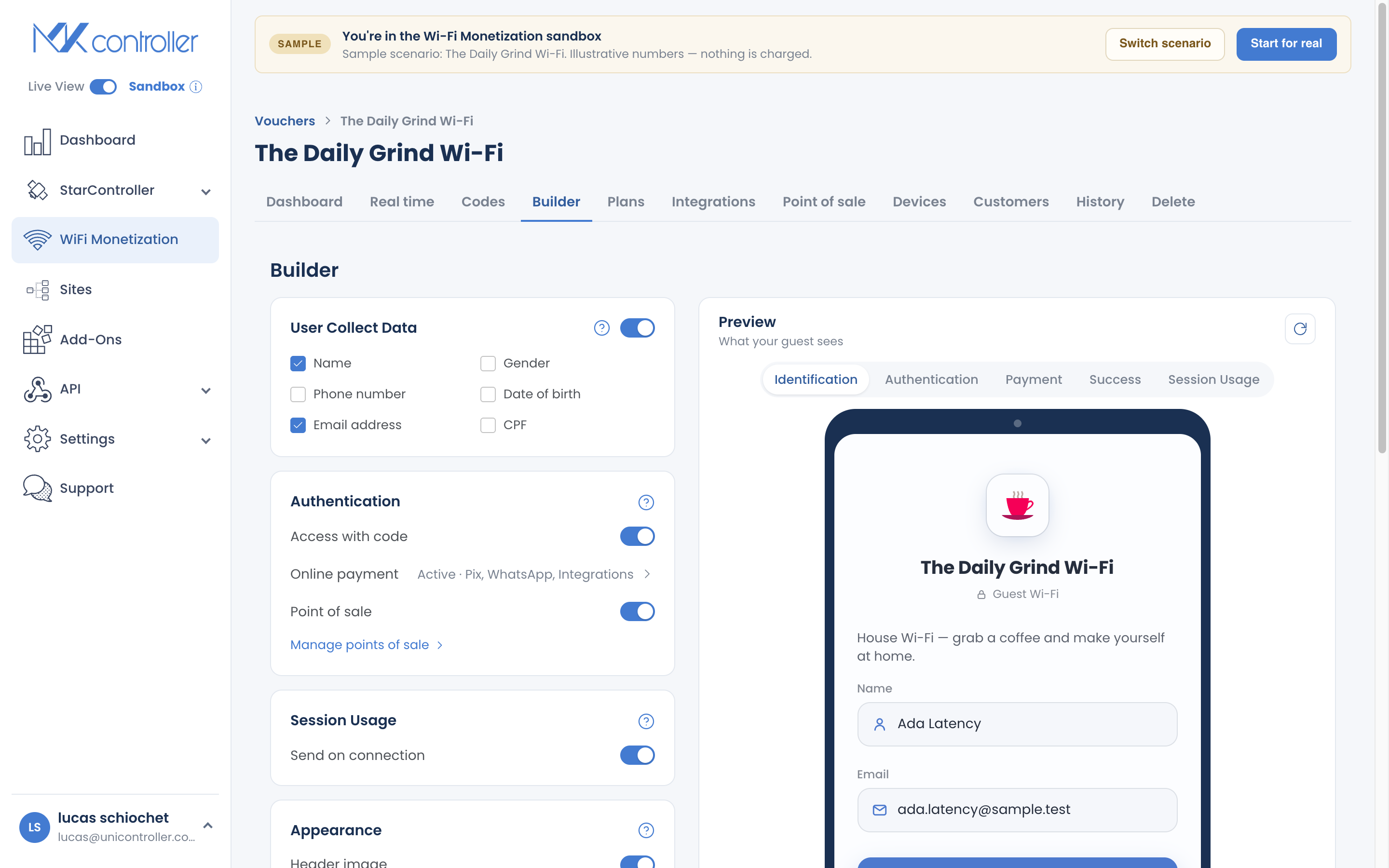
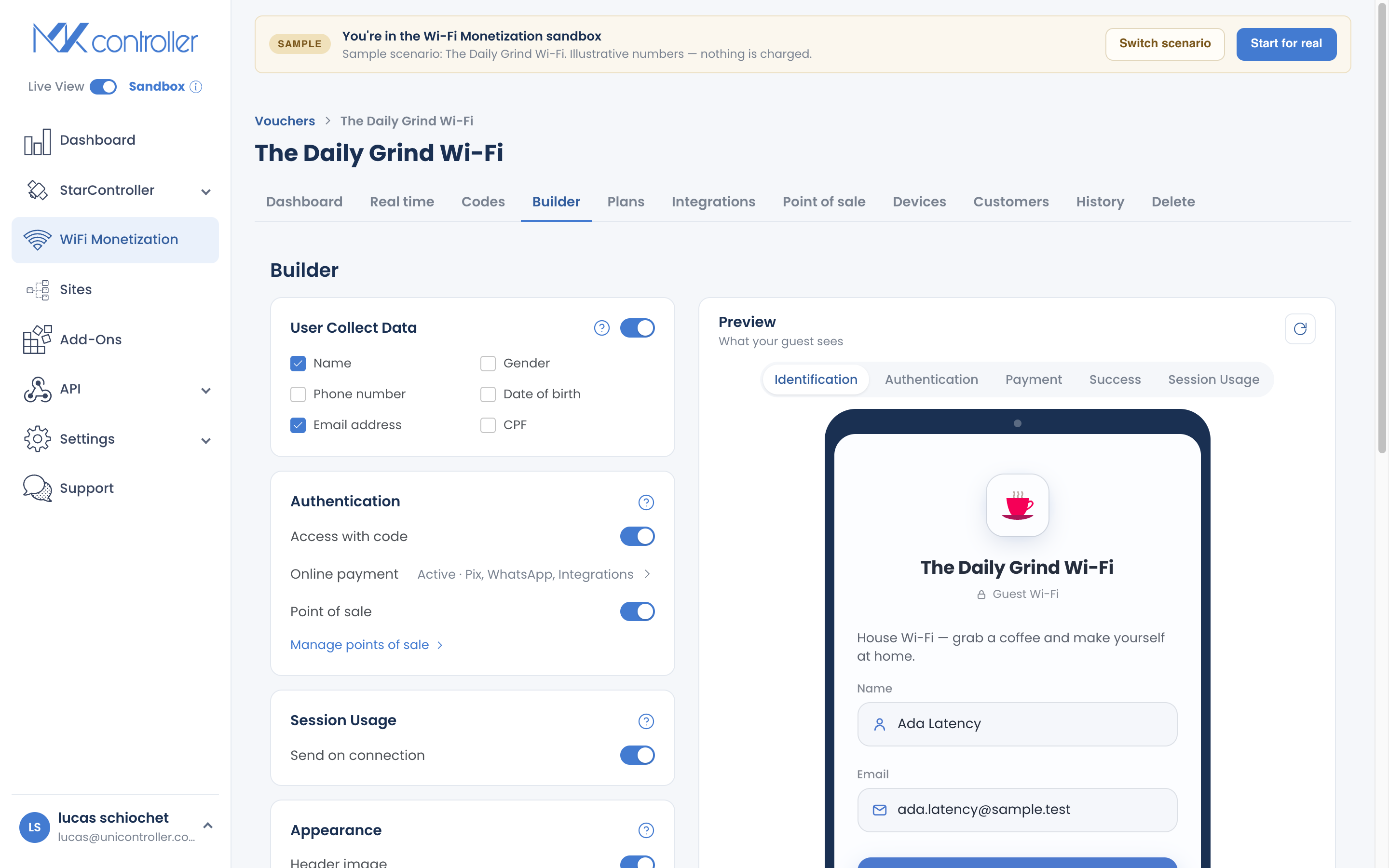
Section titled “ما هو Captive Portal Builder؟”Builder هو المكان الذي تصمّم فيه الصفحة ذات العلامة التجارية التي يصل إليها الضيوف قبل الاتصال بالإنترنت. له نصفان: على اليسار، صفوف التهيئة حيث تفعّل الميزات وتعدّها؛ وعلى اليمين، معاينة حية على هاتف تتحدّث أثناء التحرير، بحيث ترى دائمًا ما سيراه الضيف.
تحتوي المعاينة على علامات تبويب للمراحل تحاكي رحلة الضيف الحقيقية — البيانات الشخصية، وإدخال الكود، والدفع، والنجاح، وصفحة الحالة — بحيث يمكنك التحقق من كل شاشة، لا الأولى فقط.
ما الذي يمكنك تخصيصه؟
Section titled “ما الذي يمكنك تخصيصه؟”- الشعار — يظهر على كل شاشة يراها الضيف.
- رسالة الترحيب — سطر قصير أسفل الشعار (اسمك، أو عرض، أو تحية).
- شروط الاستخدام — مربع اختيار ورابط يمكن للضيوف فتحه قبل الاتصال.
- الصورة التسويقية — لافتة أكبر على شاشتي الوصول والنجاح.
- جمع البيانات الشخصية — فعّله واختر الحقول التي تريد طلبها: الاسم، والهاتف، والبريد الإلكتروني، وCPF، والجنس، وتاريخ الميلاد.
يتوسّع كل صف تهيئة داخل الصفحة فقط أثناء تفعيله، بحيث تبقى اللوحة غير مزدحمة.
كيف تصمّم بوابتك الأسيرة
Section titled “كيف تصمّم بوابتك الأسيرة”الخطوة 1: افتح Builder
Section titled “الخطوة 1: افتح Builder”افتح القسيمة وحدّد قسم Builder. إذا كنت قد أنشأت القسيمة للتو، فأنت هنا بالفعل.
الخطوة 2: أضف شعارك
Section titled “الخطوة 2: أضف شعارك”ارفع شعارك. يظهر فورًا في المعاينة أعلى كل شاشة يراها الضيف. استخدم صورة واضحة مع بعض الشفافية للحصول على أفضل نتيجة على الخلفية ذات العلامة التجارية.
الخطوة 3: أضف رسالة ترحيب والشروط
Section titled “الخطوة 3: أضف رسالة ترحيب والشروط”اكتب رسالة ترحيب قصيرة — سطر واحد يكفي. ثم أضف شروط الاستخدام: يجب على الضيوف تحديد مربع الاختيار للمتابعة، ويمكنهم فتح النص الكامل من الرابط.
الخطوة 4: أضف صورة تسويقية (اختياري)
Section titled “الخطوة 4: أضف صورة تسويقية (اختياري)”أضف صورة تسويقية إن أردت لافتة أكبر — عرضًا ترويجيًا، أو راعيًا، أو صورة لمكانك — على شاشتي الوصول والنجاح.
الخطوة 5: اختر تفاصيل الضيف التي تريد جمعها
Section titled “الخطوة 5: اختر تفاصيل الضيف التي تريد جمعها”فعّل جمع البيانات الشخصية واختر فقط الحقول التي تحتاجها فعلًا.
الخطوة 6: اربط الدفع عبر الإنترنت (اختياري)
Section titled “الخطوة 6: اربط الدفع عبر الإنترنت (اختياري)”لبيع الوصول على البوابة نفسها، فعّل الدفع عبر الإنترنت. ينقلك هذا إلى شاشة طرق الدفع، حيث تفعّل Pix، أو بوابة بطاقة أو أموال عبر الهاتف المحمول، أو WhatsApp. راجع استلام مدفوعات Pix وتهيئة بوابات الدفع.
المعاينة والاختبار كضيف
Section titled “المعاينة والاختبار كضيف”تتحدّث المعاينة الحية على اليمين أثناء التحرير. استخدم علامات تبويب المراحل للتحقق من كل شاشة يمر بها الضيف — البيانات الشخصية، والكود، والدفع، والنجاح، والحالة.
عندما يبدو التصميم صحيحًا، استخدم “Simular acesso” (الاختبار كضيف) لفتح البوابة الأسيرة الحقيقية في إطار هاتف والسير في التدفّق بأكمله — أدخل كودًا، واختر خطة، واعرض صفحة الحالة — ببيانات اختبار آمنة ودون أي رسوم حقيقية. إنها أسرع طريقة لالتقاط تسمية مُربكة أو حقل مفقود قبل الإطلاق.
خيارات تصميم تحقق التحويل
Section titled “خيارات تصميم تحقق التحويل”Builder سهل التعبئة؛ أما السؤال الأصعب فهو ماذا تضع على الصفحة. استخدم الإرشادات أدناه، ثم تحقق منها بمحاكي “الاختبار كضيف”.
ما تفاصيل الضيف التي ينبغي أن أجمعها؟
Section titled “ما تفاصيل الضيف التي ينبغي أن أجمعها؟”اطلب حقلًا فقط إن كنت ستستخدمه. كل حقل إضافي هو خطوة إضافية قبل اتصال الضيف بالإنترنت — ومزيد من البيانات الشخصية التي عليك حمايتها.
| هدفك | اجمع | تخطَّ |
|---|---|---|
| أسرع اتصال (Wi-Fi مجاني/مجتمعي) | لا شيء، أو الاسم فقط | كل ما عدا ذلك |
| متابعة عملية بيع أو إرسال الإيصال | الاسم + الهاتف (أو البريد الإلكتروني) | الجنس، وتاريخ الميلاد |
| قائمة تسويقية بموافقة | الاسم + البريد الإلكتروني + موافقة صريحة في شروطك | CPF، وتاريخ الميلاد |
| إيصالات رسمية في البرازيل | أضف CPF | الحقول التي لن تستخدمها |
عند الشك، اجمع أقل. يمكنك دائمًا إضافة حقل لاحقًا إذا ظهرت حاجة حقيقية.
اكتب رسالة ترحيب تحدّد النبرة
Section titled “اكتب رسالة ترحيب تحدّد النبرة”سطر واحد واضح أجدى من فقرة كاملة. إليك بعض الأنماط التي تنجح:
- مقهى / بار: “مرحبًا بك في [الاسم] — احصل على تصريح واستمتع بـ Wi-Fi سريع.”
- مجمّع / مبنى: “Wi-Fi للسكان والضيوف في [المبنى]. اختر خطة للاتصال.”
- فعالية: “Wi-Fi [الفعالية] — اختر تصريح يوم وتصبح متصلًا في ثوانٍ.”
اجعل الصفحة تعمل بجهد أكبر
Section titled “اجعل الصفحة تعمل بجهد أكبر”إضافات صغيرة تؤتي ثمارها:
- أضف صورة تسويقية للترويج لخطة أو راعٍ أو عرض الولاء على شاشة النجاح — يراها الضيوف مباشرة بعد الاتصال.
- استخدم شروط الاستخدام لبيان الأساسيات بوضوح (الاستخدام العادل، والتعامل مع البيانات). فذلك يبني الثقة ويحميك.
- حافظ على الصدق. عروض حقيقية، ومعلومات حقيقية — بلا عدّاد تنازلي مزيّف أو إلحاح مُصطنع. الثقة هي ما يحوّل أول عملية بيع إلى عملية متكررة.
قبل النشر
Section titled “قبل النشر”شغّل “الاختبار كضيف” وسِر في التدفّق بأكمله على شاشة بحجم هاتف. إن جعلك أنت أي شيء تتوقف، فسيجعل الضيف يتوقف أيضًا — أصلحه الآن، بينما لا يكلّف ذلك شيئًا.
الأسئلة الشائعة
Section titled “الأسئلة الشائعة”هل أحتاج إلى معرفة CSS أو HTML؟ لا. Builder مرئي بالكامل، والمعاينة الحية تُظهر تغييراتك فورًا.
ما اللغات التي تدعمها البوابة الأسيرة؟ بوابة الضيف مترجمة إلى البرتغالية والإسبانية والإنجليزية، وتكتشف لغة جهاز الضيف تلقائيًا.
هل يمكنني معاينة ما يراه الضيوف قبل الإطلاق؟ نعم. تُظهر المعاينة الحية كل مرحلة، ويسير محاكي “الاختبار كضيف” في التدفّق كاملًا ببيانات اختبار ودون أي رسوم.
أين يدفع الضيوف فعليًا؟ يُهيّأ الدفع على شاشة طرق الدفع، التي يُوصَل إليها من صف الدفع عبر الإنترنت في Builder. راجع استلام مدفوعات Pix.
استكشف بعد ذلك: أنشئ وبِع خططًا عبر الإنترنت · استلام مدفوعات Pix · كيف يتصل الضيوف ويدفعون · إعداد WiFi Monetization
جاهز لتصميم بوابتك؟ أنشئ حساب MKController المجاني أو تحدّث إلى فريقنا عبر WhatsApp.