
إعداد قسائم نقطة اتصال MikroTik — دليل الإعداد
ملخص يأخذ هذا الدليل نقطة اتصال MikroTik من الصفر إلى أول اتصال مدفوع في ست خطوات: فعّل WiFi Monetization، واربط جهازًا، وصمّم البوابة الأسيرة، وأنشئ باقة أو أكوادًا، وفعّل طريقة دفع، وانطلق. تربط كل خطوة بدليل أعمق، والخطوات مرتّبة بحيث تأتي أولًا الإجراءات الأسهل والأوضح.
ما الذي ستُعدّه
Section titled “ما الذي ستُعدّه”WiFi Monetization (تحقيق الدخل من Wi-Fi، Voucher سابقًا) تحوّل جهاز MikroTik إلى نقطة اتصال واي فاي مدفوعة تُدار بالكامل من السحابة. بدلًا من تهيئة RouterOS يدويًا، تتبع تدفقًا موجَّهًا: يدفع MKController تهيئة نقطة الاتصال، وRADIUS، والحديقة المُسوَّرة إلى الجهاز نيابةً عنك، ثم تصمّم صفحة تسجيل الدخول وتبدأ ببيع الوصول حسب الوقت والبيانات والسرعة.
بنهاية هذا الدليل، سيكون لديك بوابة أسيرة تعمل، وشيء واحد على الأقل للبيع (باقة أو دفعة من الأكواد)، وطريقة دفع مباشرة — بحيث يمكن للضيف الاتصال والدفع.
قبل أن تبدأ
Section titled “قبل أن تبدأ”تحتاج إلى ثلاثة أشياء جاهزة:
- موجّه MikroTik يعمل بنظام RouterOS، ومُعتمَد بالفعل في MKController عبر نفقه المشفّر. إذا لم تعتمد جهازًا بعد، فاتبع أولًا أضف أول جهاز MikroTik لك.
- باقة من فئة ADVANCED، تتضمّن ميزة WiFi Monetization. تُطالَب الحسابات التي لا تملكها بالترقية عند فتح الميزة.
- فكرة تقريبية عن ما تريد بيعه — على سبيل المثال، تذكرة لمدة ساعتين، أو تذكرة يومية، أو باقة شهرية للضيوف. يمكنك تغيير ذلك في أي وقت.
لا حاجة إلى عنوان IP عام، أو إعادة توجيه المنافذ، أو أجهزة إضافية.
الخطوة 1: فعّل WiFi Monetization وأنشئ قسيمة
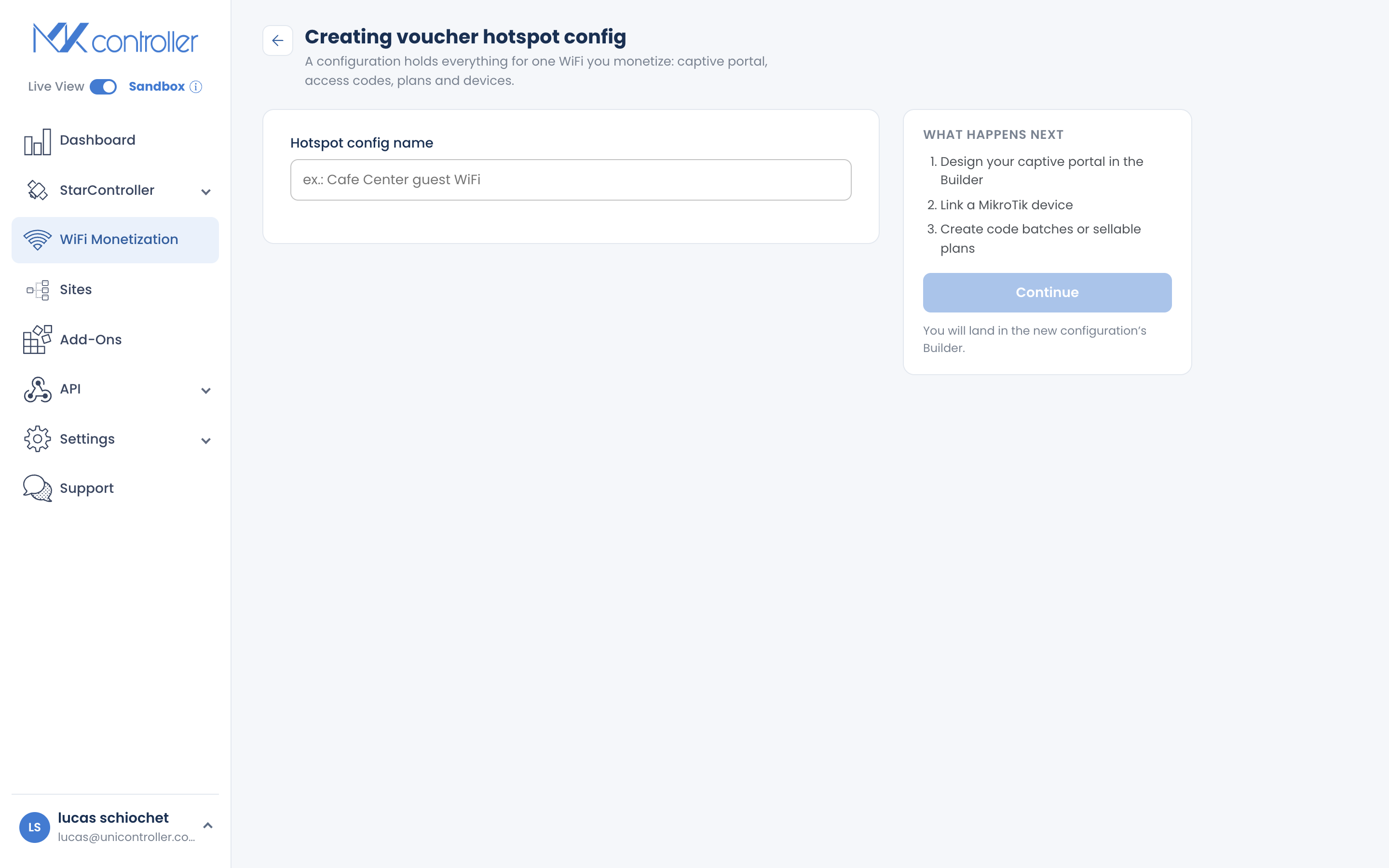
Section titled “الخطوة 1: فعّل WiFi Monetization وأنشئ قسيمة”افتح WiFi Monetization من القائمة الرئيسية واختر Create. امنح قسيمتك اسمًا واضحًا — هذه هي حملة الواي فاي، مثل “واي فاي منضدة المقهى” أو “ضيوف أبراج أورورا” — وتابع. يأخذك MKController مباشرةً إلى Builder لقسيمتك الجديدة.
فكّر في القسيمة على أنها حملة نقطة اتصال واحدة: فهي تحمل الأجهزة، وتصميم البوابة الأسيرة، والباقات، والتقارير لموقع أو عرض واحد.
الخطوة 2: اربط جهاز MikroTik الخاص بك
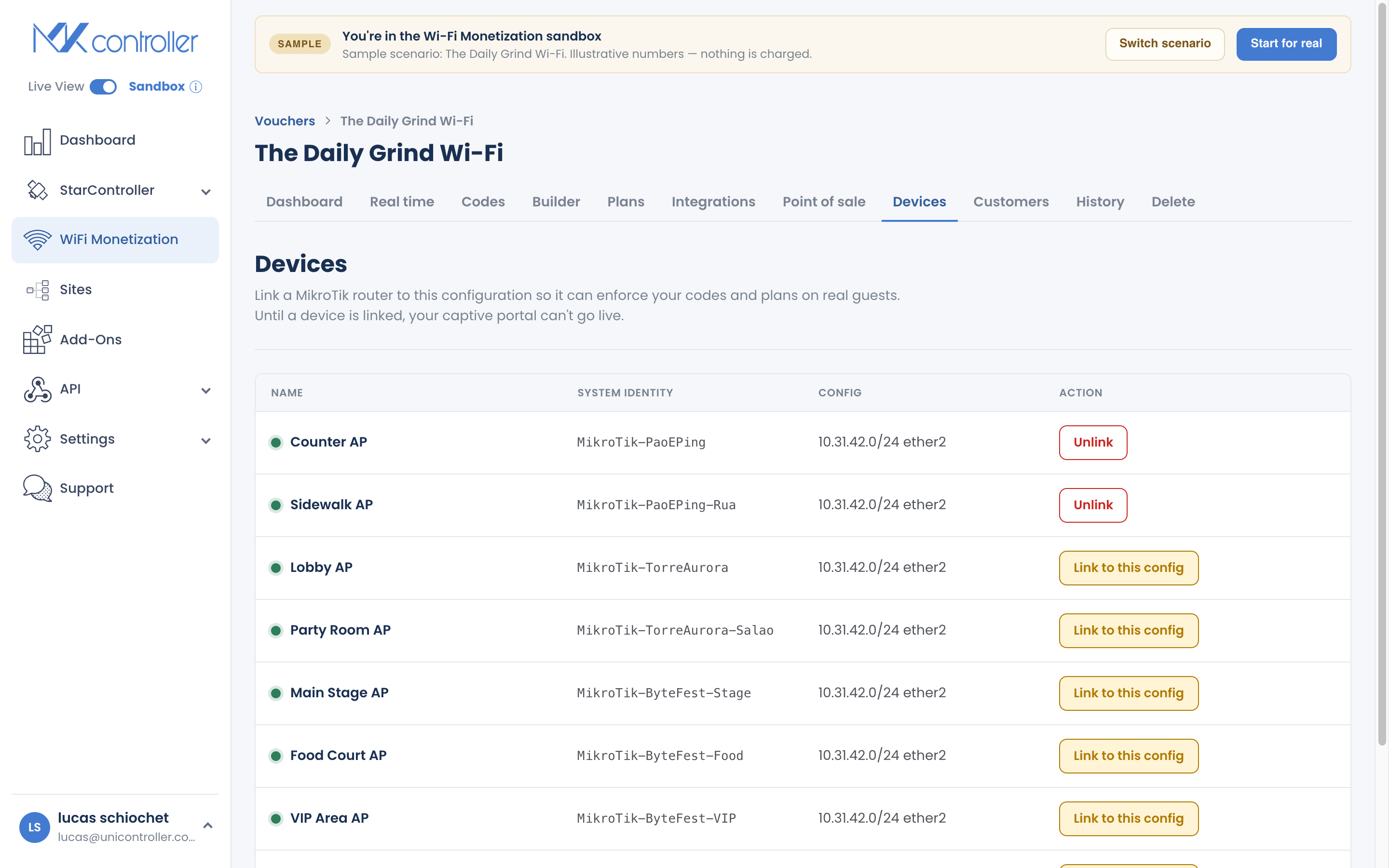
Section titled “الخطوة 2: اربط جهاز MikroTik الخاص بك”افتح قسم Devices في قسيمتك وابدأ معالج النشر الموجَّه. فهو:
- يكتشف الواجهة التي سيتصل الضيوف عبرها (مع خيار احتياطي يدوي عند الحاجة).
- يقترح شبكة IP فرعية — الإعداد الافتراضي
10.31.42.1/24يعمل مع معظم عمليات الإعداد. - ينسخ الموجّه احتياطيًا، ويُهيّئ الواجهة، وRADIUS، وDHCP، والحديقة المُسوَّرة، ويرفع كل شيء عبر النفق.
انتظر حتى يصل المعالج إلى Done. إذا أبلغ عن خطأ، يخبرك المعالج بأي مرحلة فشلت لتتمكن من إعادة المحاولة — لن يُظهر نجاحًا زائفًا.
الشرح الكامل، بما في ذلك عمليات الإعداد متعددة نقاط الوصول: ربط جهاز MikroTik.
الخطوة 3: صمّم بوابتك الأسيرة
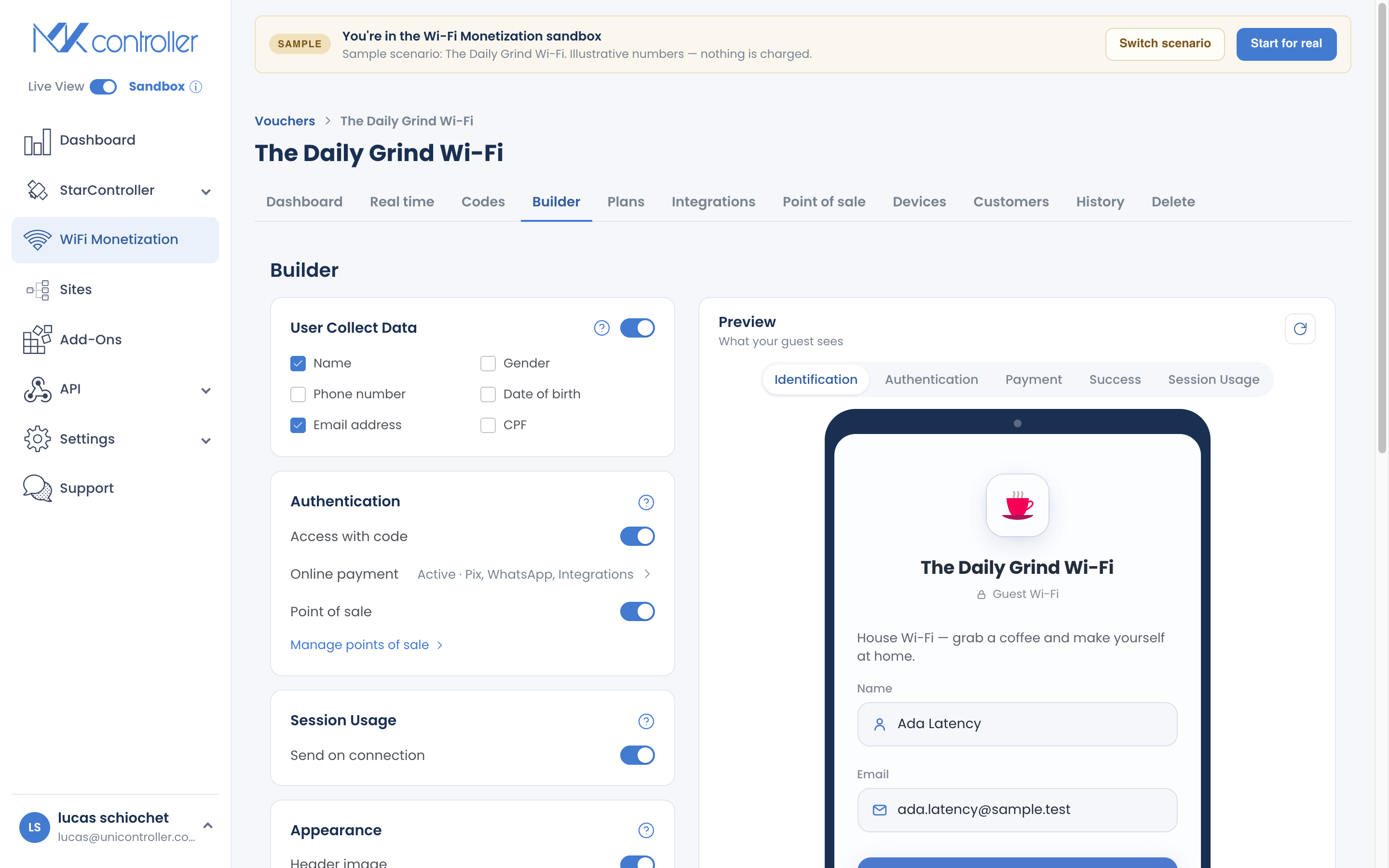
Section titled “الخطوة 3: صمّم بوابتك الأسيرة”في Builder، أضف شعارك، ورسالة ترحيب قصيرة، وشروط الاستخدام الخاصة بك، وصورة تسويقية اختيارية. اختر البيانات الشخصية التي ستجمعها من الضيوف (الاسم، والهاتف، والبريد الإلكتروني، وما إلى ذلك) — اجمع فقط ما تحتاج إليه.
يُظهر Builder معاينة مباشرة لصفحة تسجيل الدخول أثناء التحرير. عندما تكون جاهزًا، يتيح لك مُحاكي “الاختبار كضيف” السير عبر التدفق بالكامل — إدخال الكود، والدفع، والنجاح، وصفحة الحالة — قبل أن يراه أي ضيف حقيقي.
الدليل الكامل: صمّم بوابتك الأسيرة.
الخطوة 4: أنشئ باقة أو دفعة من الأكواد
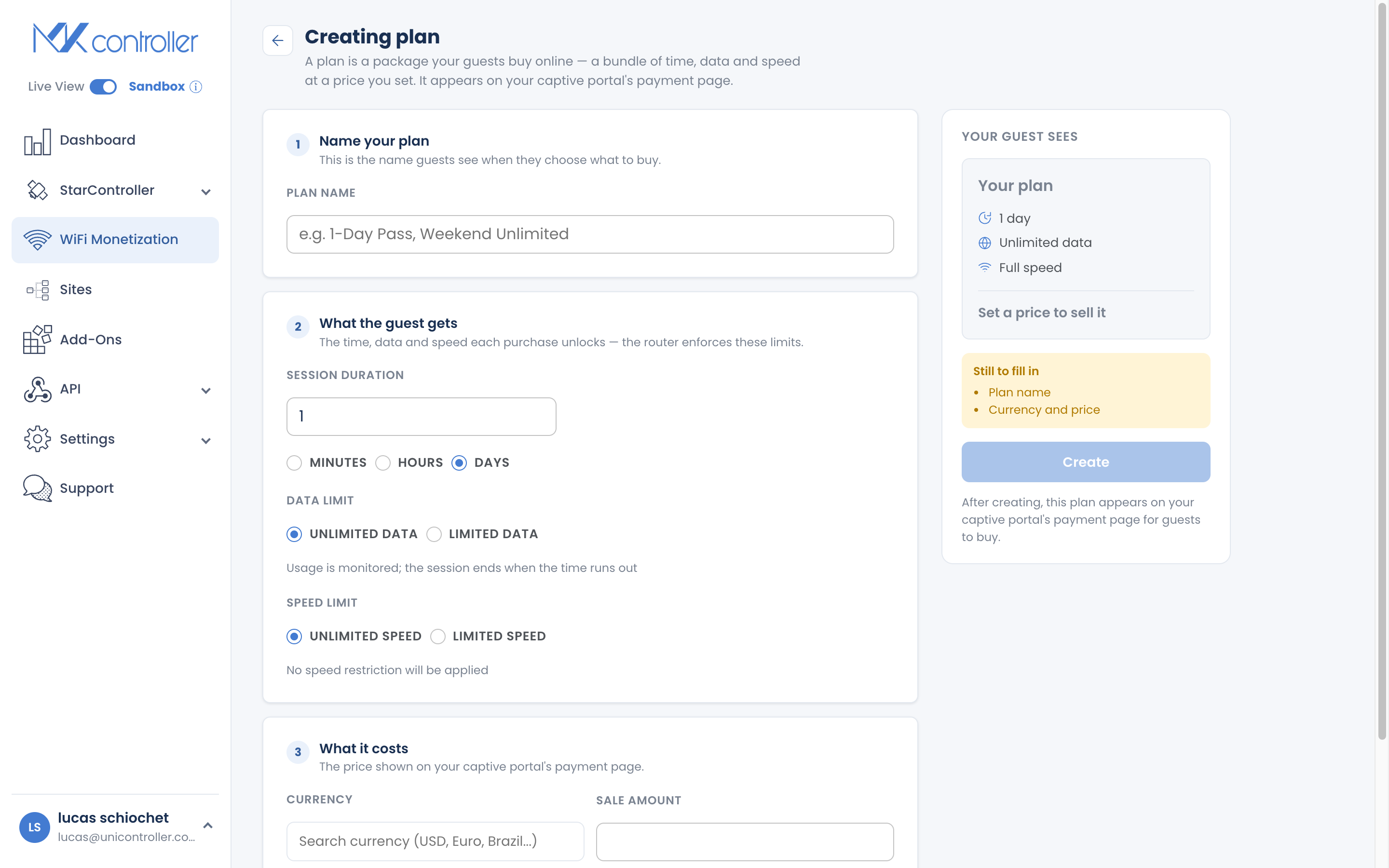
Section titled “الخطوة 4: أنشئ باقة أو دفعة من الأكواد”الآن أنشئ شيئًا للبيع. لديك خياران، ويمكنك استخدام كليهما:
- باقة عبر الإنترنت — حزمة من الوقت والبيانات والسرعة بسعر يشتريها الضيوف على البوابة الأسيرة (على سبيل المثال، “R$5 تشتري ساعة واحدة بسرعة 5 Mbps”). راجع أنشئ وبِع الباقات عبر الإنترنت.
- دفعة من الأكواد — بطاقات مطبوعة توزّعها أو تبيعها عند منضدة. اختر عدد الأكواد، وأحادية أو متعددة الاستخدام، وقواعد الجلسة، وسعرًا. راجع أنشئ واطبع أكواد القسائم.
حدّد سعرًا دائمًا، ولو رمزيًا، حتى تُتَابَع الإيرادات على لوحة التحكم.
الخطوة 5: فعّل طريقة دفع
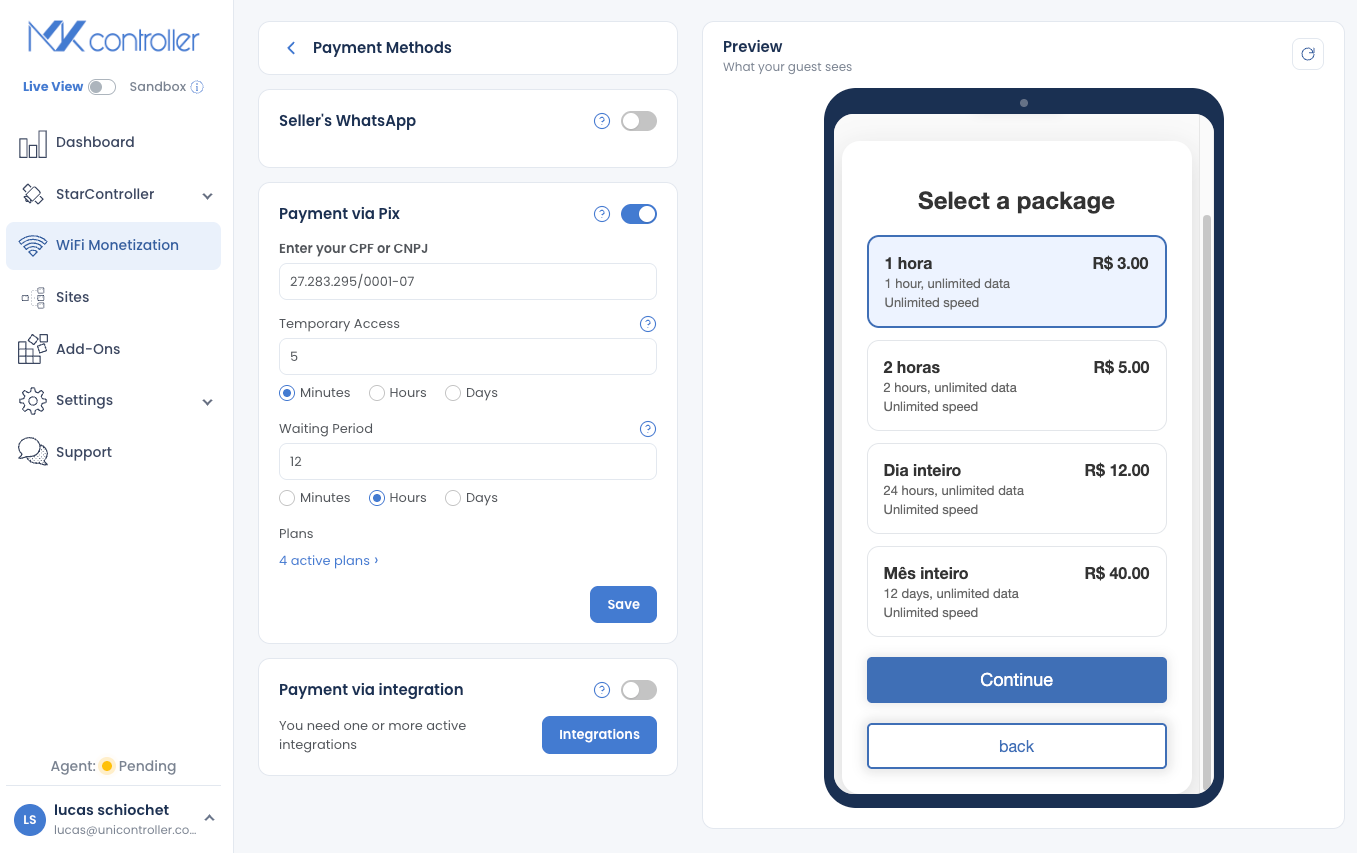
Section titled “الخطوة 5: فعّل طريقة دفع”افتح Payment Methods وفعّل كيف سيدفع الضيوف:
- Pix — مدفوعات برازيلية فورية عبر منصة MKController (يُطبَّق رسم افتراضي بنسبة 5%). راجع استقبل مدفوعات Pix.
- البطاقة أو الأموال عبر الهاتف المحمول — اربط حسابك الخاص من Stripe أو Asaas أو M-Pesa. راجع تهيئة بوابات الدفع.
- WhatsApp — أضف رقم بائع ليتمكن الضيوف من ترتيب الدفع معك مباشرةً.
إذا فعّلت Pix ولكن ليس لديك باقات بعد، تُذكّرك الشاشة — لا يوجد شيء للبيع حتى تكون هناك باقة.
الخطوة 6: اختبر كضيف وانطلق
Section titled “الخطوة 6: اختبر كضيف وانطلق”عُد إلى Builder، واستخدم “Simular acesso” (الاختبار كضيف) لتختبر بالضبط ما يراه المشتري — أدخل كودًا، واختر باقة، واعرض صفحة الحالة — باستخدام بيانات اختبار آمنة دون أي رسوم حقيقية.
عندما يبدو الأمر صحيحًا، تكون قد انطلقت: اربط هاتفًا بالواي فاي الخاص بك، وتُفتَح البوابة الأسيرة تلقائيًا. راقب الاتصالات، والإيرادات، والجلسات النشطة في الوقت الفعلي على لوحة التحكم.
بيئات متعددة نقاط الوصول: استخدم وضع الجسر
Section titled “بيئات متعددة نقاط الوصول: استخدم وضع الجسر”اطبع أو صدّر بطاقات القسائم
Section titled “اطبع أو صدّر بطاقات القسائم”لتوزيع الأكواد فعليًا:
- افتح الدفعة التي تريد توزيعها واختر Print Batch.
- اختر Print Directly للطباعة الفورية، أو Save as PDF لتوزيعها لاحقًا.
الأسئلة الشائعة
Section titled “الأسئلة الشائعة”ماذا أحتاج قبل أن أبدأ؟ موجّه MikroTik يعمل بنظام RouterOS ومُعتمَد في MKController، وباقة من فئة ADVANCED. لا حاجة إلى عنوان IP عام أو إعادة توجيه المنافذ.
هل يمكنني تخصيص صفحة تسجيل الدخول للواي فاي؟ نعم. يتيح لك Builder ضبط شعارك، ورسالة الترحيب، والشروط، وصورة تسويقية، واختيار بيانات الضيف التي تجمعها.
هل تعمل القسائم عبر عدة نقاط وصول؟ نعم — طالما أن نقاط الوصول الإضافية مُهيّأة كجسور، وليست موجّهات، فإن قسيمة واحدة تعمل عبر كل هوائي متصل بذلك الجهاز MikroTik.
كيف أتتبّع الإيرادات؟ افتح لوحة التحكم داخل قسيمتك. تُظهر الإيرادات حسب الباقة، وحسب الدفعة، وحسب النطاق الزمني، بالإضافة إلى الجلسات النشطة في الوقت الفعلي.
هل يمكن لمُعيدي البيع بيع أكوادي؟ نعم. أعدّ مُعيد بيع Point of Sale، وعيّن الباقات وعمولة، وتتبّع مبيعاتهم. راجع بِع نقدًا عبر Point of Sale.
Explore next: ربط جهاز MikroTik · صمّم بوابتك الأسيرة · أنشئ وبِع الباقات عبر الإنترنت · استقبل مدفوعات Pix · الأسئلة الشائعة حول WiFi Monetization
هل أنت مستعد لبيع أول وصول واي فاي لك؟ ابدأ حسابك المجاني في MKController أو تحدّث مع فريقنا على WhatsApp.