Персонализиране на имейлите за плащания в ISP Manager
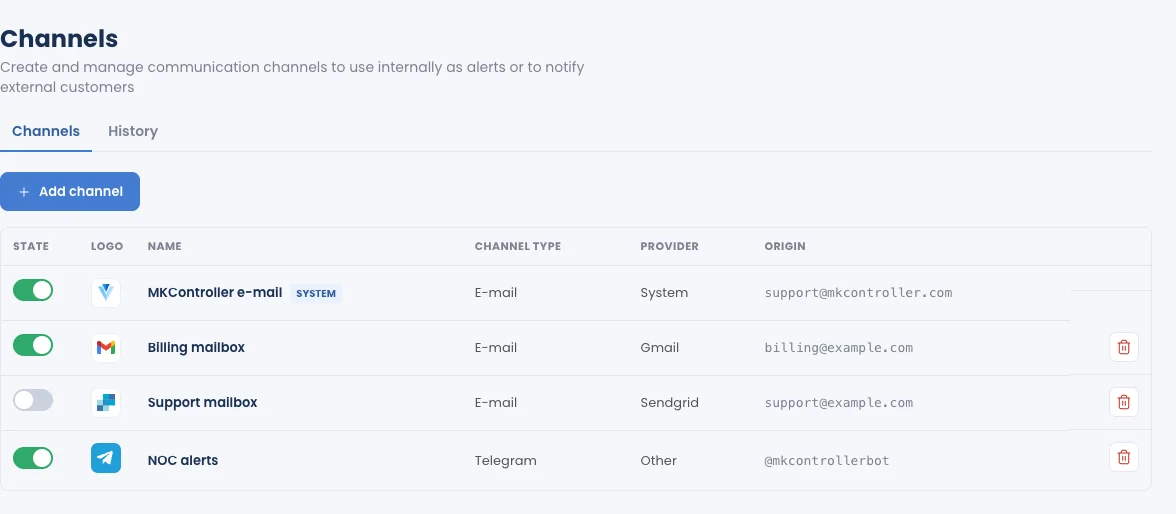
Разделът Customization поставя вашето лого, цветове и име във всеки имейл за плащане, който операцията изпраща; Integrations › Channels позволява тези имейли да се изпращат от собствения ви адрес. Отворете операция и щракнете Customization.
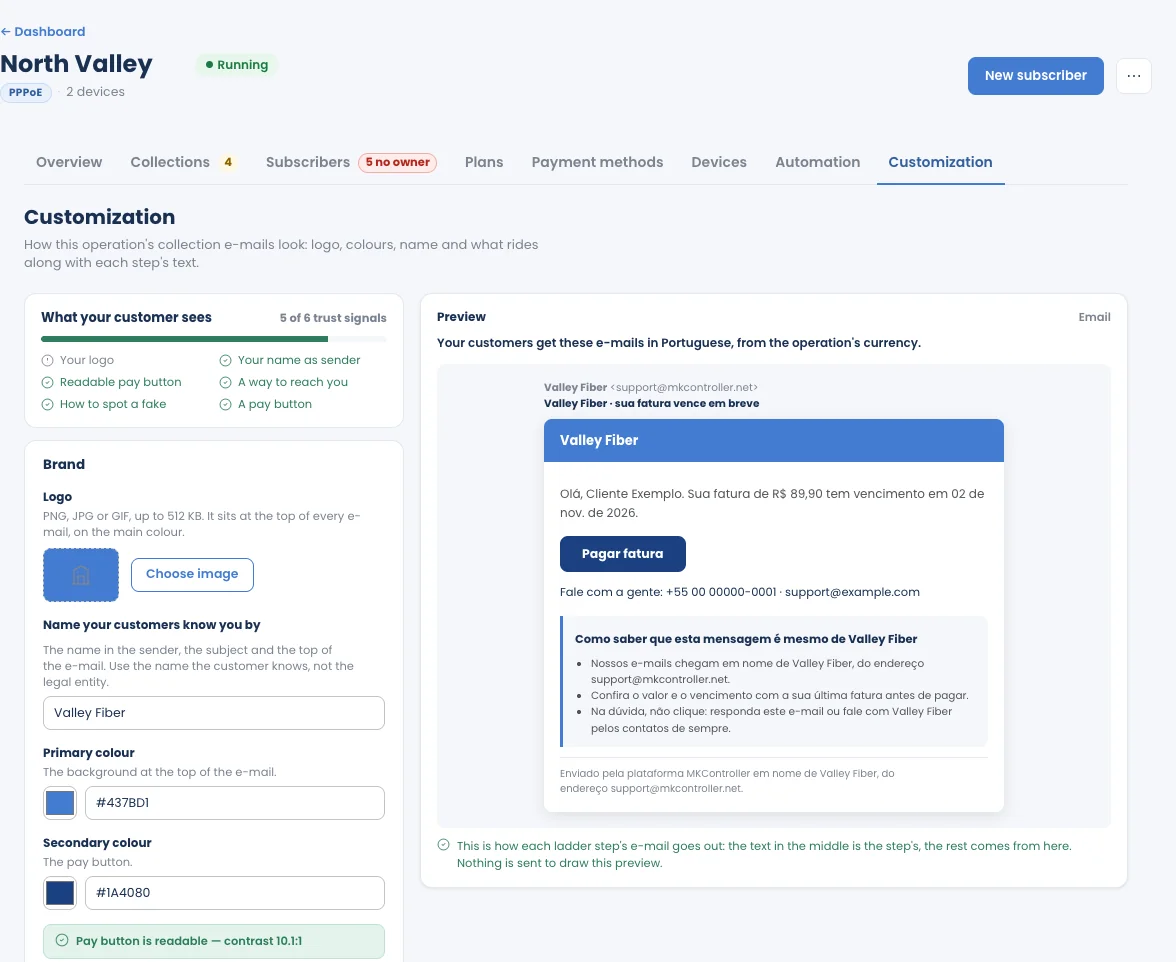
- Logo: PNG, JPG или GIF, до 512 KB. Стои в горната част на всеки имейл, върху основния цвят.
- Name your customers know you by: използва се като име на подателя, в темата и в горната част на имейла. Използвайте името, с което клиентите ви познават, а не юридическото лице.
- Primary colour: фонът в горната част на имейла.
- Secondary colour: бутонът за плащане. Разделът проверява дали бутонът остава четлив.
What your customer sees отчита сигналите за доверие, които носи имейлът (вашето лого, вашето име като подател, четлив бутон за плащане, начин да се свържат с вас, как да разпознаят фалшификат, бутон за плащане).
Визуализация
Section titled “Визуализация”Визуализацията е точно имейлът, който изпраща всяка стъпка за събиране на плащания: текстът в средата е на стъпката, а останалото идва от този раздел. Нищо не се изпраща, за да се покаже визуализацията.
На какъв език получават съобщенията абонатите
Section titled “На какъв език получават съобщенията абонатите”Съобщенията до абонатите се пишат на техния език, който следва валутата на операцията, а не езика, на който вие използвате MKController:
| Валута на операцията | Език на абонатите |
|---|---|
| Бразилски реал (BRL) | Португалски |
| Валута на испаноговоряща държава (MXN, COP, ARS, CLP, PEN, UYU, PYG, BOB, VES, CRC, GTQ, HNL, NIO, DOP, CUP, PAB) | Испански |
| Всяка друга валута, включително USD и EUR | Английски |
Валутата се избира при създаването на операцията.
Изпращане от собствения ви адрес
Section titled “Изпращане от собствения ви адрес”По подразбиране имейлите за плащания се изпращат от адреса на MKController, от ваше име. За да ги изпращате от собствения си адрес, така че отговорите да стигат до вашата пощенска кутия:
- Свържете своя имейл акаунт в Integrations › Channels (вижте Gmail (на английски) или SendGrid (на английски)).
- В раздела Automation на операцията, под Billing e-mail, щракнете Connect my e-mail.