
MKController Табло 3.0: Пълен Наръчник
Резюме
Таблото 3.0 превръща MKController в оперативен „мисия контрол“: гъвкави изгледи (Карта/Списък/Карта), интелигентни филтри, кликаеми индикатори, споделени изгледи и автоматични имейл отчети. Този наръчник ви води през всяка част и показва как да се върнете към предишното табло, ако предпочитате.
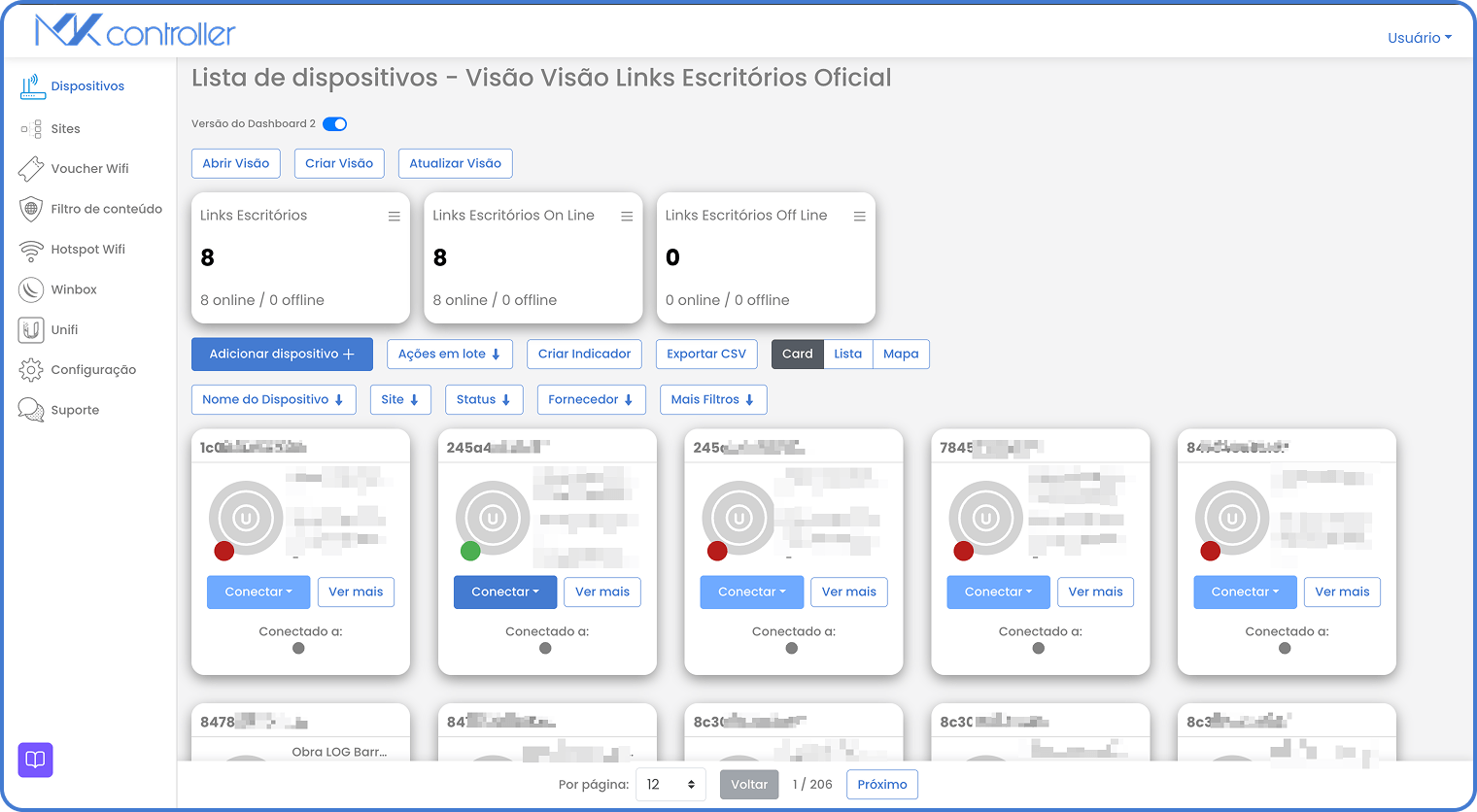
Таблото 3.0 (наречено Панел в интерфейса) е слой за оперативна интелигентност. На практика то ви помага да видите, сегментирате и действате върху вашия автопарк по-бързо—без нужда от пет таблици и шесто чувство.
Image 1
Бързо резюме: Мислете за Таблото 3.0 като за „групов чат“ на вашата мрежа. Вместо да питате всеки „онлайн ли си?“, то показва кои са онлайн, кои са тихи и кой определено ви игнорира—мгновено.
Какво предлага Табло 3.0
Section titled “Какво предлага Табло 3.0”Таблото 3.0 е проектирано да подкрепя реални операции, не просто „красиво наблюдение“. То ви помага да:
- Създавате персонализирани изгледи съобразени с бизнес правилата (проекти, клиенти, обекти, типове устройства).
- Проследявате не само рутери, но и цялата свързана екосистема около тях.
- Засичате проблеми по-рано и намалявате „времето до проблем“.
- Подобрявате времето за реакция и създавате постоянни рутинни процедури за екипите.
- Използвате визуални, аналитични и географски перспективи от едни и същи данни.
Как да го разглеждате
Section titled “Как да го разглеждате”Таблото 3.0 се изгражда около прост цикъл:
- Изберете изглед (Карта, Списък или Карта).
- Сегментирайте с филтри (стандартни полета + персонализирани атрибути).
- Измервайте с индикатори (Големи числа).
- Действайте (клик за филтриране, отваряне на устройства, възлагане на задачи, отчитане).
- Опаковайте го като Изглед (споделени табла) и автоматизирайте разпращането чрез Отчети.
Ако държите този цикъл на ум, всяка функция има смисъл.
1) Режим Карта (бърз, визуален, оперативен)
Section titled “1) Режим Карта (бърз, визуален, оперативен)”Бързо резюме: Режим Картите е вашият „екран за разглеждане в Netflix“ за устройства—но вместо да гледате предавания, търсите проблеми.
Режимът Карта е идеален при бърз оперативен преглед:
- „Кое е изключено?“
- „Кои обекти изглеждат подозрителни?“
- „Основните рутери стабилни ли са?“
- „Нещо ли крещи с 100% CPU?“
Използвайте Режим Карта за бърза проверка, ежедневни инспекции и първичен анализ.
Как е структурирана всяка карта
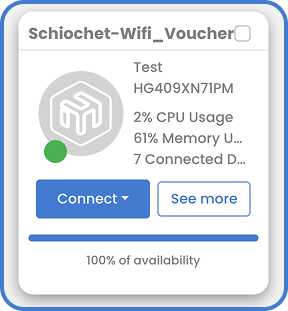
Section titled “Как е структурирана всяка карта”Всяко устройство се показва като карта. Целта е скорост:
Всяко устройство се показва като карта. Целта е скорост:
- Статусът е визуално явен. Зелено е добро, Червено е офлайн (проблем с енергия или интернет), а жълто е предупреждение. Кликнете, за да проверите.
- Ключовите метрики са видими без да отваряте страницата с детайли на устройството.
- Можете да персонализирате какво се показва, за да съответства на важните за вашия екип неща (вижте 5 - Персонализирани Атрибути).
Най-добри практики за Режим Карта
Section titled “Най-добри практики за Режим Карта”- Използвайте Режим Карта като „екран със светофар“ за операциите.
- Дръжте линиите на картите фокусирани върху действителна информация (избягвайте показни полета).
- Комбинирайте филтри + индикатори, за да показват картите само важната в момента информация.
Персонализация на Режим Карта: данни за устройство + свързани периферии
Section titled “Персонализация на Режим Карта: данни за устройство + свързани периферии”Бързо резюме: Това е моментът, в който рутерът престава да е „просто рутер“ и става „родител“ на цяла група устройства. Да, това е голяма отговорност.
Голяма идея в Табло 3.0 е, че „главно“ устройство (като MikroTik) често поддържа други критични активи:
- Турникети
- Камери
- Оборудване за контрол на достъп
- Всяко свързано устройство, което можете да наблюдавате
Вместо да проверявате всяко отделно на различни места, можете да изведете основното в една и съща карта.
Конфигурирайте какво се показва в картата
Section titled “Конфигурирайте какво се показва в картата”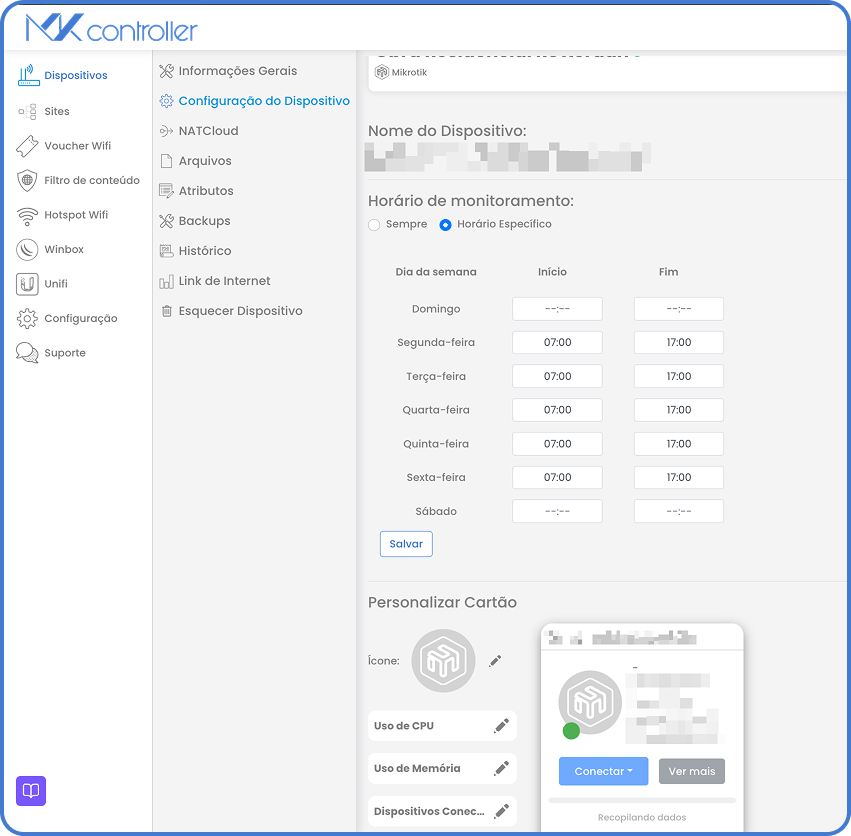
В Конфигурация на устройството (понякога наричана стандартни атрибути) може да избирате какво да изпъква на картата. Чести примери:
- Версия фърмуер
- Активни предупреждения
- Използване на CPU
- Използване на паметта
- Брой свързани устройства
Как да изберете подходящите полета
- Ако екипът ви е технически, показвайте производителност и версии (CPU, памет, фърмуер).
- Ако екипът ви е операционен, показвайте наличност и предупреждения (статус, активни аларми).
- Ако управлявате клиентски среди, показвайте идентификатори (обект, проект, ID на актив).
Съвет: Ако поле не помага на някого да реши какво да прави по-нататък, вероятно не заслужава място в картата.
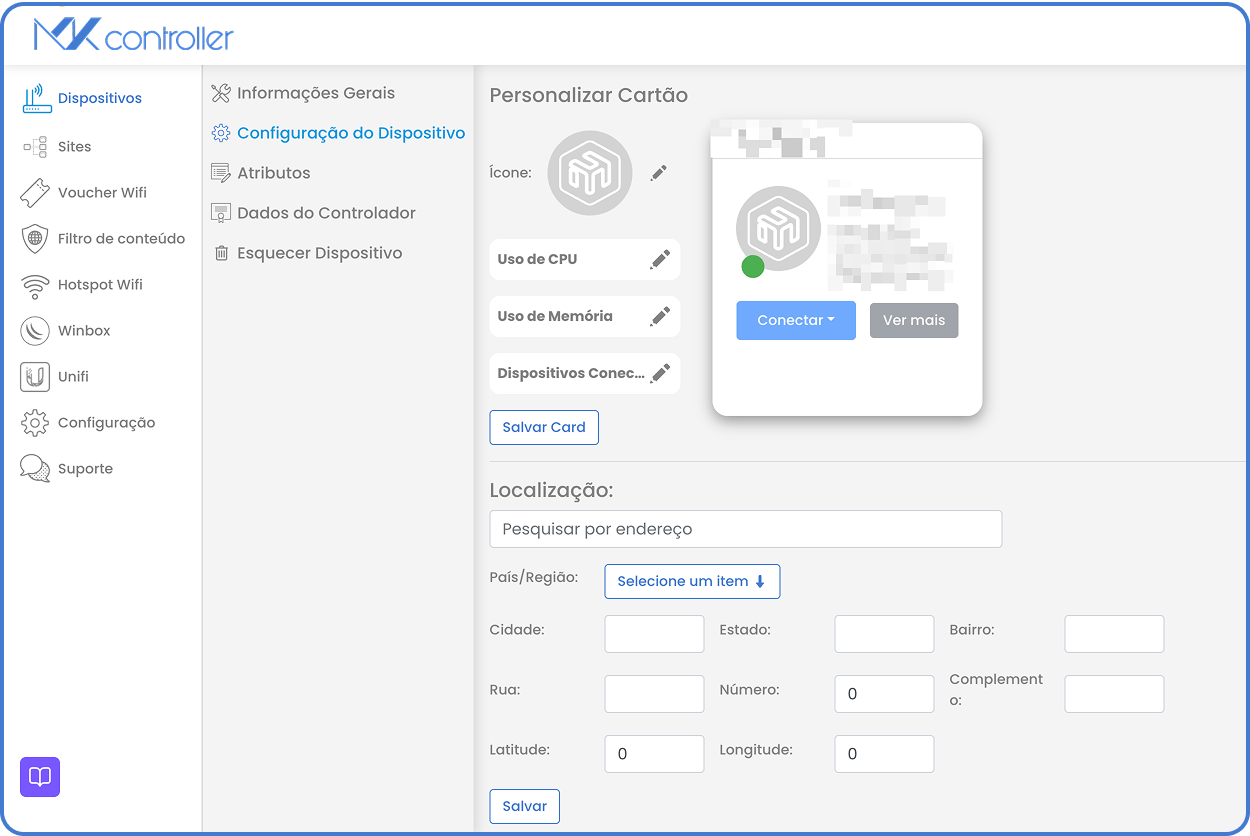
Съвет 2:
Не всички устройства имат еднаква дълбочина за персонализация. Например, забележете, че UniFi устройството няма същите полета.
Добавяне на мониторинг на периферии в същата карта
Section titled “Добавяне на мониторинг на периферии в същата карта”Целта е „едно поглеждане“ за наличността на всичко, което зависи от основния рутер.
Примерен сценарий В кондоминиум един рутер може да е център за:
- Статус на рутера
- Статус на турникетите
- Статус на камерата
Когато жител се оплаче „турникетът не работи,“ можете:
- Да отворите таблото.
- Да проверите картата на устройството.
- Мигновено да видите кой компонент е изключен.
По-малко телефонни обаждания. По-малко предположения. И по-малко „работи на лаптопа ми“.
2) Режим Списък (задълбочен анализ, отчети, експорти)
Section titled “2) Режим Списък (задълбочен анализ, отчети, експорти)”Бързо резюме: Режим Списък е таблицата, която наистина харесвате. Все още е таблица, но не ви съди, че филтрирате 27 пъти.
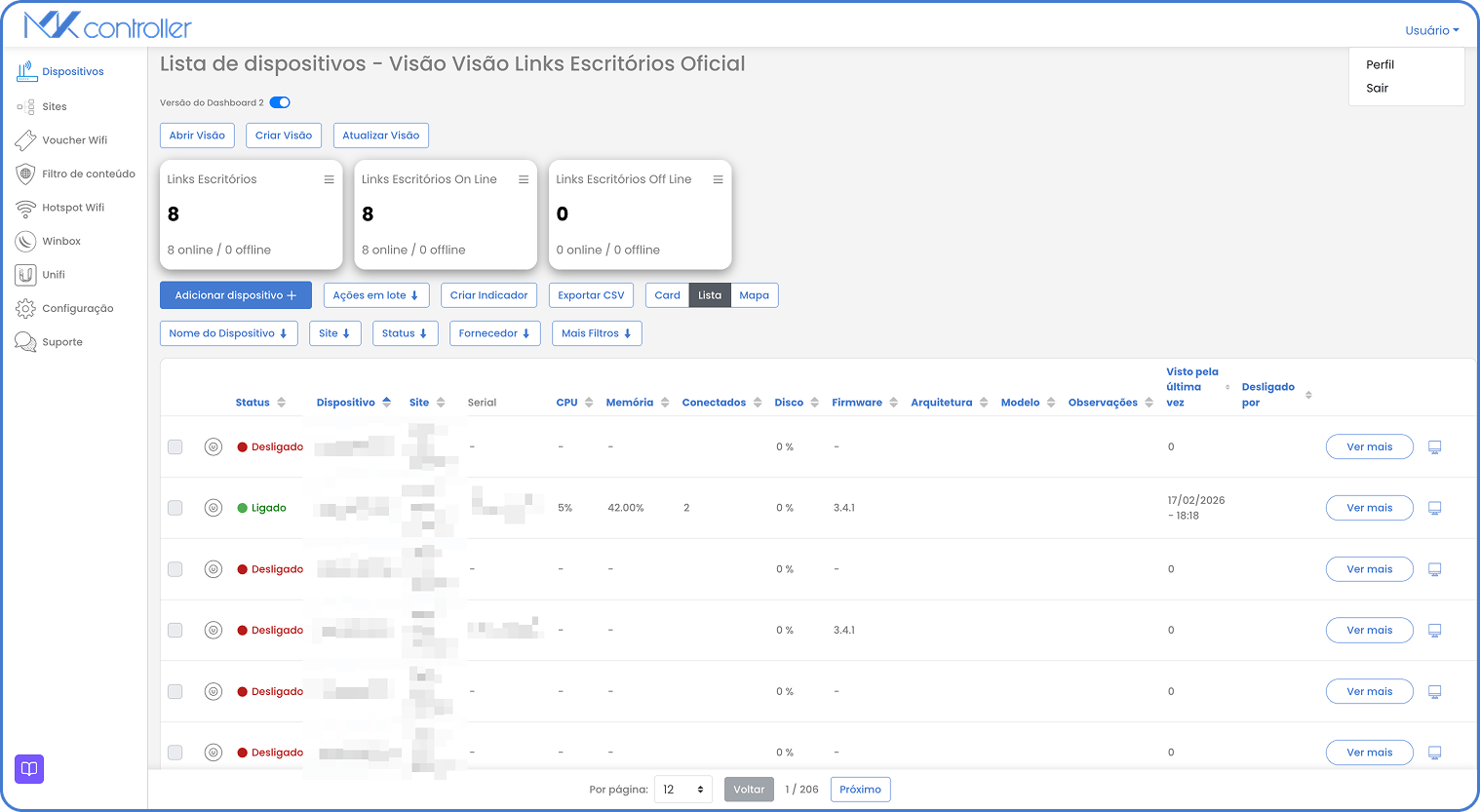
Режим Списък е създаден за детайлен оперативен анализ:
- Големи флотове
- Пресичане на полета
- Експорт на данни за отчети
- Създаване на роля-специфични „изгледи“ за различни екипи
Какво можете да правите в Режим Списък
Section titled “Какво можете да правите в Режим Списък”- Показвайте устройствата като таблица (колони, които изберете).
- Пренареждайте и приоритизирайте данните според начина на работа на вашата операция.
- Експортирайте таблицата (полезно за одити, SLA доказателства и споделяне с екипи).
Практични набори от колони (идеи за копиране)
Section titled “Практични набори от колони (идеи за копиране)”Технически екип (диагностика)
- Статус
- CPU
- Памет
- Фърмуер
- Свързани клиенти/сесии
- Последно виждане
Оперативен екип (наличност)
- Статус
- Наличност
- Активни предупреждения
- Обект / регион / проект
- „Прекъснато от“ (ако е приложимо)
Изпълнителен изглед (голямата картина)
- Статус
- Наличност (последните 7 дни)
- Брой засегнати обекти
- Устройства офлайн
Забележка: Режимът Списък обикновено е мястото, където потвърждавате „Това наистина ли е тенденция?“ след като Режим Карта сигнализира проблем.
3) Режим Карта (географски операции и откриване на модели)
Section titled “3) Режим Карта (географски операции и откриване на модели)”Бързо резюме: Режим Карта е мястото, където разбирате, че „всичко е наред“ всъщност означава „всичко гори… но само в този един квартал.“
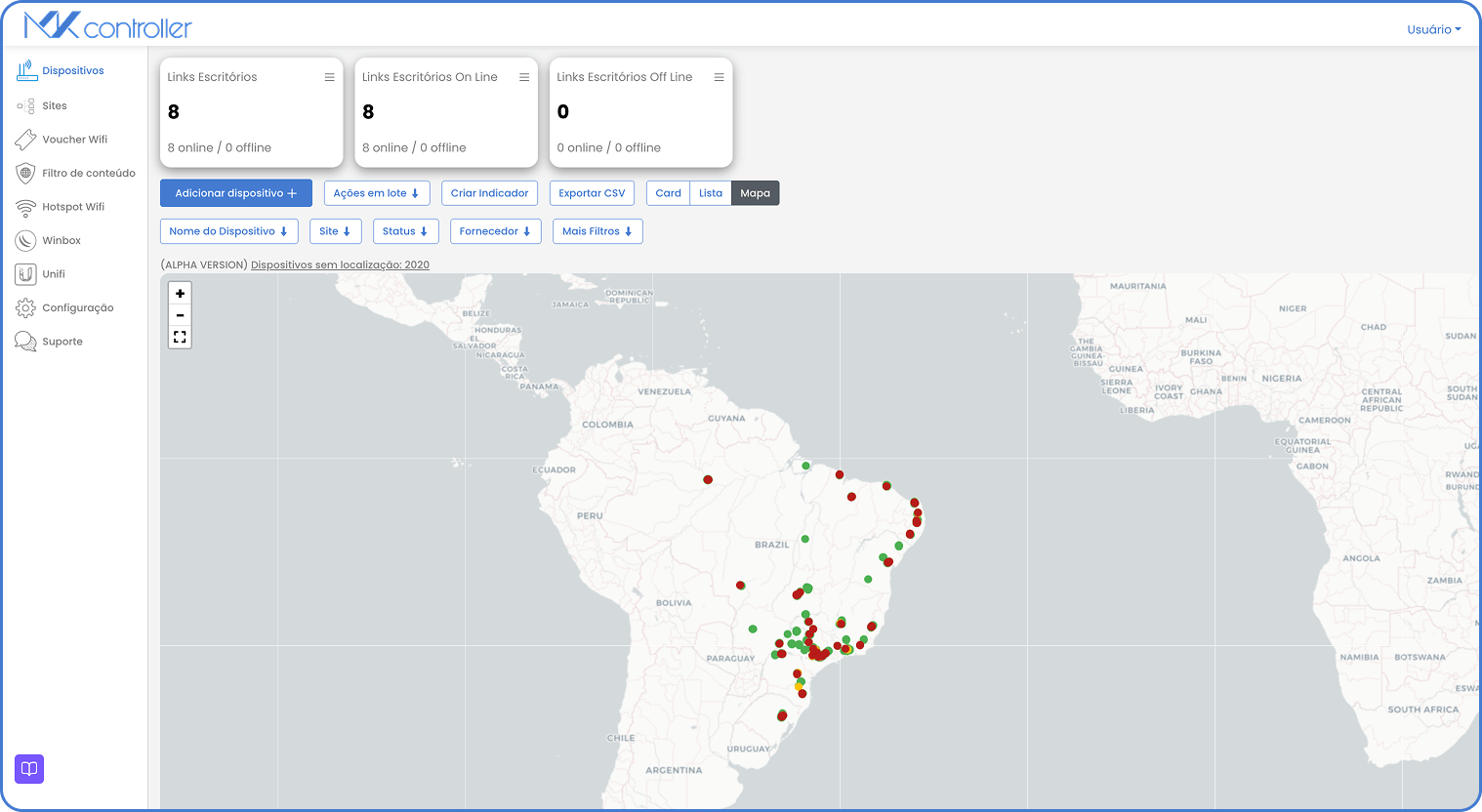
Режим Карта дава географска представа за вашата операция:
- Къде са разпределени устройствата
- Кои региони са нестабилни
- Групи от офлайн устройства, подсказващи проблеми нагоре по веригата
Как се представя статусът
Section titled “Как се представя статусът”Табло 3.0 използва интуитивни цветове:
- Зелено: онлайн
- Жълто: предупреждение
- Червено: офлайн
Кога е най-полезен Режим Карта
Section titled “Кога е най-полезен Режим Карта”- Операции с много обекти (строителство, франчайзи, клонове).
- Жилищни/кондоминиум разполагания с разпръснати единици.
- Проектно базирани внедрявания, където локацията е ключова.
Практичен „картов работен процес за отстраняване на проблеми“
Section titled “Практичен „картов работен процес за отстраняване на проблеми“”- Превключете в Режим Карта.
- Приложете филтър (пример: „Проект = X“ или „Тип среда = Строителство“).
- Потърсете групи от жълти/червени маркери.
- Ако видите група, подозирайте споделени зависимости (ISP сегмент, захранване, горен рутер).
- Кликнете по устройствата в засегнатия регион и потвърдете какво се е променило.
4) Филтри (превърнете списък от устройства в оперативен инструмент)
Section titled “4) Филтри (превърнете списък от устройства в оперативен инструмент)”Бързо резюме: Филтрите са как от „Имам 2000 устройства“ стигате до „Имам точно 17-те устройства, за които ми е грижа сега.“ То е като магия, но по-малко бляскаво.
Филтрите са гръбнакът на Табло 3.0. Те ви позволяват да сегментирате устройства с:
- Стандартни атрибути на MKController (доставчик, обект, име, статус, наличност)
- Вашите собствени персонализирани атрибути (ID на актив, регион, тип среда и др.)

Защо филтрите са важни
Section titled “Защо филтрите са важни”С филтрите можете:
- Да създавате табла по клиент, проект или регион
- Да наблюдавате само критични устройства
- Да измервате SLA по групи
- Да намалите времето за диагностика на инциденти
- Да създавате роля-специфични екрани
Прост рецепт за филтриране
Section titled “Прост рецепт за филтриране”- Започнете с широк сегмент (пример: Обект, Доставчик, Тип устройство).
- Добавете оперативно условие (пример: Статус = Офлайн, Наличност < 95%).
- Запазете го като Изглед, ако планирате да го ползвате отново.
Съвет: Ако филтърът ви е твърде широк, ще се чувствате претоварени. Ако е твърде тесен, ще пропуснете модели. Стремете се към „действителен обхват.“
5) Персонализирани Атрибути (вашата оперативна ДНК)
Section titled “5) Персонализирани Атрибути (вашата оперативна ДНК)”Бързо резюме: Персонализираните атрибути са мястото, където учите MKController „странните имена, които вашата компания използва.“ Защото всяка компания има такива. Дори вашата.
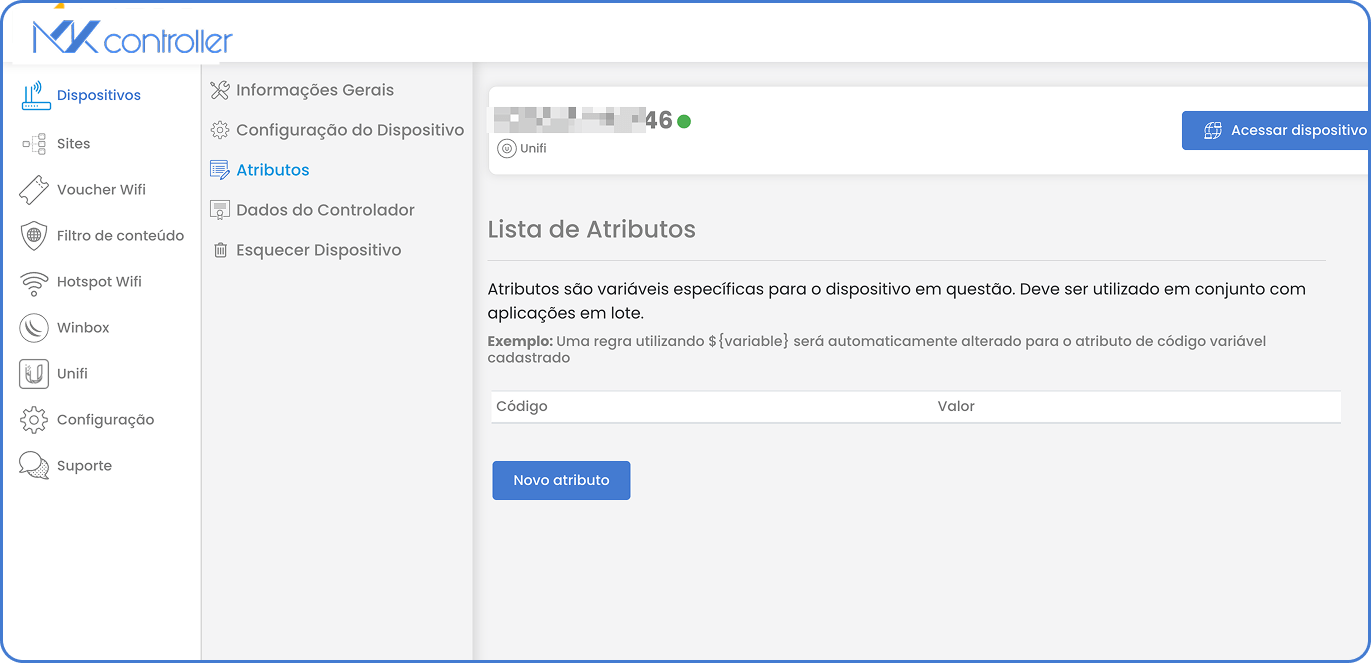
Персонализираните атрибути ви позволяват да моделирате реалността на организацията:
- Проекти
- Етикети за активи
- Региони
- Роли на устройствата
- Типове среди (строителство, кондоминиум, жилище, събитие)
Те се създават тук:
Настройки → Панел → Атрибути
Видове атрибути
Section titled “Видове атрибути”1) Свободен текст
Използвайте за уникални, нестандартни данни:
- ID на актив/инвентарен код
- Вътрешни референции на билети
- Персонализирани идентификатори
2) Падащ списък (предварително дефинирани стойности)
Използвайте за стандартизация:
- Тип устройство (камера, турникет, принтер, рутер)
- Група
- Принадлежност
- Категория наличност
- Тип среда (строителство, кондоминиум, жилище)
Изисквани спрямо опционални атрибути
Section titled “Изисквани спрямо опционални атрибути”Можете да маркирате атрибут като:
- Задължителен: трябва да бъде попълнен при добавяне/включване на устройство.
- Опционален: може да бъде попълнен по-късно.
Това е управление на данни. С прости думи: вие избирате колко стриктни искате да са данните.
Съвет: Направете задължителни само атрибутите “задължителни за операции”. Твърде много изисквани полета забавят приемането.
6) Индикатори (Големи Числа) + кликаеми филтри
Section titled “6) Индикатори (Големи Числа) + кликаеми филтри”Бързо резюме: Индикаторите са онези големи числа, които радват мениджърите. Обръщането: в Табло 3.0 те радват и техниците, защото можете да кликнете и наистина да направите нещо.
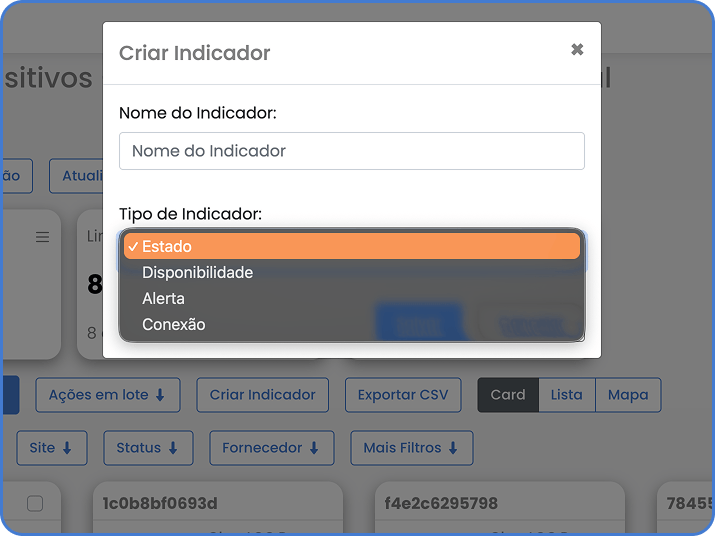
Индикаторите превръщат филтрираните данни в KPI, върху които можете да действате. Има четири основни типа:
A - Индикатори за статус
Section titled “A - Индикатори за статус”Показват колко устройства са онлайн и офлайн в рамките на филтър.
Използвайте за
- „Колко са изключени в този регион?“
- „Засегна ли инцидентът много устройства или само едно?“
B - Индикатори за наличност
Section titled “B - Индикатори за наличност”Показват средна наличност за група за период (пример: последните 7 дни).
Използвайте за
- Измерване на SLA по клиент
- Тенденции в качеството по регион или проект
- Доказателства за прегледи на инциденти
C - Индикатори за предупреждения
Section titled “C - Индикатори за предупреждения”Показват колко предупреждения са активни и колко устройства изискват внимание.
Използвайте за
- Горещи точки с производителността (висок CPU, висока памет)
- Загуба на комуникация
- Повтаряща се нестабилност
D - Индикатори за връзки
Section titled “D - Индикатори за връзки”Показват KPI свързани с връзки (например: ARP връзки, PPPoE сесии).
Използвайте за
- „Този обект е жив, но празен ли е?“
- „Падат ли сесиите?“
- „Нормален ли е обемът потребители?“
Кликни за филтриране (слоят за действия)
Section titled “Кликни за филтриране (слоят за действия)”Това е голямата разлика: индикаторите са интерактивни.
Когато кликнете на Голямо Число:
- MKController автоматично прилага съответния филтър.
- Пренасочвате се към филтриран списък с устройства.
- Системата запазва избрания изглед (Карта/Списък/Карта).
Пример
Кликвате „4 Офлайн“ → веднага виждате само тези 4 устройства.
Това таблото действа като контролен панел, не като плакат.
7) Изгледи (запазени табла за екипи)
Section titled “7) Изгледи (запазени табла за екипи)”Бързо резюме: Изгледите са вашата „запазена игра“. Не се налага да изграждате таблото всеки път—освен ако не обичате страданието. Някои хора го правят. Ние не съдим (много).
Изгледите ви позволяват да групирате:
- Филтри
- Индикатори
- Правила и селекции
в многократно използваем „пакет табло“.
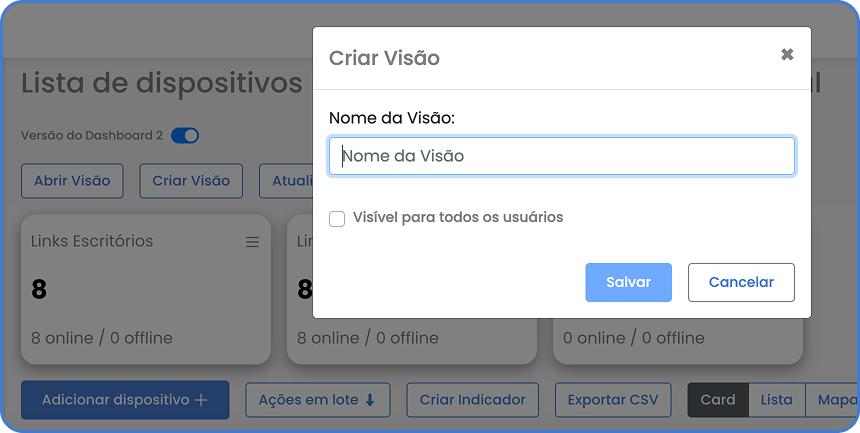
Как да създадете Изглед
Section titled “Как да създадете Изглед”- Създайте необходимите индикатори.
- Настройте филтрите си.
- Кликнете Създай Изглед.
- Дайте му име.
- Изберете видимост.
Обществени срещу частни изгледи
Section titled “Обществени срещу частни изгледи”- Видими за всички потребители: идеално за оперативни и изпълнителни табла.
- Частни: подходящи за лични проучвания или временен анализ.
Правила за редактиране (важно за семейството)
Section titled “Правила за редактиране (важно за семейството)”- Само собственикът на изгледа може да го редактира.
- Актуализациите се прилагат за всички с достъп.
Съвет: Именувайте изгледите както папките: конкретно, скучно и предвидимо. „Камери — Южен регион“ е по-добре от „Моето Яко Табло.“
8) Рутини (Автоматични отчети по имейл)
Section titled “8) Рутини (Автоматични отчети по имейл)”Бързо резюме: Рутините са начинът на таблото да каже: „Отпуснете се. Ще изпратя имейла с отчета. Вие отивате да пиете вода.“
Рутините превръщат Изглед в повтарящ се имейл отчет. Можете да планирате ежедневни/седмични/месечни обновления за вашия екип.
Живеят тук:
Настройки → Панел → Отчети
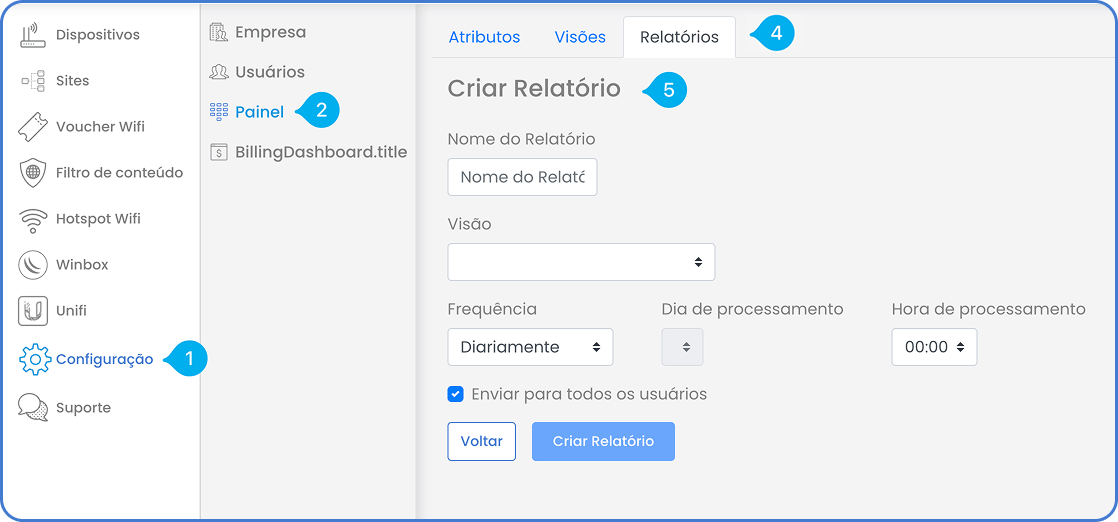
Как да създадете рутина/отчет
Section titled “Как да създадете рутина/отчет”- Отидете на Настройки → Панел → Отчети.
- Кликнете Панел.
- Кликнете Създай Отчет.
- Изберете Отчет таб.
- Определете:
- Име на отчета
- Свързан изглед
- Честота (ежедневно/седмично/месечно)
- Време за обработка (спазва часовата зона от Настройки → Компания)
- Изберете получатели: Всички потребители, или Конкретни потребители.
След запазване, отчетът се показва в таблица за управление.
Използвайте бутон за тест преди пускане
Section titled “Използвайте бутон за тест преди пускане”Изпратете тестов имейл за:
- Валидиране на оформление и съдържание
- Потвърждаване на получатели
- Настройка на изгледа, ако е необходимо
Какво съдържа имейлът (и защо е полезно)
Section titled “Какво съдържа имейлът (и защо е полезно)”Рутинният имейл включва:
- Резюме на всички индикатори в избрания изглед
- Автоматично сравнение с предходния еквивалентен период
(днес срещу вчера, тази седмица срещу миналата и т.н.) - Бутон за бързо отваряне на изгледа за получателя
Това сравнение е злато за:
- Видимост на тенденции
- Доказателства за SLA
- „Подобряваме ли се или просто сме заети?“
Връщане към предишното табло (и помощ)
Section titled “Връщане към предишното табло (и помощ)”Ако не ви харесва нещо в Табло 3.0, имате две сигурни опции:
Опция A: Включете отново предишната версия
Section titled “Опция A: Включете отново предишната версия”В екрана Устройства (където виждате Карта/Списък/Карта), потърсете превключвателя с етикет „Версия на Табло 2“ (появява се като бутон до върха на страницата). Включете го, за да се върнете към по-стария изглед.
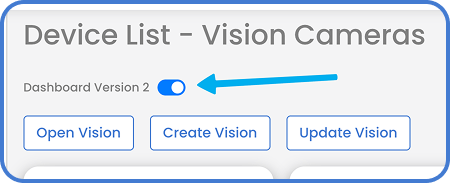
Опция B: Свържете се с поддръжката (препоръчително)
Section titled “Опция B: Свържете се с поддръжката (препоръчително)”Понякога „проблем“ е просто липсващ изглед, филтър или дизайн на атрибут. Можем да ви помогнем да го моделирате правилно.