
MikroTik Config Backup — .rsc Export
Резюме
Section titled “Резюме”MKController автоматично експортира вашите MikroTik
.rscконфигурационни файлове в облака всеки ден — версионирани, свалими и готови за сравнение. Тази статия обяснява как работят.rscархивите чрез експорт, защо имат значение повече от бинарните архиви за повечето работни потоци, и как да ги управлявате в MKController.
Архивът на MikroTik конфигурация чрез експорт е ежедневно, съхранено в облака копие на RouterOS конфигурацията ви като обикновен текстов .rsc скрипт файл. За разлика от бинарните .backup файлове — които са снимки обвързани с хардуера — .rsc файловете са четими RouterOS команди, които можете да отворите в произволен текстов редактор, да сравните с diff или да приложите избирателно към различен хардуер.
MKController автоматизира този експорт за всяко прието устройство. Не е необходимо планиране, SSH скриптове или cron задачи.
Защо .rsc експортът превъзхожда бинарния архив за повечето работни потоци на ISP и техници?
Section titled “Защо .rsc експортът превъзхожда бинарния архив за повечето работни потоци на ISP и техници?”Бинарните архиви се възстановяват бързо на същия хардуер след повреда. Архивите чрез експорт вършат всичко останало:
| Сценарий за използване | .backup (бинарен) | .rsc (експорт) |
|---|---|---|
| Пълно възстановяване на същия хардуер | ✅ Най-добрият вариант | ⚠️ По-бавно |
| Мигриране на конфигурация към различен MikroTik модел | ❌ Обвързан с хардуера | ✅ Работи |
| Одит на промени между две дати | ❌ Нечетим diff | ✅ diff v1.rsc v2.rsc |
| Частично възстановяване (едно правило на защитна стена, един VLAN) | ❌ Всичко или нищо | ✅ Копирайте и поставете блокове |
| Съхранение в git или система за версиониране | ❌ Бинарен файл | ✅ Обикновен текст, поддържа diff |
| Документация за съответствие | ❌ Нечетим за хора | ✅ Четим запис на конфигурацията |
Използвайте бинарни архиви за аварийно възстановяване на същия хардуер. Използвайте архиви чрез експорт за всичко останало.
Как MKController автоматизира .rsc архивите чрез експорт?
Section titled “Как MKController автоматизира .rsc архивите чрез експорт?”MKController изпълнява ежедневен .rsc експорт на всеки приет MikroTik и съхранява резултата в облака. Всеки експорт е с времева марка и се съхранява, изграждайки версионирани архиви на историята на конфигурацията на вашия рутер — без настройка или планиране от ваша страна.
Получавате и бутон за експорт при поискване за моменти преди голяма промяна: преработка на защитна стена, миграция на PPPoE, надграждане на RouterOS.
Как да управлявате архивите чрез експорт в MKController
Section titled “Как да управлявате архивите чрез експорт в MKController”Стъпка 1 — Намерете устройството си
Section titled “Стъпка 1 — Намерете устройството си”Влезте в app.mkcontroller.com, отидете в Devices, намерете вашия MikroTik и кликнете View more.
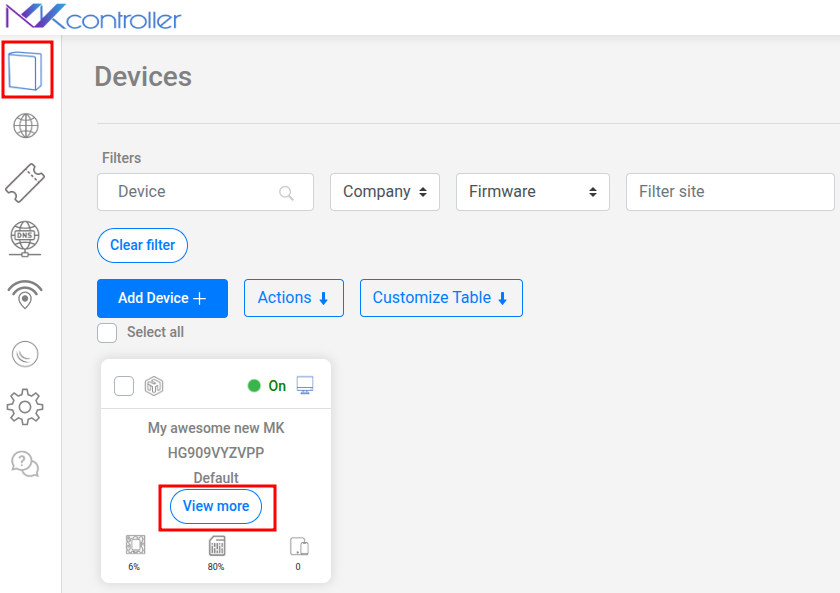
Стъпка 2 — Отворете Export Backups
Section titled “Стъпка 2 — Отворете Export Backups”В панела на устройството изберете Export Backups. Ще видите пълната версионирана история на автоматично генерираните ежедневни .rsc файлове заедно с ръчните снимки, които сте създали.
Стъпка 3 — Създайте снимка при поискване (незадължително, но препоръчително)
Section titled “Стъпка 3 — Създайте снимка при поискване (незадължително, но препоръчително)”Преди всяка значителна промяна в конфигурацията кликнете Create export file. MKController незабавно заявява нов .rsc от устройството и го добавя към историята с текущата времева марка.
Стъпка 4 — Свалете произволна версия
Section titled “Стъпка 4 — Свалете произволна версия”Кликнете Download до всеки архив. Отворете .rsc файла в произволен текстов редактор за преглед, сравнение или избирателно копиране на конфигурационни блокове.
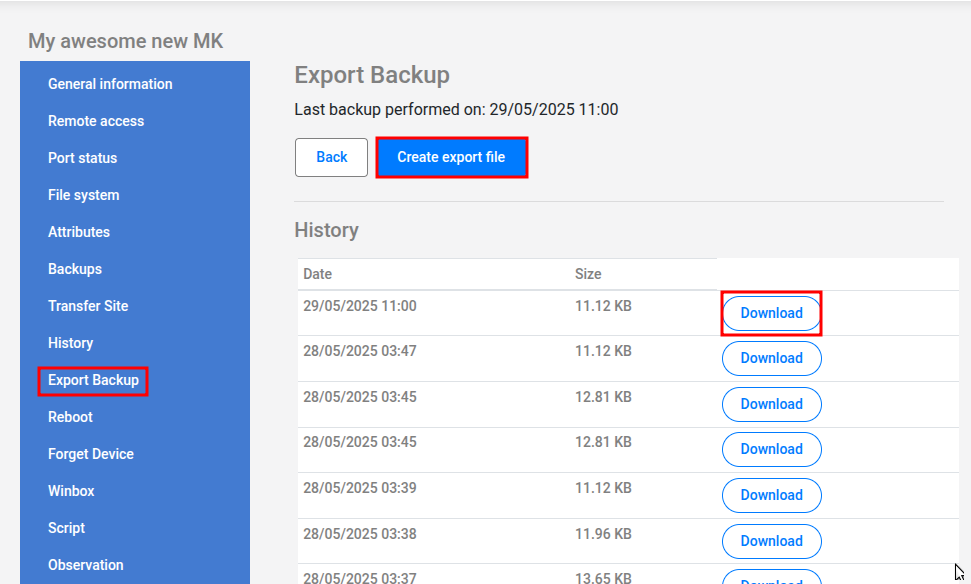
Кой се възползва най-много от автоматизирания .rsc архив чрез експорт?
Section titled “Кой се възползва най-много от автоматизирания .rsc архив чрез експорт?”ISP с големи паркове CPE — Ежедневен .rsc архив на устройство прави тривиално доказването каква конфигурация е имал рутер на дадена дата. Необходимо е за съответствие с SLA, анализ на инциденти и регулаторни одити.
Самостоятелни техници и фрийлансъри — Преди да докоснете MikroTik на клиент, направете снимка чрез експорт при поискване. Ако нещо се обърка, имате точен текстов запис на предпромяненото състояние — и можете да възстановите само засегнатия блок вместо да връщате цялото устройство назад.
Предприятия с политики за управление на промените — Историята на .rsc в MKController е лек автоматичен дневник на промените. Комбинирайте го с функцията История на конфигурацията за пълен одитен след без допълнителни инструменти.
Често задавани въпроси
Section titled “Често задавани въпроси”Колко версии на архиви чрез експорт запазва MKController? MKController съхранява версионирана история на архивите чрез експорт от момента на приемане. За разлика от бинарните архиви (последните 5 версии), архивите чрез експорт се пазят за по-дълъг плъзгащ период. Проверете ограниченията на текущия ви план на страницата Планове и цени.
Мога ли да използвам .rsc архив чрез експорт за възстановяване на устройство, което е избрисано?
Да, но с уговорки. .rsc файл добавя команди към текущата конфигурация вместо да я замества. Ако възстановявате към прясно нулиран MikroTik (конфигурация по подразбиране), импортирайте .rsc файла чрез New Terminal → /import в Winbox. Някои записи може да изискват коригиране (MAC-специфични настройки, PPPoE идентификационни данни) в зависимост от модела на рутера.
Каква е разликата между експорт при поискване и ежедневния автоматичен експорт?
Произвеждат идентични .rsc файлове. Единствената разлика е времето: автоматичният експорт се изпълнява веднъж на ден по фиксиран график, докато експортът при поискване улавя конфигурацията в точния момент на кликване на бутона.
Мога ли да поставя MikroTik архиви чрез експорт в система за версиониране (git)?
Да — и това е един от най-мощните случаи на употреба за .rsc експорти. Свалете файла, запишете го в хранилище и използвайте git diff за сравнение на произволни две версии. Текстовият формат произвежда смислени diff-ове, показващи точно кои редове (правила, настройки) са добавени или премахнати между комитите.
Започнете да защитавате MikroTik конфигурациите си автоматично
Section titled “Започнете да защитавате MikroTik конфигурациите си автоматично”Всеки приет MikroTik в MKController получава ежедневни .rsc архиви чрез експорт без никаква настройка. Започнете безплатния 3-дневен пробен период — без кредитна карта — и имайте първия си архив за минути.