
MKController Табло 3.0: пълен наръчник
Резюме
Табло 3.0 превръща MKController в оперативен “мисионен контрол”: гъвкави изгледи (карта/списък/карта), умни филтри, кликаеми индикатори, споделени изгледи и автоматизирани имейл отчети. Този наръчник ви води през всяка част и показва как да се върнете към предишното табло, ако пожелаете.
Табло 3.0 (наименувано панел в интерфейса) е слой за оперативна интелигентност. На практика помага да видите, сегментирате и действате по-ускорено с вашия флот — без да са ви нужни пет таблици и шесто чувство.
Image 1
Бързо резюме: Мислете за Табло 3.0 като за „групов чат“ на вашата мрежа. Вместо да питате всички „на линия ли сте?“, то показва кой е свързан, кой е тих и кой ви игнорира — мигновено.
Какво позволява Табло 3.0
Section titled “Какво позволява Табло 3.0”Табло 3.0 е създадено за реални операции, не само за “красив мониторинг”. То ви помага:
- Създавате персонализирани изгледи съобразени с вашите бизнес правила (проекти, клиенти, обекти, типове устройства).
- Следите не само рутери, но и цялата свързана екосистема около тях.
- Засичате проблеми по-рано и намалявате “време до аларма”.
- Подобрявате времето за реакция и създавате постоянни процедурни навици за екипите.
- Използвате визуална, аналитична и географска гледна точка от едни и същи данни.
Как да мислите за него
Section titled “Как да мислите за него”Табло 3.0 се основава на прост цикъл:
- Изберете изглед (карта, списък или карта).
- Сегментирайте с филтри (стандартни полета + персонализирани атрибути).
- Измерете с индикатори (големи числа).
- Действайте (клик за филтриране, отваряне на устройства, изпращане на задачи, отчитане).
- Опаковайте го като Изглед (споделени табла) и автоматизирайте доставката чрез Отчети.
Ако помните този цикъл, всяка функция има смисъл.
1) Картичен режим (бърз, визуален, оперативен)
Section titled “1) Картичен режим (бърз, визуален, оперативен)”Бързо резюме: Картичен режим е вашият „екран за разглеждане на Netflix“ за устройства — само че не гледате сериали, откривате проблеми на парче.
Картичен режим е идеален, когато искате бърз оперативен преглед:
- „Кое е недостъпно?“
- „Кои обекти изглеждат подозрителни?“
- „Основните рутери стабилни ли са?“
- „Нещо ли крещи CPU 100%?“
Използвайте картите за триаж, ежедневни проверки и „първоначален“ анализ.
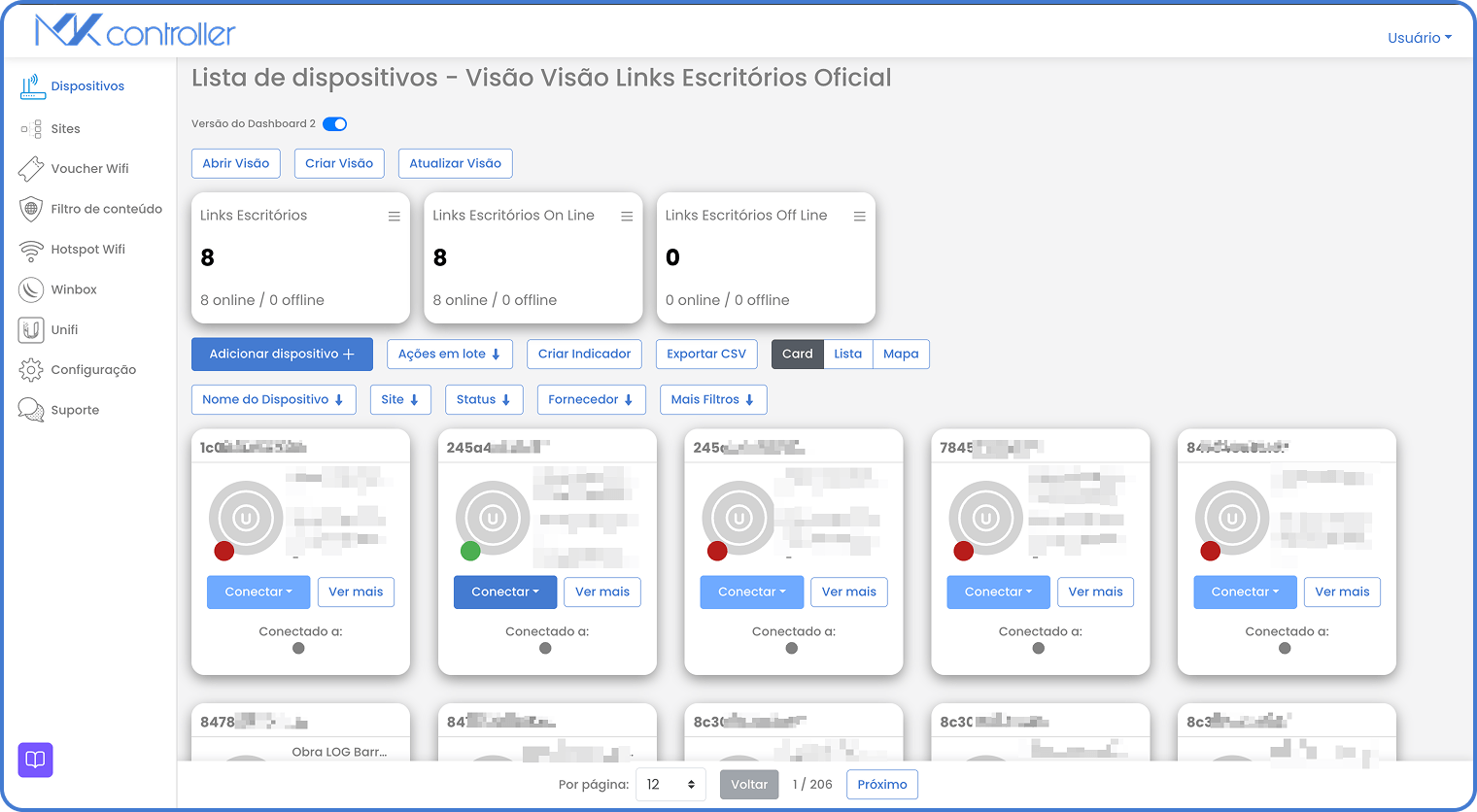
Как е структурирана всяка карта
Section titled “Как е структурирана всяка карта”Всяко устройство се показва като карта. Целта е бързина:
Всяко устройство се показва като карта. Целта е бързина:
- Статусът е визуално ясен. Зелено е добро, червено - офлайн (проблем с електричество или интернет), жълто - предупреждение. Кликнете, за да проверите.
- Ключови метрики са видими без да отваряте страницата с детайли на устройството.
- Можете да настроите какво да се показва според интересите на екипа ви (вижте 5 - Персонализирани атрибути).
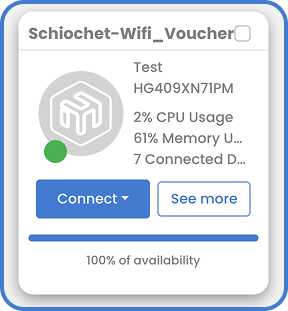
Най-добри практики за картичен режим
Section titled “Най-добри практики за картичен режим”- Използвайте карти като „екран със светофар“ за операции.
- Дръжте линиите по картите съсредоточени върху действаща информация (избягвайте празни полета).
- Използвайте филтри + индикатори едновременно, за да се показват само важни към момента карти.
Персонализиране на картите: данни за устройства + свързани периферни устройства
Section titled “Персонализиране на картите: данни за устройства + свързани периферни устройства”Бързо резюме: Тук рутерът спира да бъде “просто рутер” и се превръща в “родител” на цяла фамилия устройства. Да, голяма отговорност.
Голяма идея в Табло 3.0 е, че „главно“ устройство (напр. MikroTik) често поддържа и други важни активи:
- Турникети
- Камери
- Оборудване за контрол на достъп
- Всяко свързано устройство, което може да се мониторира
Вместо да проверявате всяко отделно, можете да покажете най-важното в същата карта.
Конфигуриране на това, което се показва на картата
Section titled “Конфигуриране на това, което се показва на картата”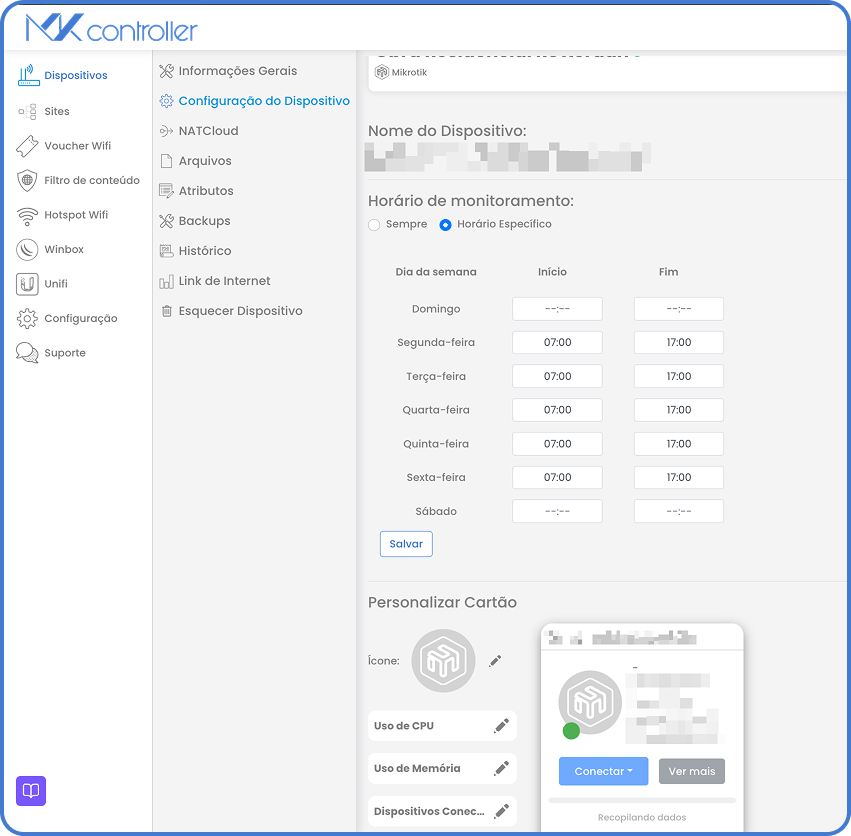
В Конфигурация на устройството (понякога наричана атрибути по подразбиране) можете да изберете какво да се изтъква на картата. Често използвани примери:
- Версия на фърмуера
- Активни предупреждения
- Използване на CPU
- Използване на памет
- Брой свързани устройства
Как да изберете подходящите полета
- Ако екипът ви е технически, показвайте показатели за производителност и версии (CPU, памет, фърмуер).
- Ако екипът е оперативен, показвайте наличност и предупреждения (статус, активни предупреждения).
- Ако управлявате клиентски среди, показвайте идентификатори (обект, проект, ID на актива).
Съвет: Ако дадено поле не помага някому да реши какво да прави по-нататък, вероятно не заслужава място на картата.
Съвет 2:
Не всички устройства имат еднаква дълбочина на персонализация. Например, забележете, че устройство UniFi няма същите полета.
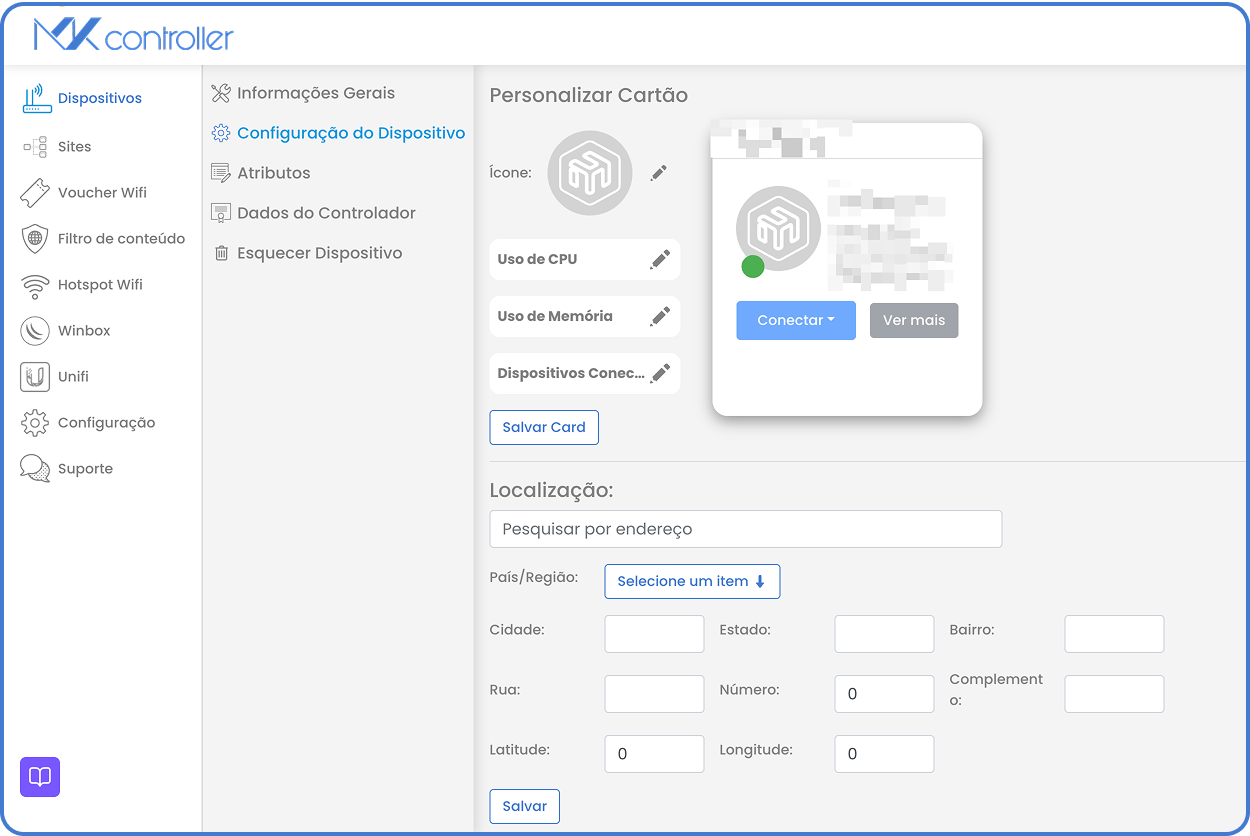
Добавяне на периферно наблюдение към същата карта
Section titled “Добавяне на периферно наблюдение към същата карта”Целта е „наличност с един поглед“ на всичко, което зависи от главния рутер.
Примерен сценарий В кондоминиум един рутер може да е център за:
- Статус на рутера
- Статус на турникета
- Статус на камерна система
Когато жителят се оплаче „турникетът не работи“, можете:
- Да отворите таблото.
- Да проверите картата на устройството.
- Веднага да видите кой компонент е недостъпен.
По-малко обаждания. По-малко предположения. И по-малко „при мен работи“.
2) Списъчен режим (детайлен анализ, отчети, експорти)
Section titled “2) Списъчен режим (детайлен анализ, отчети, експорти)”Бързо резюме: Списъчният режим е таблицата, която всъщност харесвате. Въпреки че е таблица, той не ви съди за 27 филтъра.
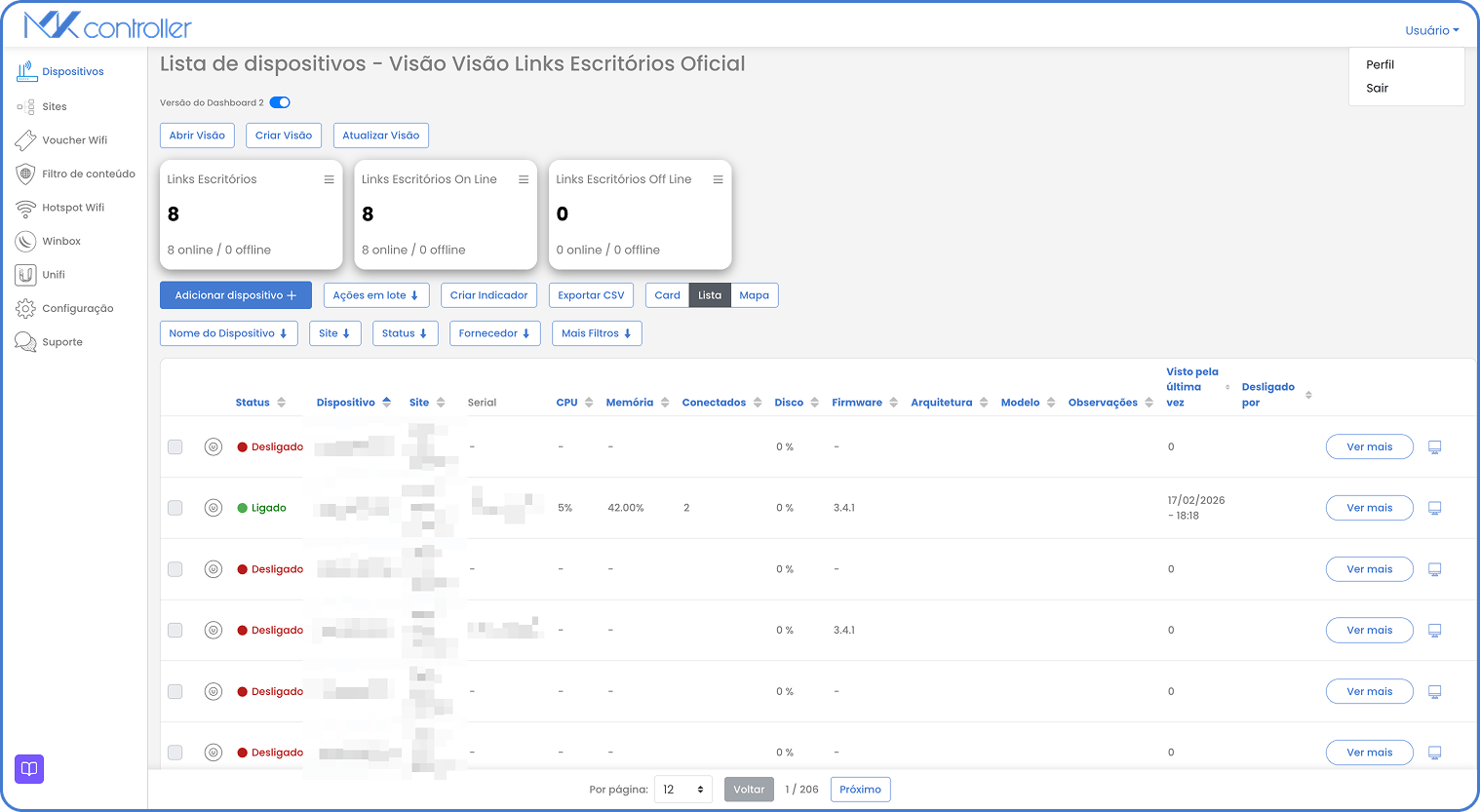
Списъчният режим е създаден за детайлен оперативен анализ:
- Големи флотове
- Кръстосана проверка на полета
- Експортиране на данни за отчети
- Създаване на ролево-специфични „изгледи“ за различни екипи
Какво можете да правите в Списъчния режим
Section titled “Какво можете да правите в Списъчния режим”- Показвайте устройствата в таблица (изберете колони).
- Пренареждайте и приоритизирайте данните според своята работа.
- Експортирайте таблицата (полезно за одити, SLA доказателства и споделяне между екипи).
Практически набори колони (за копиране)
Section titled “Практически набори колони (за копиране)”Технически екип (диагностика)
- Статус
- CPU
- Памет
- Фърмуер
- Свързани клиенти/сесии
- Последно виждане
Оперативен екип (наличност)
- Статус
- Наличност
- Активни предупреждения
- Обект / регион / проект
- „Прекъснато от“ (когато е приложимо)
Изпълнителен изглед (голяма картина)
- Статус
- Наличност (последни 7 дни)
- Брой засегнати обекти
- Устройства офлайн
Забележка: Списъчният режим е мястото, където обикновено потвърждавате „наистина ли е тренд?“ след като картите сигнализират за проблем.
3) Карта режим (географски операции и откриване на модели)
Section titled “3) Карта режим (географски операции и откриване на модели)”Бързо резюме: Карта режим ви показва, че „всичко е наред“ всъщност означава „всичко гори… но само в този квартал.“
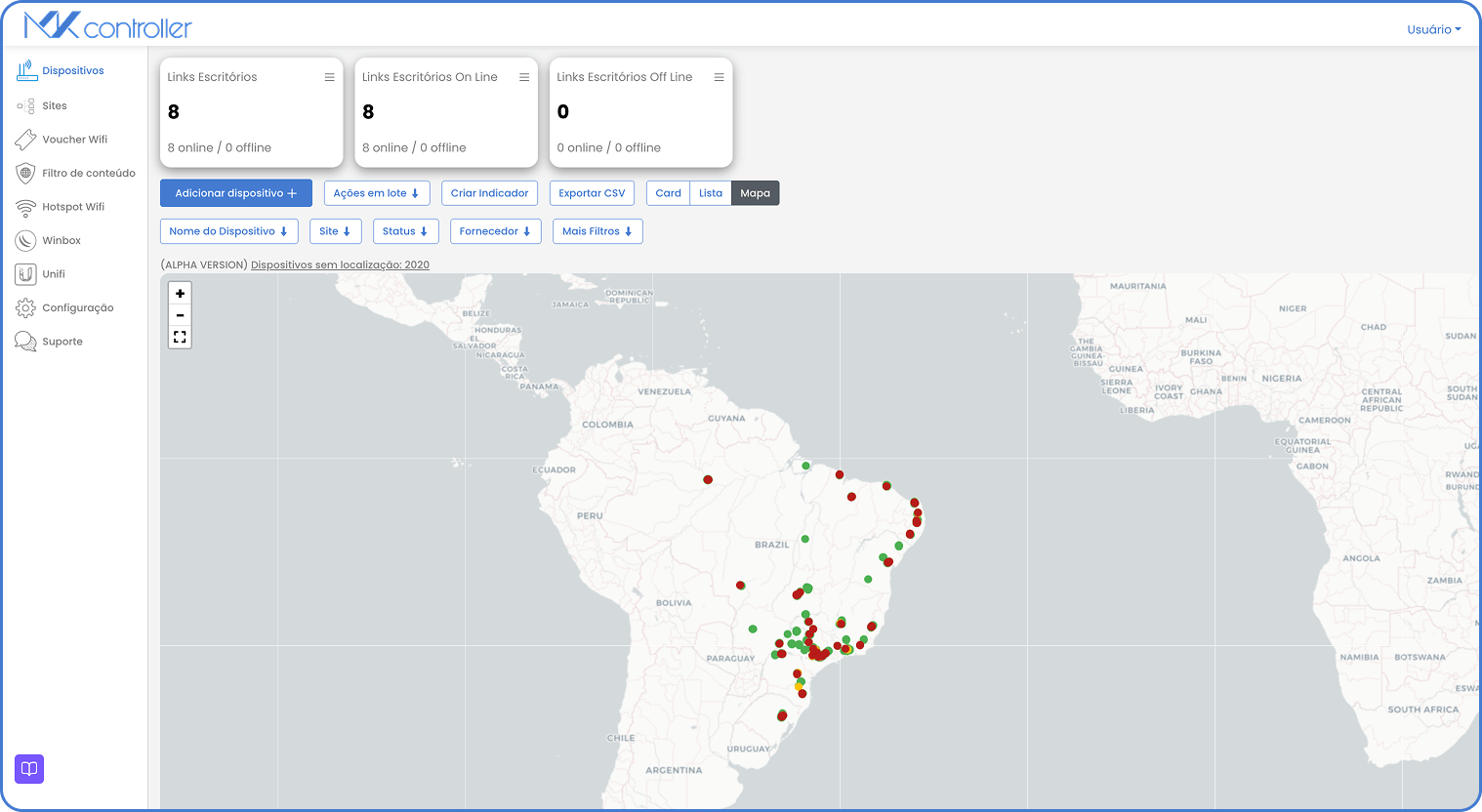
Картата дава географска визия на вашите операции:
- Къде са разпределени устройствата
- Кои региони са нестабилни
- Клъстери устройства офлайн, които подсказват за upstream проблеми
Как се представя статусът
Section titled “Как се представя статусът”Табло 3.0 използва интуитивни цветове:
- Зелено: на линия
- Жълто: предупреждение
- Червено: офлайн
Кога картата е най-полезна
Section titled “Кога картата е най-полезна”- Операции на множество обекти (строителство, франчайзи, клонове).
- Жилищни/кондоминиум внедрявания с разпръснати единици.
- Проект-базирани разгръщания когато локацията е важна.
Практичен процес за откриване на проблеми на карта
Section titled “Практичен процес за откриване на проблеми на карта”- Превключете в Картен режим.
- Прилагайте филтър (например: “Проект = X” или “Тип среда = Строителство”).
- Търсете клъстери жълти/червени маркери.
- Ако видите клъстер, предполагайте споделени зависимости (ISP, захранване, upstream рутер).
- Кликнете върху устройствата в засегнатия район и потвърдете промени.
4) Филтри (превръщате списък с устройства в оперативен инструмент)
Section titled “4) Филтри (превръщате списък с устройства в оперативен инструмент)”Бързо резюме: Филтрите преобразуват „Имам 2 000 устройства“ в „Имам точно 17 важни за момента устройства.“ Магия, но по-малко блестяща.
Филтрите са основата на Табло 3.0. Те ви позволяват да сегментирате устройствата чрез:
- Стандартни MKController атрибути (джендър, обект, име, статус, наличност)
- Ваши персонализирани атрибути (ID на актива, регион, тип среда и др.)

Защо филтрите са важни
Section titled “Защо филтрите са важни”С филтри можете да:
- Създавате табла за клиенти, проекти или региони
- Следите само критични устройства
- Измервате SLA по групи
- Скъсявате времето за диагностика на инциденти
- Създавате ролевоспецифични екрани
Прост рецепт за филтриране
Section titled “Прост рецепт за филтриране”- Започнете с широк сегмент (например: обект, доставчик, тип устройство).
- Добавете оперативно условие (например: Статус = Офлайн, Наличност < 95%).
- Запазете като Изглед ако ще използвате пак.
Съвет: Ако филтърът е твърде широк, ще се чувствате претоварени. Твърде тесен — ще изпускате модели. Целете за „действен обхват“.
5) Персонализирани атрибути (вашата оперативна ДНК)
Section titled “5) Персонализирани атрибути (вашата оперативна ДНК)”Бързо резюме: Персонализираните атрибути учат MKController на „странните имена, които вашата фирма използва“. Защото всяка компания ги има. Да, и вашата също.
Персонализираните атрибути ви позволяват да моделирате реалността на организацията:
- Проекти
- Етикети на активи
- Региони
- Роли на устройства
- Типове среди (строителство, кондоминиум, жилище, събитие)
Създават се тук: Настройки → Панел → Атрибути
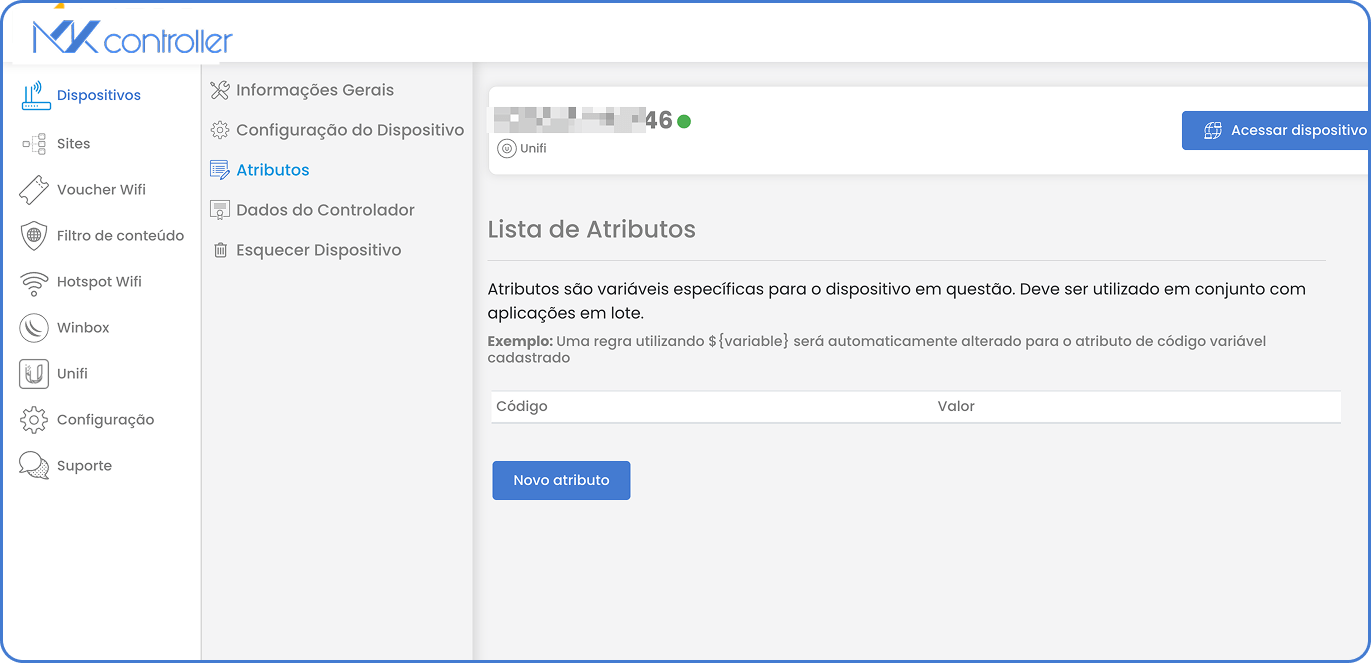
Видове атрибути
Section titled “Видове атрибути”1) Свободен текст
Използвайте за уникални, нестандартни данни:
- ID на актива / инвентарен код
- Вътрешни референции на тикети
- Персонализирани идентификатори
2) Списък с падащи стойности (предварително определени) Използвайте за стандартизация:
- Тип устройство (камера, турникет, принтер, рутер)
- Група
- Принадлежност
- Категория наличност
- Тип среда (строителство, кондоминиум, жилище)
Задължителни срещу опционални атрибути
Section titled “Задължителни срещу опционални атрибути”Можете да маркирате атрибут като:
- Задължителен: трябва да се попълва при добавяне на устройство.
- Опционален: може да се попълни по-късно.
Това е управление на данни. На език за нормалните хора: избирате колко стегнати искате да са данните.
Съвет: Направете задължителни само “необходими за операции” атрибути. Прекалено много задължителни полета забавят приемането.
6) Индикатори (големи числа) + кликаеми действия
Section titled “6) Индикатори (големи числа) + кликаеми действия”Бързо резюме: Индикаторите са онези големи числа, които правят мениджърите щастливи. Но в Табло 3.0 те радват и техниците, защото можете да кликнете и да направите нещо.
Индикаторите превръщат филтрираните данни в KPI, по които да действате. Има четири основни типа:
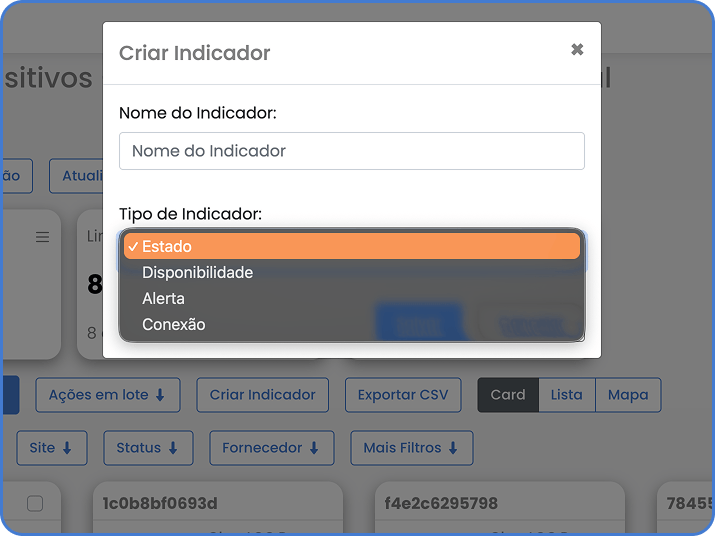
A - Индикатори за статус
Section titled “A - Индикатори за статус”Показва колко устройства са онлайн спрямо офлайн под даден филтър.
Използвайте за
- „Колко са офлайн в този регион?“
- „Влиянието на инцидента - много устройства или само едно?“
B - Индикатори за наличност
Section titled “B - Индикатори за наличност”Показва средна наличност за група за период (напр. последните 7 дни).
Използвайте за
- Измерване на SLA по клиент
- Тенденции в качеството по регион или проект
- Доказателства за преглед на инциденти
C - Индикатори за предупреждения
Section titled “C - Индикатори за предупреждения”Показва броя активни предупреждения и колко устройства изискват внимание.
Използвайте за
- Горещи точки в производителност (CPU, памет)
- Прекъсване на комуникация
- Повтаряща се нестабилност
D - Индикатори за връзки
Section titled “D - Индикатори за връзки”Показва KPI, свързани с връзките (напр. ARP връзки, PPPoE сесии).
Използвайте за
- „Този обект активен ли е, но празен?“
- „Падат ли сесиите?“
- „Обемът потребители нормален ли е?“
Кликни-за-филтриране (слой с действия)
Section titled “Кликни-за-филтриране (слой с действия)”Това е голямата разлика: индикаторите са интерактивни.
При клик върху голямо число:
- MKController автоматично прилага съответния филтър.
- Премествате се към филтриран списък с устройства.
- Системата запазва избрания изглед (карта/списък/карта).
Пример
Кликвате на „4 Офлайн“ → веднага виждате само тези 4 устройства.
Това табло действа като контролна панела, не като плакат.
7) Изгледи (запазени табла за екипи)
Section titled “7) Изгледи (запазени табла за екипи)”Бързо резюме: Изгледите са вашата „запазена игра“. Не се налага да възстановявате таблото всеки път — освен ако не сте фен да страдате. Ние почти не съдим.
Изгледите ви позволяват да групирате:
- Филтри
- Индикатори
- Правила и селекции
в повторно използваем „пакет“ табло.
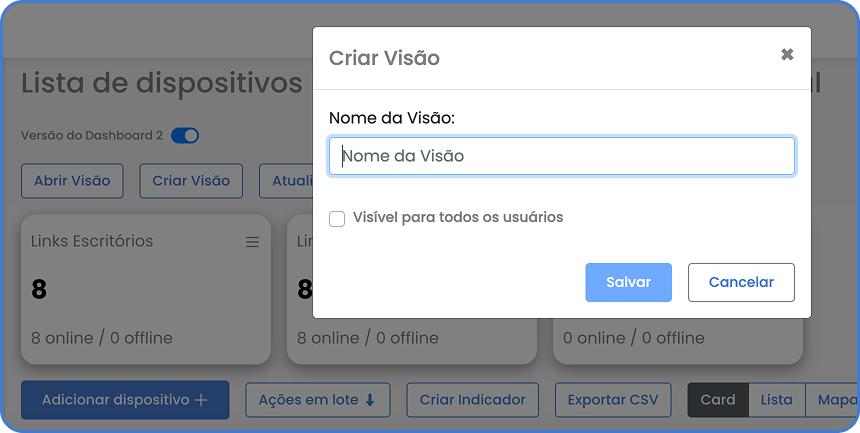
Как да създадете изглед
Section titled “Как да създадете изглед”- Създайте необходимите индикатори.
- Настройте филтрите.
- Кликнете Създай изглед.
- Дайте име.
- Изберете видимост.
Публични срещу лични изгледи
Section titled “Публични срещу лични изгледи”- Видими за всички потребители: чудесни за оперативни и изпълнителни табла.
- Лични: за лични разследвания или временен анализ.
Правила за редакция (за здравословна работа в екип)
Section titled “Правила за редакция (за здравословна работа в екип)”- Само собственикът на изгледа може да го редактира.
- Промените важат за всички с достъп.
Съвет: Именувайте изгледите като папки: конкретно, скучно и предсказуемо. „Камери — Южен регион“ е по-добре от „Моето готино табло“.
8) Рутини (Автоматични имейл отчети)
Section titled “8) Рутини (Автоматични имейл отчети)”Бързо резюме: Рутините са начинът на таблото да каже: „Отпусни се. Ще пратя имейл с обновления. Ти иди пий вода.“
Рутините превръщат Изглед в повтарящ се имейл отчет. Можете да планирате дневни/седмични/месечни ъпдейти за екипа си.
Намират се тук:
Настройки → Панел → Отчети
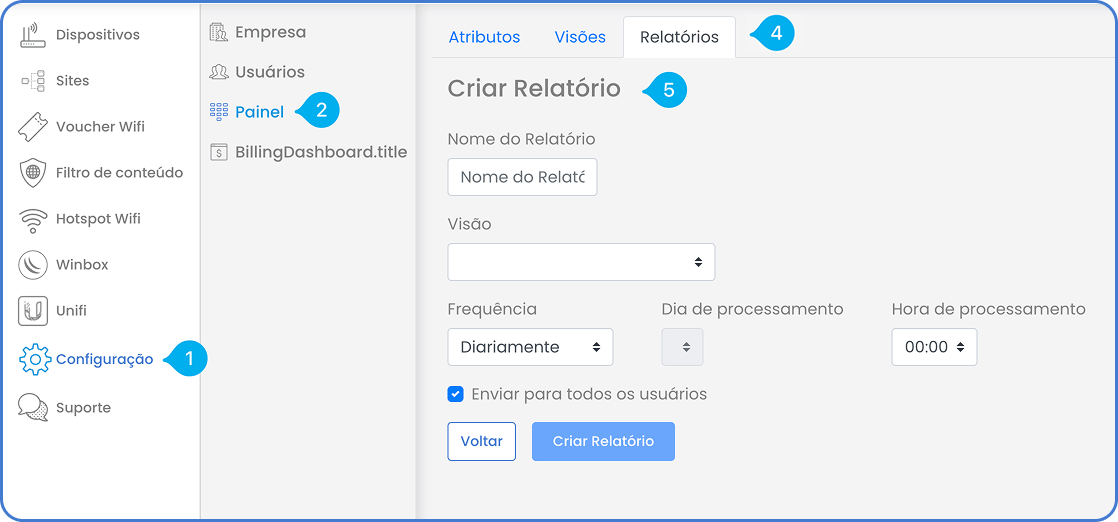
Как да създадете рутина/отчет
Section titled “Как да създадете рутина/отчет”- Отидете на Настройки → Панел → Отчети.
- Кликнете Панел.
- Кликнете Създай отчет.
- Изберете отчет таб.
- Дефинирайте:
- Име на отчета
- Свързан изглед
- Честота (ежедневно/седмично/месечно)
- Време за обработка (спазва часовата зона от Настройки → Компания)
- Изберете получатели: Всички или конкретни потребители.
След запазване, отчетът се появява в таблицата за управление.
Използвайте тест бутона преди активиране
Section titled “Използвайте тест бутона преди активиране”Изпратете тестов имейл за:
- Потвърждаване на оформление и съдържание
- Проверка на получателите
- Корекции в изгледа, ако е нужно
Какво съдържа имейлът (и защо е полезно)
Section titled “Какво съдържа имейлът (и защо е полезно)”Рутинен имейл включва:
- Обобщение на всички индикатори в избрания изглед
- Автоматично сравнение с предходен еквивалентен период
(днес срещу вчера, тази срещу миналата седмица и т.н.) - Бутон за бързо отваряне на изгледа за получателя
Това сравнение е злато за:
- Видимост на тенденциите
- Доказателства за SLA
- „Подобряваме ли или просто сме заети?“
Връщане към предишното табло (и как да получите помощ)
Section titled “Връщане към предишното табло (и как да получите помощ)”Ако не ви харесва нещо в Табло 3.0, имате два сигурни варианта:
Опция A: Върнете се към по-старата версия
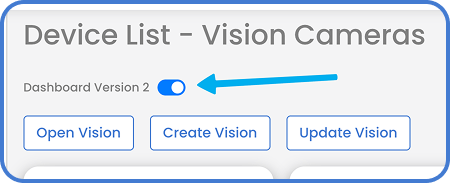
Section titled “Опция A: Върнете се към по-старата версия”В екрана с устройства (където виждате Карта/Списък/Карта), намерете превключвателя „Версия Табло 2“ (изглежда като бутон, в горната част на страницата). Включете го, за да се върнете към стария изглед.
Опция B: Свържете се с поддръжка (препоръчително)
Section titled “Опция B: Свържете се с поддръжка (препоръчително)”Понякога „проблемът“ е просто липсващ изглед, филтър или дизайн на атрибут. Можем да ви помогнем да го моделирате правилно.