
WebFig Отдалечен Достъп за MikroTik
Резюме
Section titled “Резюме”Отдалеченият достъп до WebFig чрез MKController отваря браузър-базирания интерфейс на RouterOS на всяко прието MikroTik устройство от всяко място — без публичен IP, без пренасочване на портове, без VPN клиент. Един клик в панела на MKController е всичко, което е нужно.
Отдалеченият достъп до WebFig чрез MKController е браузър-базирана връзка към конфигурационния интерфейс на RouterOS на вашия MikroTik, тунелирана сигурно през инфраструктурата на MKController без отворени портове. WebFig е нативният уеб интерфейс на RouterOS — същите панели, които използвате в локалната мрежа, достъпни от всеки браузър в света.
Как MKController WebFig се сравнява с директния достъп и пренасочването на портове?
Section titled “Как MKController WebFig се сравнява с директния достъп и пренасочването на портове?”| Метод | Необходим публичен IP | Отворени портове | Работи зад CGNAT | Сложност на настройката |
|---|---|---|---|---|
| MKController отдалечен достъп | ❌ Не | ❌ Не | ✅ Да | Ниска — един клик |
| Директен локален достъп | — | — | — | Нула (същата мрежа) |
| Пренасочване на портове (80/443/8728) | ✅ Да | ✅ Отворени | ❌ Не | Средна |
| Ръчен VPN + WebFig | ✅ Да (VPN сървър) | ❌ Не | ❌ Обикновено не | Висока |
MKController премахва изискванията за публичен IP и отворени портове, като запазва познатия интерфейс на WebFig.
Как да достъпите MikroTik WebFig отдалечено
Section titled “Как да достъпите MikroTik WebFig отдалечено”Стъпка 1 — Намерете устройството и кликнете View more
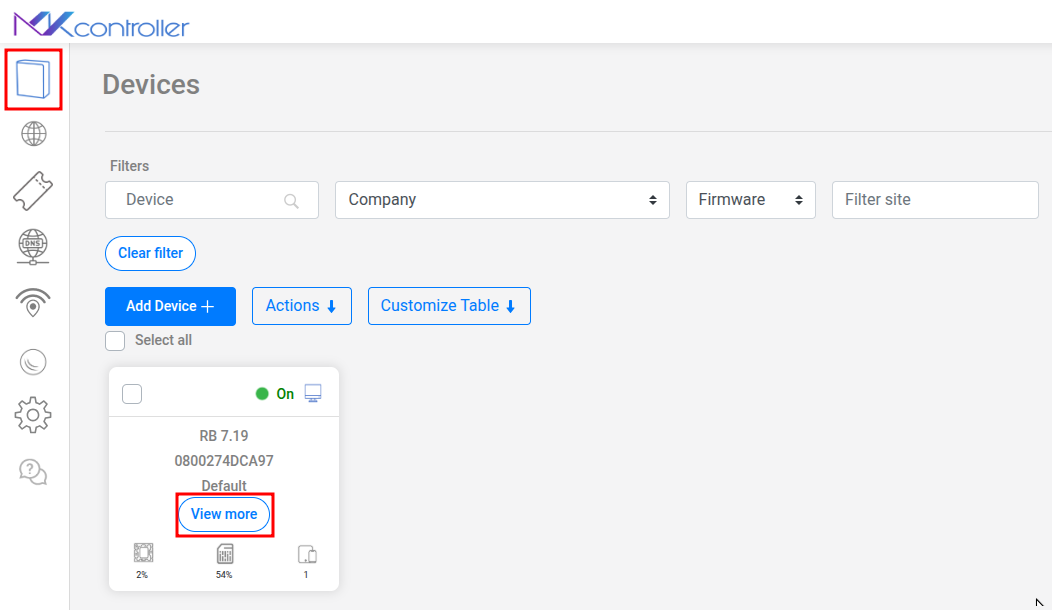
Section titled “Стъпка 1 — Намерете устройството и кликнете View more”Влезте в app.mkcontroller.com, отидете в Devices, намерете вашия MikroTik и кликнете View more.
Стъпка 2 — Кликнете Remote Access
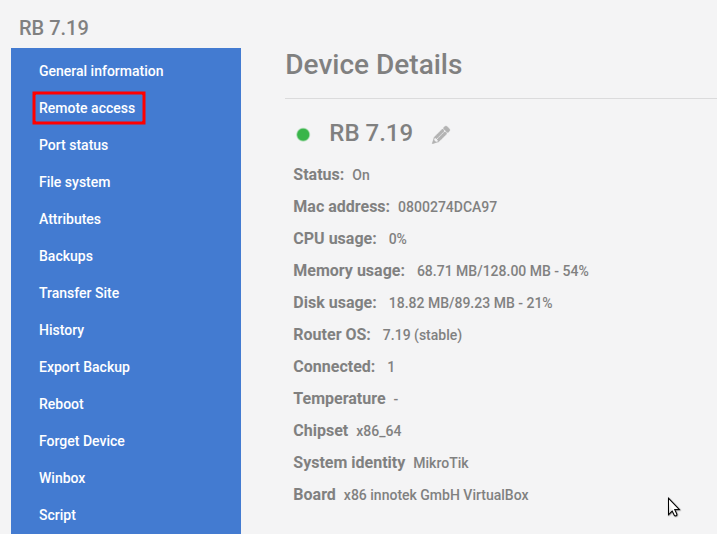
Section titled “Стъпка 2 — Кликнете Remote Access”В панела на устройството изберете Remote Access.
Стъпка 3 — WebFig се зарежда в браузъра ви
Section titled “Стъпка 3 — WebFig се зарежда в браузъра ви”MKController установява сигурния тунел и пренасочва браузъра ви към интерфейса WebFig на RouterOS. Това отнема няколко секунди в зависимост от връзката ви.
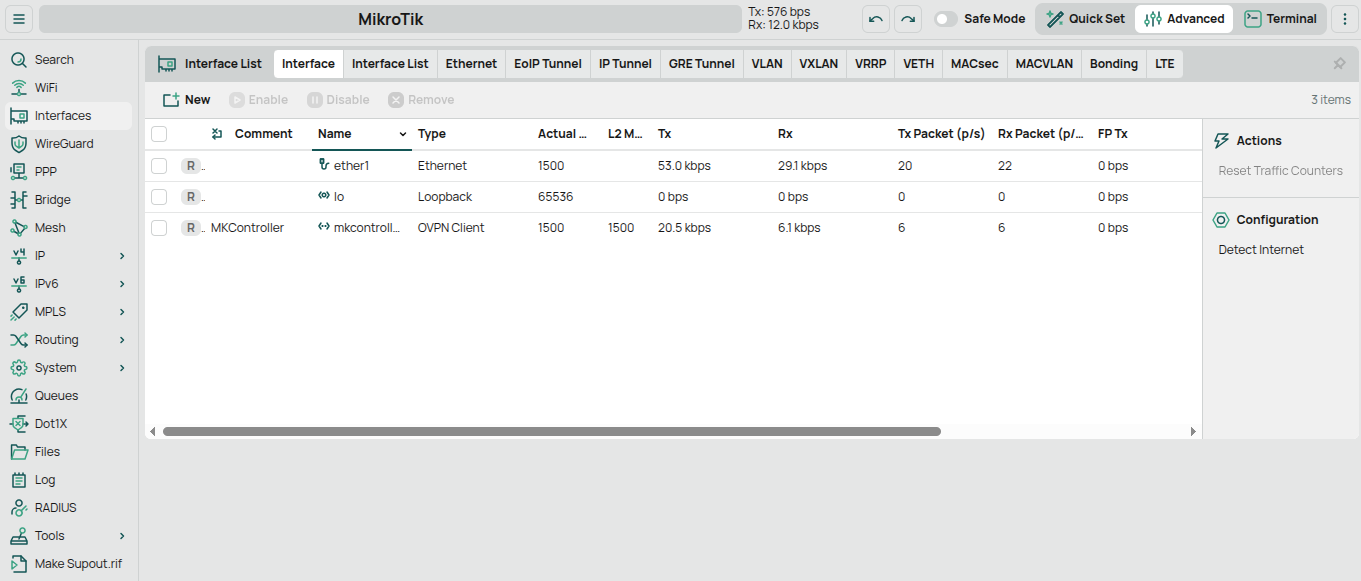
След зареждане получавате пълен достъп до всички опции за конфигурация на RouterOS — правила на защитната стена, IP адреси, опашки, интерфейси, DHCP, PPPoE — точно като в локалната мрежа.
Кой използва отдалечения достъп до WebFig чрез MKController?
Section titled “Кой използва отдалечения достъп до WebFig чрез MKController?”Мрежови техници на терен — Не е нужен Winbox или Windows лаптоп. Браузър на всяко устройство — телефон, таблет, нечий компютър — дава пълен достъп до RouterOS на всеки управляван MikroTik.
ISP доставчици при отдалечена поддръжка — Отворете CPE устройството на клиента в WebFig без нужда от публичен IP или инструкции за пренасочване на портове. Особено ефективно за устройства зад CGNAT.
Екипи, в които не всички имат Winbox — WebFig работи в произволен браузър, така че начинаещите техници или потребителите без Windows получават пълен достъп до рутера без инсталиране на софтуер.
WebFig vs. Winbox — отдалечен достъп чрез MKController
Section titled “WebFig vs. Winbox — отдалечен достъп чрез MKController”MKController предлага и отдалечен достъп чрез Winbox за техници, предпочитащи нативното Windows приложение. И двете опции тунелират през криптираната инфраструктура на MKController, така че нито една не изисква публичен IP.
| WebFig (браузър) | Winbox | |
|---|---|---|
| Операционна система | Всяка (браузър-базиран) | Windows (или Wine на Linux/Mac) |
| Необходим софтуер | Не | Изтегляне на Winbox |
| Поддръжка на мобилни устройства | ✅ Да (браузър) | ❌ Не |
| Пълен достъп до функциите на RouterOS | ✅ Да | ✅ Да |
| Подходящ за бърза проверка на терен | ✅ Най-добрият вариант | ❌ Изисква лаптоп |
За техници, нуждаещи се от пълен отдалечен достъп чрез Winbox, вижте Отдалечен достъп до MikroTik Winbox с MKController.
Съображения за сигурност при отдалечен достъп до MikroTik
Section titled “Съображения за сигурност при отдалечен достъп до MikroTik”При използване на WebFig отдалечен достъп чрез MKController не е необходимо допълнително укрепване на сигурността от страна на рутера — тунелът управлява удостоверяването и криптирането. Въпреки това, като обща добра практика:
- Сменете паролата по подразбиране на RouterOS преди или веднага след приемането
- Деактивирайте неизползваните услуги (Telnet, FTP) в
/ip service— те не са нужни за свързаността с MKController - Ограничете достъпа до API до IP на тунела на MKController, ако не използвате RouterOS API за други интеграции
Достъпът до самия MKController е защитен с вашите идентификационни данни за MKController, включително опционална двуфакторна автентикация.
Отстраняване на проблеми с отдалечения достъп до WebFig
Section titled “Отстраняване на проблеми с отдалечения достъп до WebFig”Сесията на WebFig се зарежда бавно или изтича. Това обикновено означава, че MikroTik устройството има ограничена честотна лента нагоре или е под голямо натоварване. Опитайте в часове с по-малко трафик или проверете натоварването на процесора на устройството в таблото на MKController преди да отворите сесия на WebFig.
WebFig се отваря, но показва празна страница или грешка при удостоверяване.
Услугата www на RouterOS може да е деактивирана. Свържете се с устройството чрез терминала на RouterOS (достъпен и в MKController) и изпълнете /ip service enable www, за да активирате отново уеб интерфейса.
Устройството се показва като онлайн в MKController, но опцията Remote Access е недостъпна. Проверете дали версията на RouterOS е 6.43 или по-нова. По-старите версии може да не поддържат параметрите на тунела, използвани от MKController. Актуализирайте RouterOS до поддържана версия и опитайте отново.
Достъп от браузър до всеки MikroTik от всяко място
Section titled “Достъп от браузър до всеки MikroTik от всяко място”Започнете безплатния 3-дневен пробен период — не е необходима кредитна карта. Приемете вашия MikroTik и отворете WebFig от произволен браузър за минути.