
Управление на множество обекти в MKController
Резюме Обектите (Sites) в MKController са логически групи, позволяващи организиране на MikroTik устройства по клиент, местоположение или мрежов сегмент — всеки с независима конфигурация, контрол на потребителски достъп и настройки за сигнали. Това ръководство обяснява как да създавате обекти, защо имат значение за ISP и MSP, управляващи разпределени мрежи, и как да прехвърляте устройство от един обект в друг.
Какво представляват обектите (Sites) в MKController?
Section titled “Какво представляват обектите (Sites) в MKController?”Обектите в MKController са организационни контейнери за MikroTik устройства. Всеки обект може да съдържа произволен брой приети устройства и носи своя собствена конфигурация: настройки за сигнали, Telegram известия, права на потребителите и конфигурации на услуги. Устройствата в различни обекти се управляват независимо, дори в рамките на един и същ акаунт в MKController.
За самостоятелен техник, управляващ мрежа на един клиент, Default Site е достатъчен. За ISP или MSP, управляващ десетки клиентски мрежи, обектите правят цялата операция мащабируема — всеки клиент получава собствен обект, собствени сигнали и по желание собствен потребителски акаунт с достъп само до неговите устройства.
Защо организирането по обекти е важно?
Section titled “Защо организирането по обекти е важно?”| Без обекти | С обекти в MKController |
|---|---|
| Всички устройства в един неструктуриран списък | Устройства групирани по клиент, местоположение или функция |
| Сигнали изпращани до всички потребители за всички устройства | Правила за сигнали и канали за известия за всеки обект поотделно |
| Няма начин за делегиране на достъп до конкретно подмножество | Права на потребителите обвързани с обект за партньори и клиенти |
| Отстраняването на проблеми изисква преглед на всички устройства | Филтриране по един обект за бързо изолиране на проблеми |
| Растящите паркове стават дезорганизирани | Новите устройства постъпват в предварително дефинирани обекти автоматично |
За WISP: организирайте обекти по местоположение на кулата — „Северна кула”, „Южна кула” — за да бъдат отчетите за наличност и сигналите географски смислени.
За MSP: един обект на клиент означава, че можете да дадете на всеки клиент достъп само за четене до неговите устройства, без да излагате целия ви парк.
За IT интегратори: организирайте по проект или фаза на разгръщане, след което прехвърляйте устройства в постоянен клиентски обект при завършване на проекта.
Как да създадете обект в MKController?
Section titled “Как да създадете обект в MKController?”-
Влезте в app.mkcontroller.com.
-
В лявото меню кликнете Sites.
-
Кликнете Add Site.
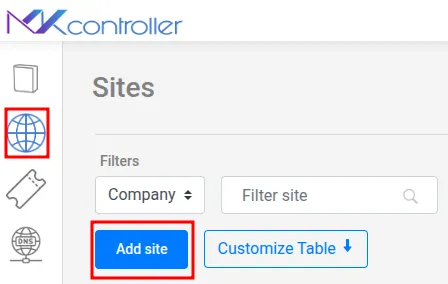
-
Въведете ясно и описателно наименование за обекта. Препоръчителни конвенции за именуване:
- По клиент: „Клиент Acme Corp — Централа”, „Клиент Acme Corp — Клон”
- По география: „Кула Центъра”, „Обект Южен квартал”
- По функция: „Лабораторни устройства”, „Производство — Критично”
-
Ако акаунтът ви управлява множество компании (характерно за MSP), изберете компанията, към която принадлежи обектът, от падащото меню.
-
Кликнете Save.
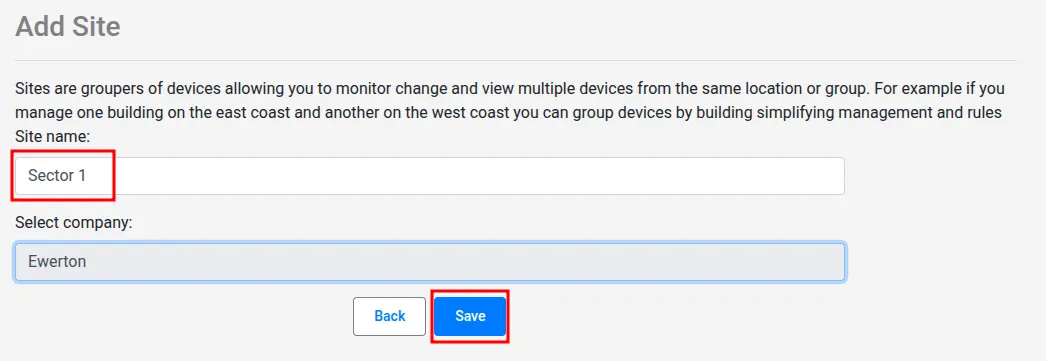
Обектът е готов да приема приети устройства. При всяко ново приемане можете да присвоите устройството към обект в процеса на приемане.
Как да прехвърлите MikroTik устройство между обекти?
Section titled “Как да прехвърлите MikroTik устройство между обекти?”С развитието на мрежите — клиентите се реорганизират, проектите приключват или оборудването се премества — може да се наложи преместване на устройство от един обект в друг. Прехвърлянето запазва всички данни и история на устройството; само присвояването на обекта се променя.
-
В лявото меню кликнете Devices за преглед на пълния списък с устройства.
-
Намерете устройството, което искате да преместите, и кликнете View More.
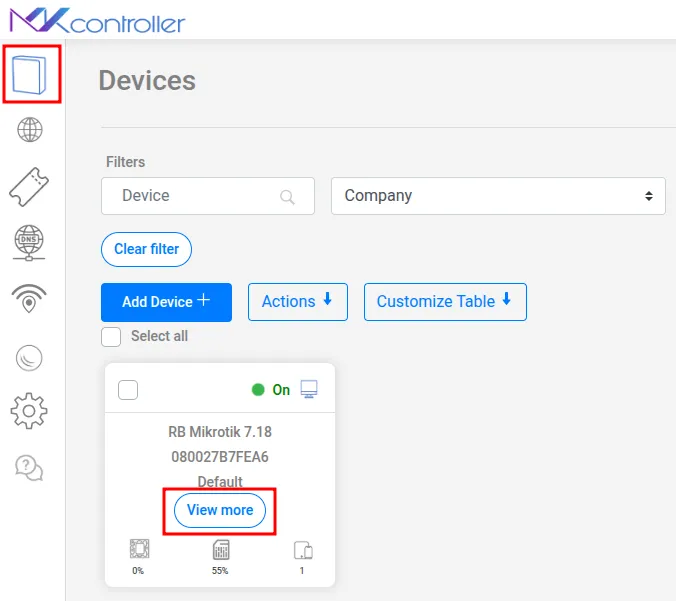
-
В детайлите на устройството намерете опцията Transfer Site.
-
Изберете целевия обект от падащия списък.
-
Кликнете Confirm.
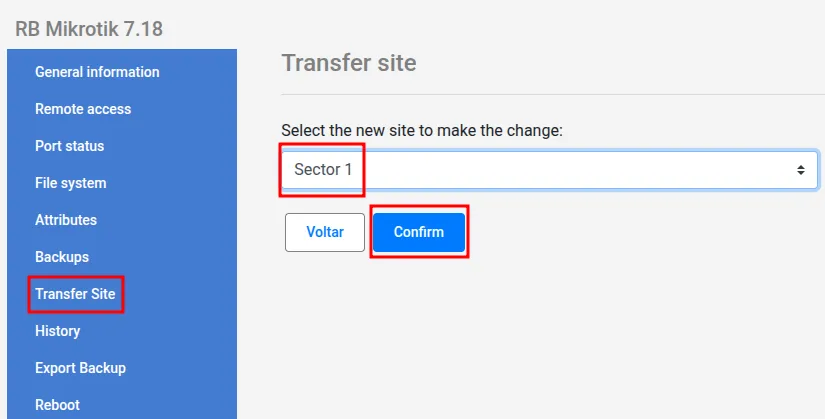
-
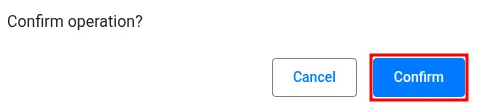
Изскачащ прозорец за потвърждение ви моли да потвърдите прехвърлянето. Кликнете Confirm отново.
-
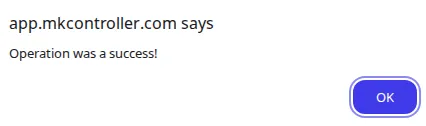
Съобщение за успех потвърждава прехвърлянето. Кликнете OK.
-
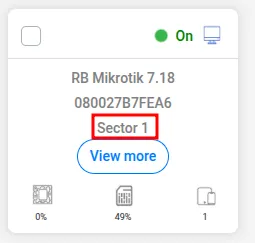
Картата на устройството вече показва актуализираното присвояване на обект.
Какви опции за конфигурация на обекта са налични?
Section titled “Какви опции за конфигурация на обекта са налични?”Всеки обект има собствен панел с настройки, достъпен от Sites → Settings за съответния обект. Ключови опции за конфигурация:
- Сигнали: Конфигурирайте честотата и условията на сигналите (офлайн устройство, висок CPU и т.н.) независимо за всеки обект.
- Telegram известия: Свържете Telegram бот, специфичен за обекта, за сигнали. Вижте ръководството за интеграция с Telegram.
- Потребители: Добавете потребителски акаунти за техници, партньори или клиенти. Изберете между Admin (пълен достъп) и Collaborator (ограничен достъп). Вижте Управление на потребители на обект.
Добри практики за управление на обекти в мащаб
Section titled “Добри практики за управление на обекти в мащаб”Използвайте последователна схема за именуване от самото начало. Когато имате десетки обекти, непоследователните имена („Клиент_Acme”, „Acme Corp”, „acme”) създават объркване. Изберете един формат — например [Клиент] — [Местоположение] — и го прилагайте навсякъде.
Създавайте обекти преди приемане на устройства. В потока за приемане можете да присвоите устройството към обект. По-бързо е да го присвоите при приемането, отколкото да прехвърляте устройства след това, особено при големи партиди.
Един обект на клиент, не на устройство. Групирайте всички устройства на клиента в един обект. Това ви дава единна конфигурация за сигнали, един Telegram канал за известия и чист преглед на използването за всеки клиент.
Използвайте ролята Collaborator за клиентски достъп. Ако клиент се нуждае от видимост върху своите устройства, създайте акаунт Collaborator, ограничен до неговия обект. Collaborator-ите могат да преглеждат статуса на устройствата и отчетите, но не могат да променят конфигурацията или да достъпват други обекти.
Архивирайте неактивни обекти вместо да ги изтривате. Ако клиентско взаимоотношение приключи, премахването на обекта изтрива и свързаната история и отчети. Ако по-късно може да ви потрябват данните, оставете обекта и премахнете достъпа на потребителите.
Въпроси за организацията на обекти или настройката за множество клиенти? Говорете с нашия екип в WhatsApp.