
Грешки при архивиране - как да ги отстраним
Резюме
Това ръководство описва 3-те най-често срещани проблема, които пречат на MikroTik устройствата да създават архиви за MKController, и обяснява как да ги откриете и поправите.
Активирано ли е потребителското име на MKController?
-
Влезте в своя MikroTik.
-
В менюто вляво отидете на System -> Users.
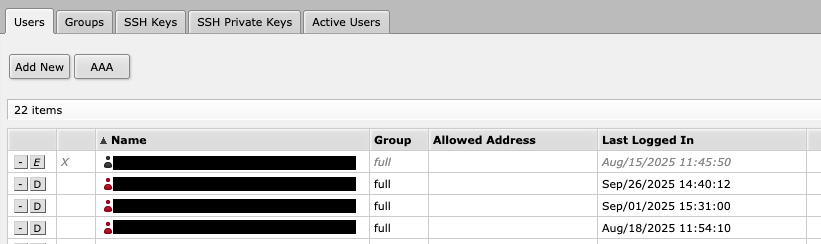
- Проверете дали потребителят, създаден от нашия adoption скрипт, е активиран (името ще бъде UUID). Ако не е, активирайте го.

Има ли вашият MikroTik отворени и достъпни API портове?
-
Влезте в своя MikroTik.
-
В менюто вляво отидете на IP -> Services.
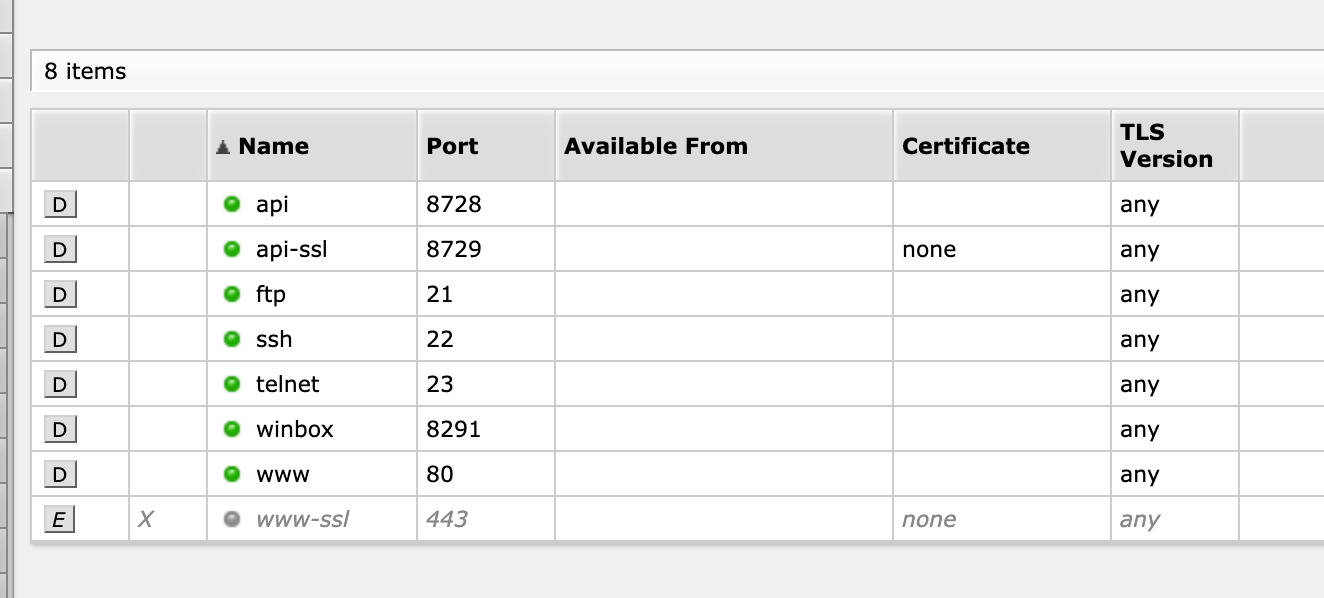
- Ако API портът е деактивиран, активирайте го.

- Ако филтърът ‘Available From’ е включен, опитайте да го изключите или добавете IP 10.8.0.1.

Има ли правила във firewall, които блокират достъпа на MKController до вашия MikroTik?
-
Влезте в своя MikroTik.
-
В менюто вляво отидете на IP -> Firewall.
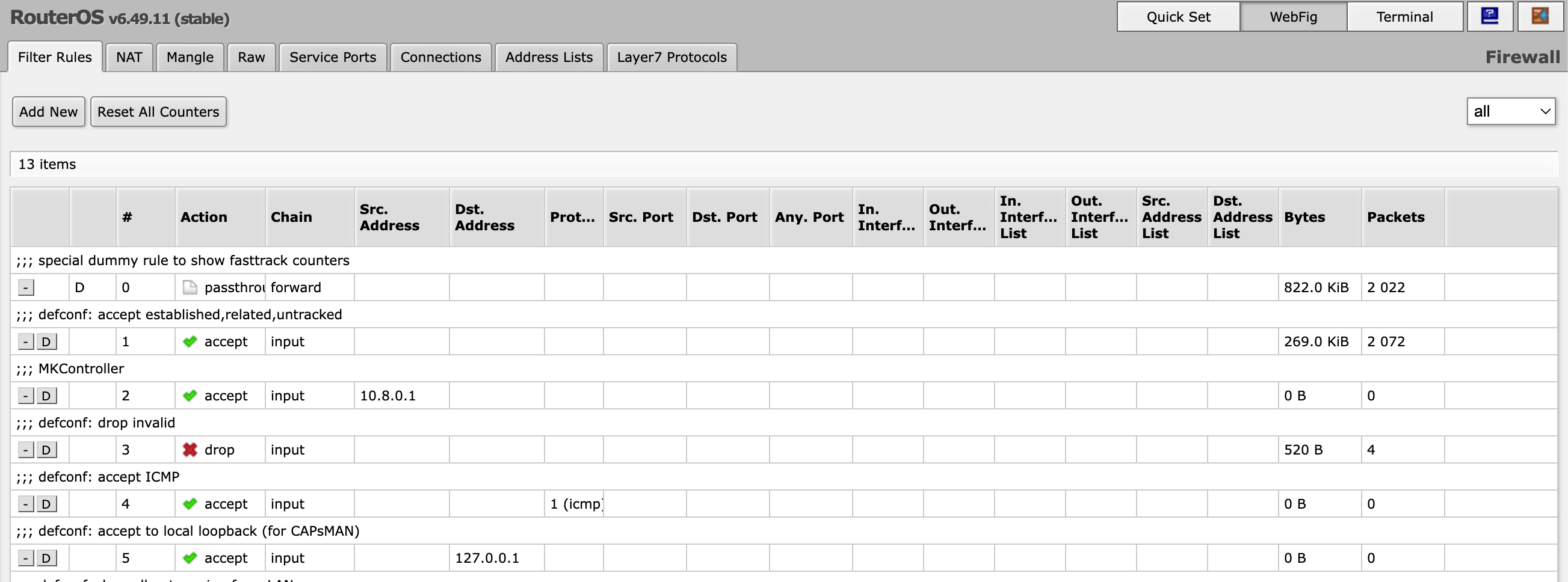
- Потърсете правило с име ‘MKController’, то трябва да е активирано и да е над другите правила за блокиране.

Стартирайте отново adoption скрипта.
Винаги можете да стартирате отново adoption скрипта, за да се приложат необходимите конфигурации на MKController.
- В нашата платформа кликнете на ‘View more’, за да отворите детайлите на устройството си.
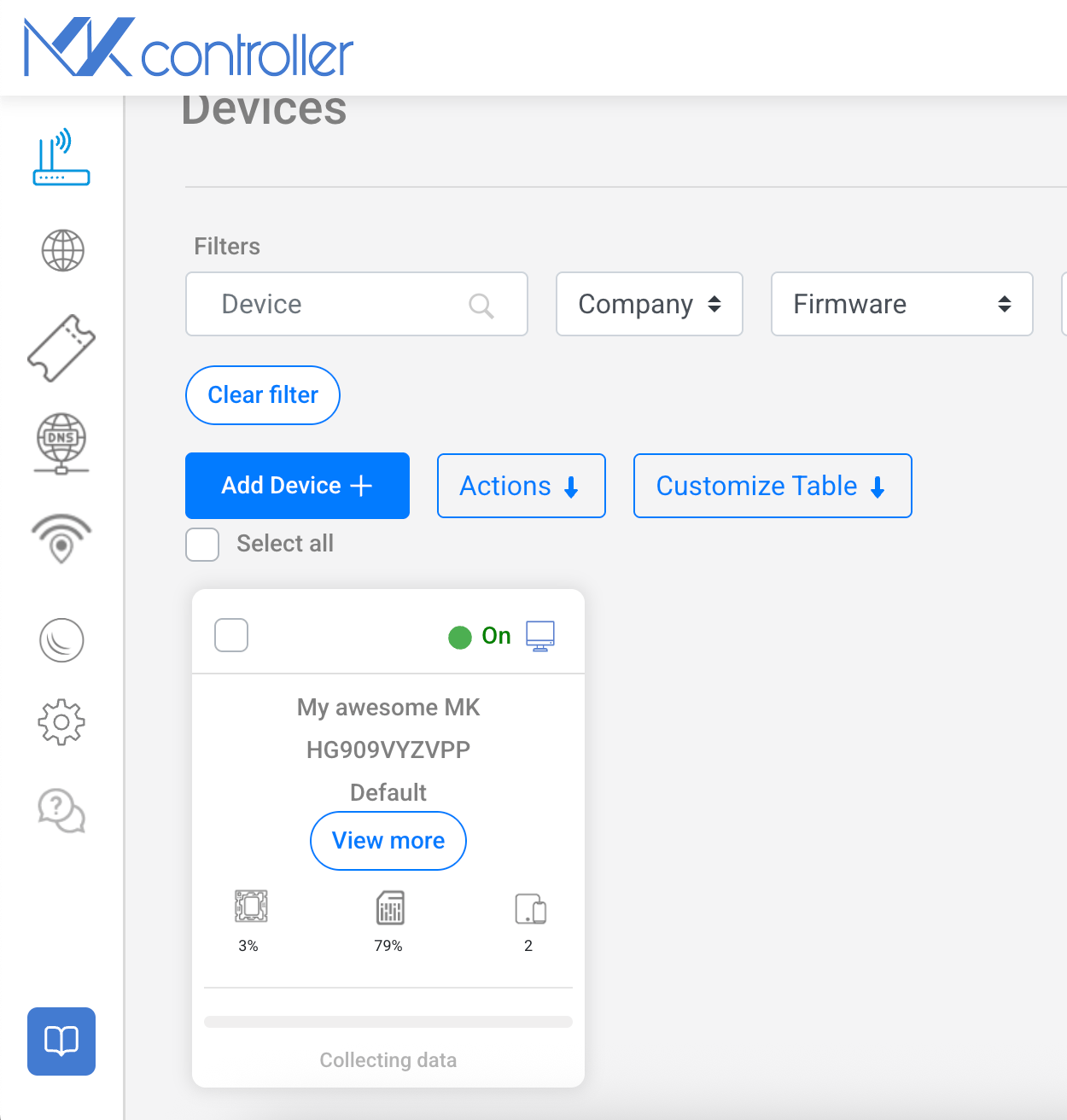
- Изберете менюто ‘Device Configuration’.
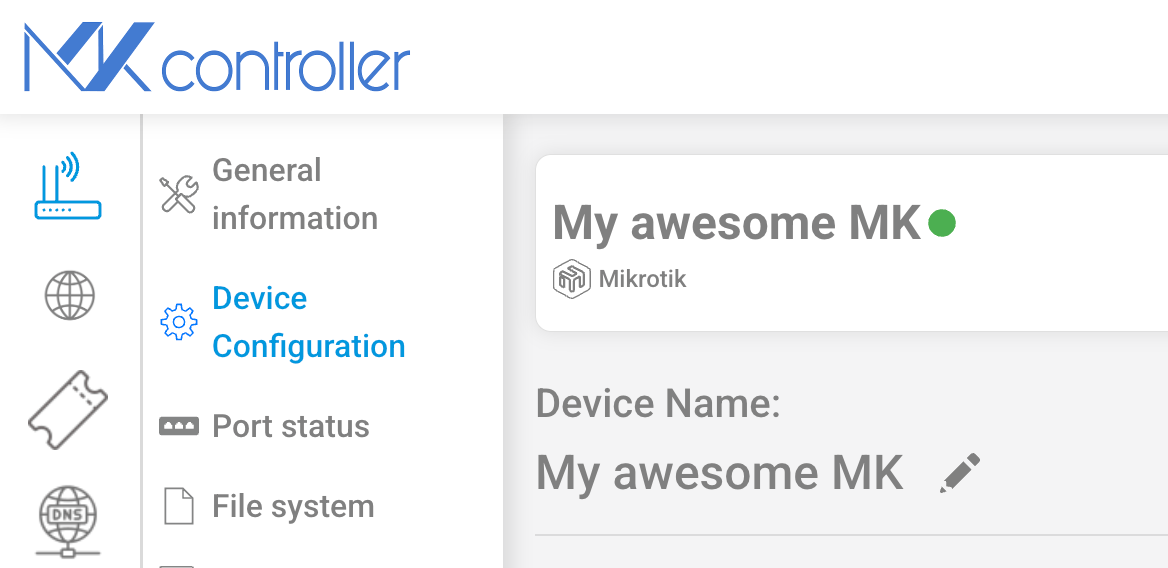
- Намерете сесията ‘Adoption Script’, тук можете да копирате adoption скрипта за устройството.

Все още имате въпроси?
Следвайки тези стъпки ще премахнете основните проблеми при архивирането.
Ако проблемите продължават, свържете се с нашия екип за поддръжка.
Click here за въпроси.