
Как да активирам и управлявам своя акаунт
Обобщение
Научете как лесно да активирате абонамента си в MKController и да управлявате плащанията. Ръководство за финансови настройки и актуализации.
Добре дошли в MKController – платформата, която опростява и оптимизира управлението на вашата мрежова инфраструктура Mikrotik. Управлението на множество устройства може да бъде сложно и да отнема време и ресурси. Затова създадохме мощно и интуитивно решение за централизиране на контрола, автоматизиране на задачи и осигуряване на важна информация за представянето на вашата мрежа. Активирайки абонамента си, вие не просто получавате софтуер, а инвестирате в ефективност, сигурност и спокойствие за вашите операции.
Това ръководство е подготвено, за да ви преведе през лесния процес на активиране на акаунт и управление на финансовите аспекти директно на платформата. Разбираме, че фокусът ви трябва да е върху качеството на вашата мрежа, а нашата цел е да направим управлението на абонамента ви максимално прозрачно и удобно. Следвайте стъпките по-долу, за да отключите пълния потенциал на MKController и да промените начина, по който управлявате вашите устройства.
Активиране на абонамент и управление на плащания в MKController
За да използвате пълния потенциал на MKController и да започнете ефективно управление на устройствата си, първата стъпка е да активирате абонамента чрез плащане. Този процес е интуитивен и може да бъде завършен директно на платформата. По-долу ще обясним как да осъществите плащането и да имате неограничен достъп до разширените функции на системата.
След като акаунтът ви бъде активиран, ще разполагате с пълен набор от инструменти, включително централизирано управление на устройствата, детайлни отчети, конфигурация на персонализирана автоматизация и достъп до специализираната ни техническа поддръжка. Активирането на абонамента е ключът към по-ефективно, организирано и сигурно управление на мрежата.
Извършване на плащане за абонамента
За да направите плащане и активирате акаунта си, следвайте тези лесни стъпки:
- Влезте в платформата MKController на https://app.mkcontroller.com и се логнете с вашето потребителско име и парола.
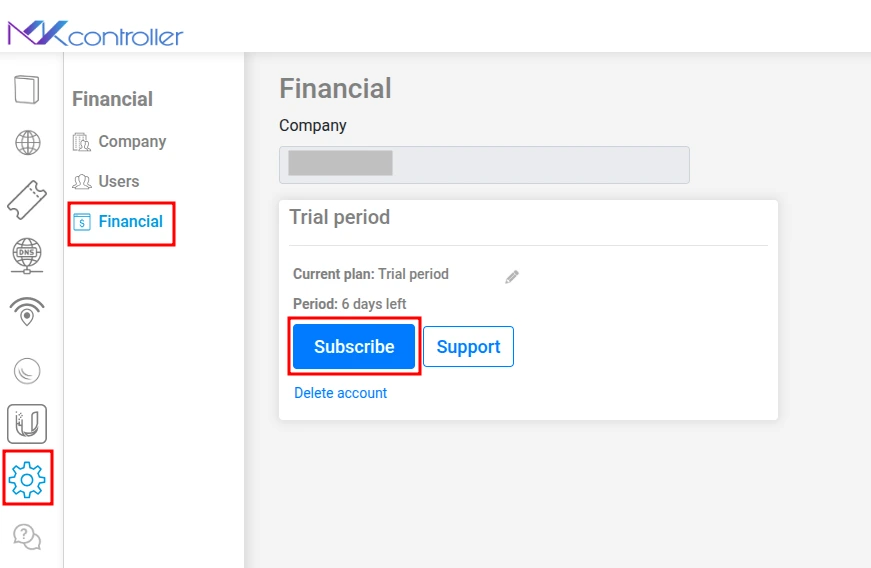
- В менюто вляво намерете и кликнете върху иконата на зъбно колело (Настройки).
- В рамките на Настройки изберете опцията Финанси.
- В секция Финанси натиснете бутона Абонирай се, за да започнете конфигурацията на своя план.
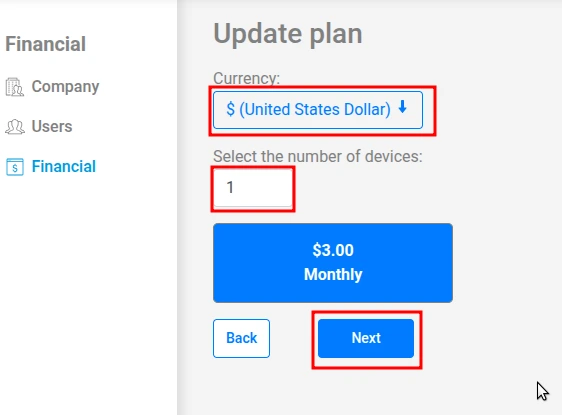
На следващия екран ще трябва да въведете някои основни данни:
- Валута: Изберете желаната валута за транзакцията (напр. BRL за бразилски реал или USD за щатски долар).
- Брой устройства: Въведете точния брой устройства, които възнамерявате да управлявате през платформата.
- CPF/CNPJ (за клиенти в Бразилия): Ако сте в Бразилия, ще видите допълнително поле за въвеждане на CPF или CNPJ. Тази информация е необходима за издаването на правилни данъчни документи.
След попълване на всички полета натиснете Напред.
Важно е да знаете, че датата на плащане по подразбиране е винаги първото число на месеца. Ако активирате акаунта си на по-късна дата, ще бъдете таксувани само пропорционално за оставащите дни от месеца, така че плащате само за използвания период.
В последната стъпка ще бъдете пренасочени към страницата за плащане. Внимателно въведете данните за избрания начин на плащане (например кредитна карта) и кликнете Плати, за да завършите транзакцията.
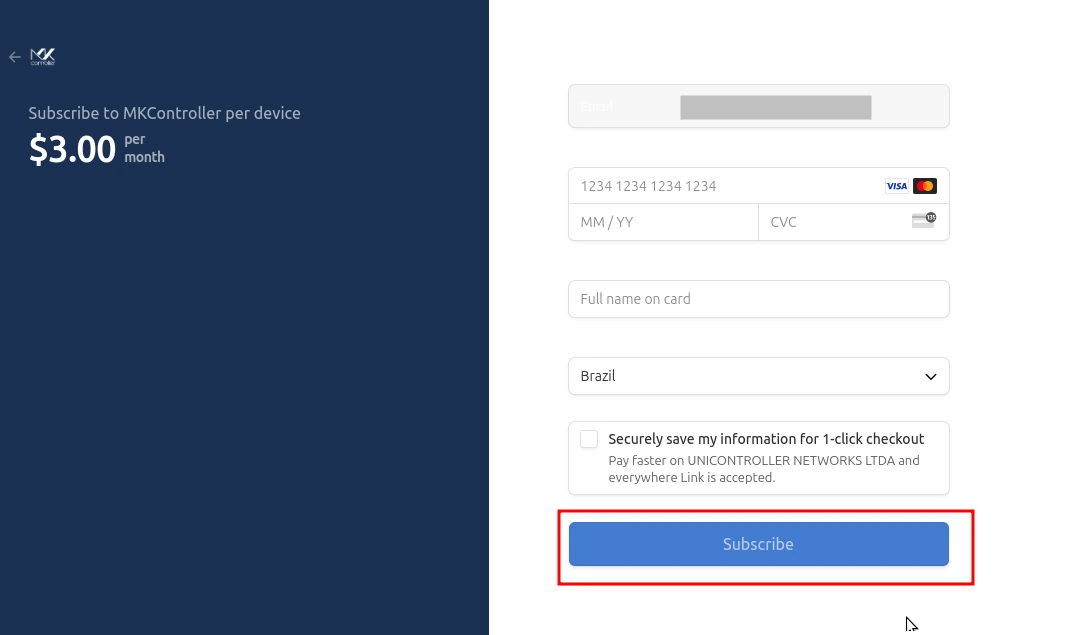
След потвърждение на плащането акаунтът ви се активира незабавно, осигурявайки достъп до всички функции на MKController, за да управлявате мрежата си с автономия и сигурност.
Управление на вашия абонамент
Платформата MKController предоставя гъвкавост при настройване на абонамента според вашите нужди.
Промяна на броя устройства:
Ако искате да добавите или намалите броя управляеми устройства, процесът е лесен:
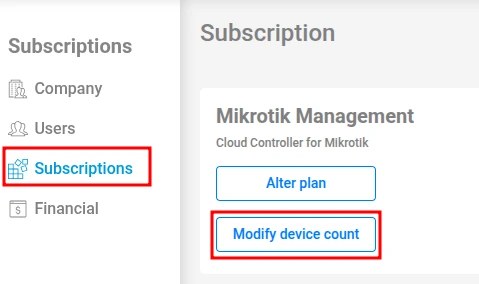
- Върнете се в секцията Финанси в менюто Настройки.
- Кликнете върху Абонамент.
- Изберете опцията Промени брой устройства.
- Въведете желания нов общ брой устройства.
- Натиснете Напред.
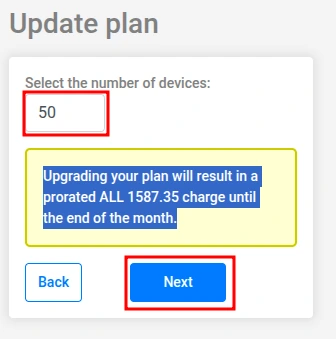
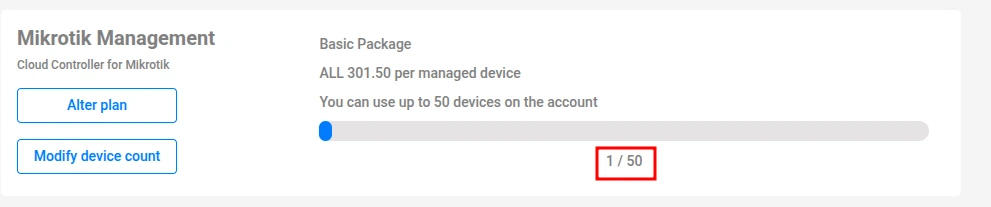
Имайте предвид, че увеличаването на броя устройства може да доведе до пропорционално допълнително начисление, съобразено с разликата между текущия и новия план за оставащия период на фактуриране. Можете да проверите актуализирания брой разрешени устройства в секцията Управление на Mikrotik.
Добавяне на методи за плащане:
За по-голямо удобство можете да регистрирате до две кредитни карти за плащанията си:
- В секцията Финанси изберете Добави метод за плащане.
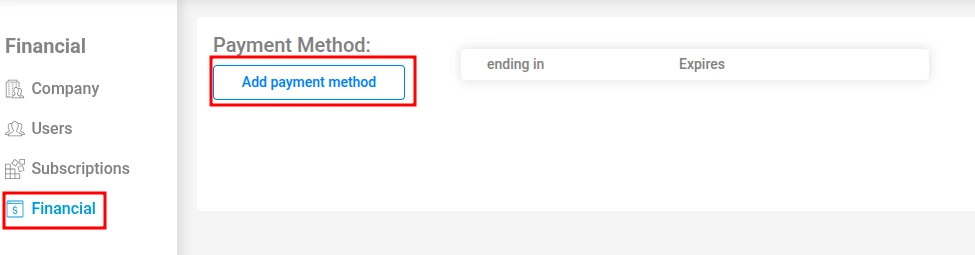
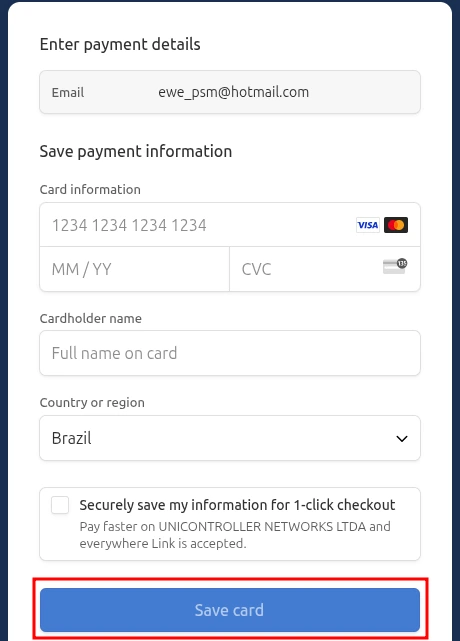
- Попълнете формуляра с данните за новата карта.
- Натиснете Запази.
Управление на закъснели плащания:
За да избегнете прекъсване на услугата, е важно да поддържате плащанията си актуални. При забавяне:
- Влезте в подменю Финанси.
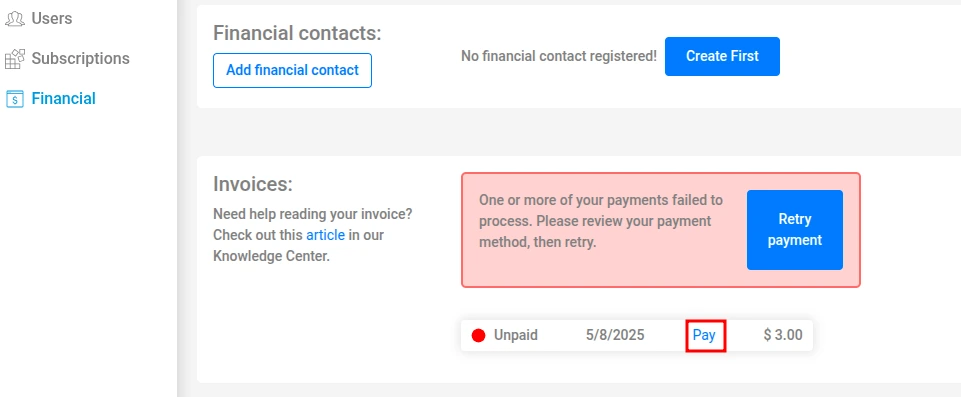
- В секция Фактури намерете неплатената фактура.
- Кликнете върху Опитай отново плащане или директно на Плати, за да разрешите ситуацията чрез регистриран метод или добавяне на нов.
Важна финансова информация
Финансов контакт:
Поддържането на актуален финансов контакт е важно за получаване на важни уведомления за фактури, срокове и потенциални проблеми. За да добавите или актуализирате този контакт:
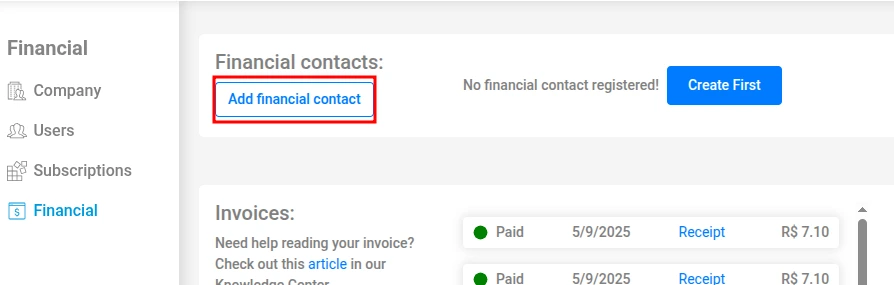
- В секцията Финанси изберете Финансови контакти.
- Кликнете върху Добави финансов контакт.
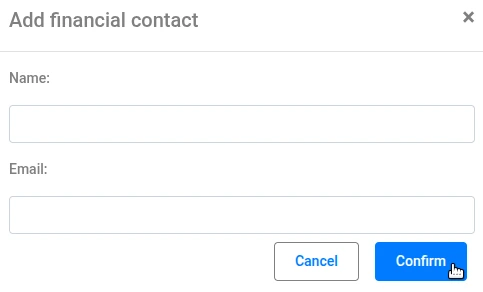
- Въведете Име и Имейл.
- Натиснете Потвърди.
Достъп до разписки:
Всички разписки за плащания се съхраняват удобно на платформата за справка:
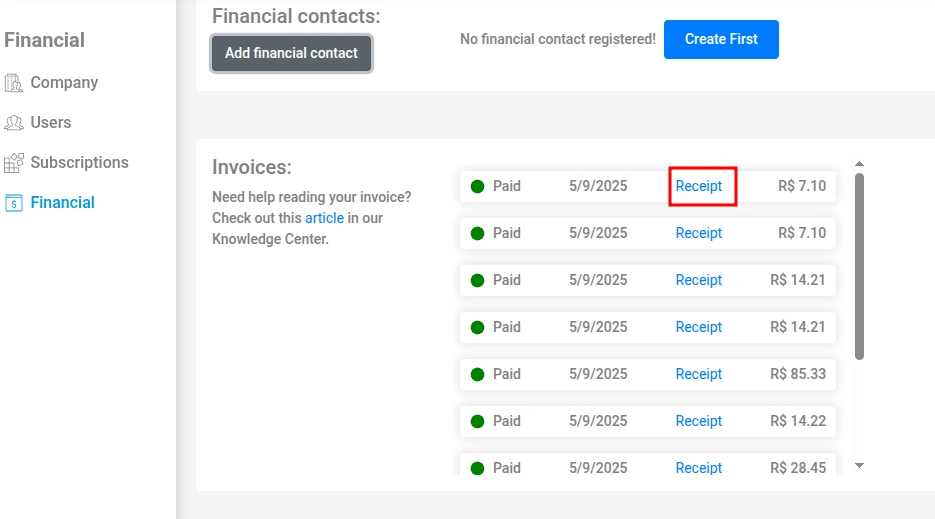
- В секция Финанси изберете Фактури.
- Намерете желаната фактура и кликнете върху Разписка, за да видите или изтеглите доказателството за плащане.
Кредити за годишен план:
Клиенти с годишен абонамент получават съответния кредит директно във Финансова секция. За да следите използването на тези кредити:
- Влезте във Финанси.
- Кликнете върху бутона История.
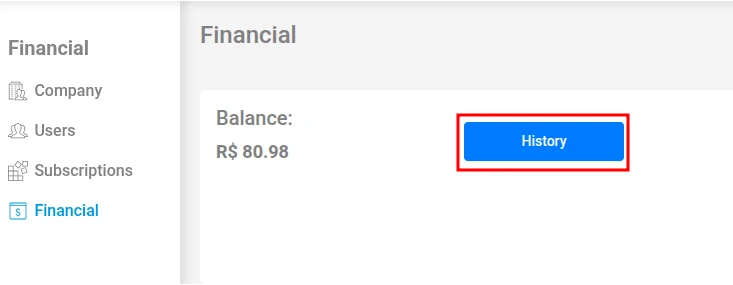
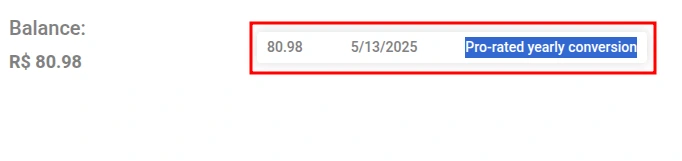
В тази област ще видите всички финансови транзакции, включително използвани кредити и остатък.
Заключение: Поддържайте мрежата си в отлично състояние
Платформата е създадена да осигури прозрачност и контрол върху финансите ви – от лесно добавяне на методи за плащане до бързо достъпване на разписки и история на транзакциите. Препоръчваме редовно да проверявате секция Финанси и да поддържате актуална финансова контактна информация, за да не изпускате важни съобщения.
С организирано финансово управление можете да се съсредоточите върху най-важното: да извлечете максимума от MKController и да осигурите стабилна, сигурна и ефективна мрежа. Ние сме тук, за да ви подкрепяме на всеки етап.