
Временен достъп до Starlink за техници
Резюме Когато някой трябва да достигне акаунт в Starlink на полето, StarController издава временна сесия вместо вашата постоянна парола. Remote access ви дава еднократен имейл, парола и OTP код, които ви въвеждат в Starlink за задачата — и се изтриват автоматично, когато сесията приключи. Предавате достъп за задачата, а не ключовете на акаунта.
Споделянето на главен вход в Starlink с изпълнител означава достъп, който никога не изтича и който никой не следи. StarController заменя това със сесия, която съществува само за непосредствената задача.
Отворете временна сесия
Section titled “Отворете временна сесия”От страницата с детайли на терминал (или от неговия ред на таблото) щракнете върху Remote access.
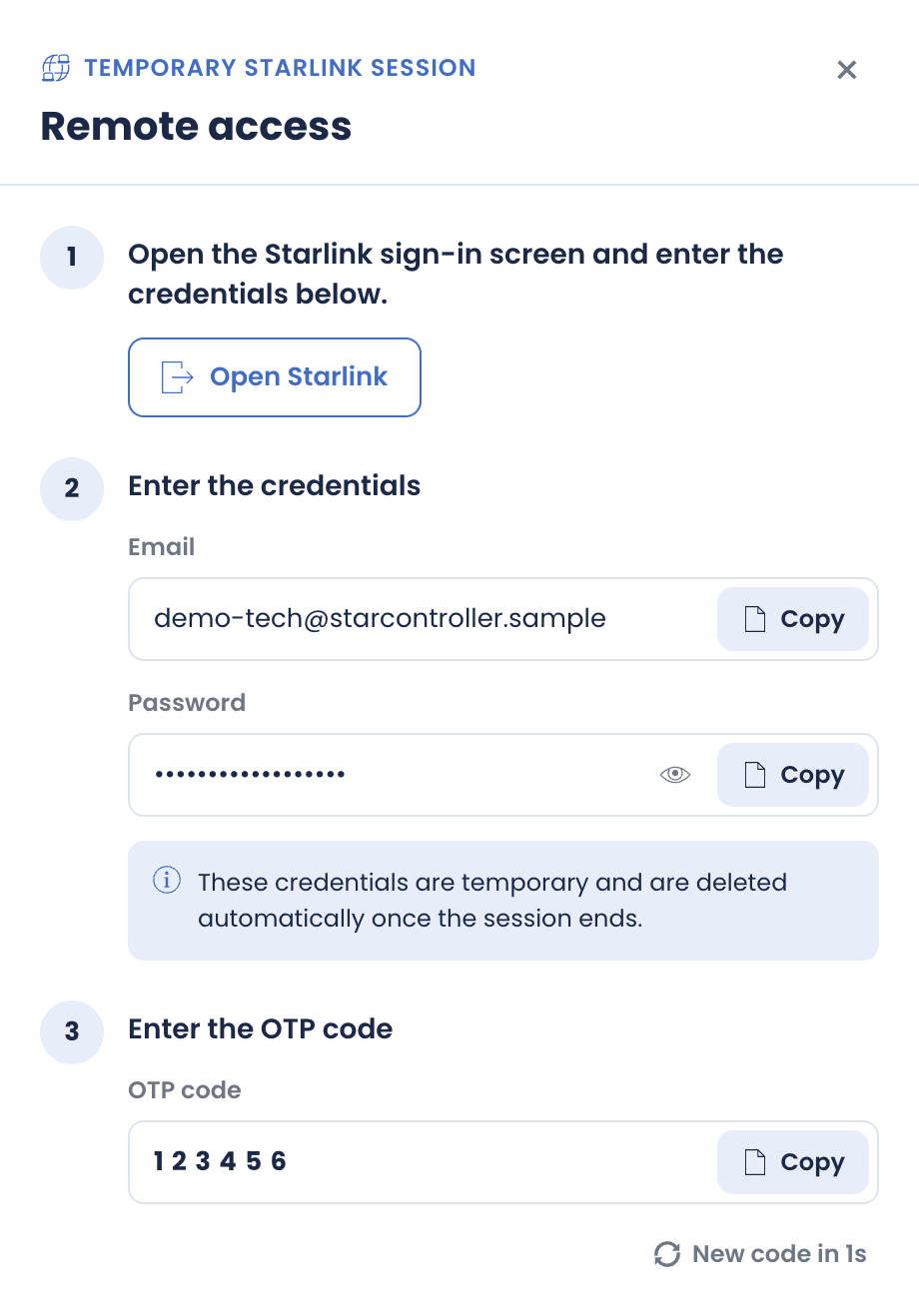
Панелът преминава през три стъпки:
- Отворете екрана за вход в Starlink — бутонът Open Starlink ви отвежда там.
- Въведете идентификационните данни — копирайте временния имейл и парола с бутоните Copy. Бележка прави модела изричен: тези идентификационни данни са временни и се изтриват автоматично, когато сесията приключи.
- Въведете OTP кода — копирайте еднократния код. Той се ротира на кратък таймер (нов код се издава от време на време), така че винаги има актуален за предаване.
Когато работата приключи, използвайте End access, за да затворите сесията незабавно, или Finish access, за да я приключите. И в двата случая временните идентификационни данни спират да работят.
Защо това е по-безопасно от споделяне на парола
Section titled “Защо това е по-безопасно от споделяне на парола”- Техникът никога не научава постоянната парола на акаунта ви.
- Достъпът е обвързан със задачата, а не с лицето — приключва, когато сесията приключи.
- През цялото време оставате собственик на акаунта.
В пътната карта
Section titled “В пътната карта”Моделът за достъп на StarController става все по-стегнат. Тези елементи са планирани, все още недоставени, и това ръководство ще бъде актуализирано, когато се появят:
- Ограничени роли с най-малки привилегии — въвеждането в момента използва широка роля Starlink Administrator; бъдещите сесии ще предоставят само това, от което задачата се нуждае.
- Одитни дневници за достъп — изнесим запис кой до какво е достъпил и кога.
- Самообслужваема конзола за отнемане — отнемете всяко лице или сесия сами, незабавно.
Следващи стъпки
Section titled “Следващи стъпки”- Вътре в терминал — където се намира бутонът Remote access.
- Управление на акаунти — прегледайте кой има достъп през акаунтите.
Не намерихте това, което ви трябва? Имате въпроси или обратна връзка? Свържете се с поддръжката на MKController.
👉 Щракнете тук, за да говорите с нас.